 Ga direct naar de inhoud
Ga direct naar de filters
Ga direct naar de footer
Ga direct naar de inhoud
Ga direct naar de filters
Ga direct naar de footer
Scannen als rijksmedewerker
Publicatiedatum 03-10-2025 | Laatste update 23-02-2026
Met deze functie kun je documenten scannen vanaf de printer en ze vervolgens downloaden via het gebruikersportaal.
Om een document te scannen en te downloaden op je eigen laptop volg je onderstaande stappen:
- Loop naar de printer (let op dat dit een MFP (multifunctional printer) moet zijn).
- Houd je rijkspas tegen de lezer om in te loggen. Het startscherm komt tevoorschijn.
- Plaats het originele document in de invoer.
- Kies één van de volgende opties:
- Scan to download: het document wordt direct gescand.
- Mijn scanwerkstromen: hier kun je via het tandwiel extra instellingen aanpassen, zoals de resolutie, afdrukzijde en de kleur.
- Druk op Scannen om het document te scannen.
- Log uit door op het uitlog-/exit-icoon
 te drukken.
 - Je ontvangt een e-mail zodra het document klaarstaat. Let op: dit kan enkele minuten duren.
Gescande documenten openen
- In de taakbalk vind je een icoon van een printer
 .
.
- Windows: dit icoon vind je rechtsonder in je scherm. Als deze niet direct wordt weergegeven, klik je op het pijltje om meer iconen weer te geven.
- Macbook: dit icoon vind je rechtsboven in je scherm. Zie je dit icoon niet? Open op je laptop de Finder en kijk of het icoon nu wel zichtbaar is.
- Klik met de rechtermuisknop op het icoon en klik op Mijn profiel. Het gebruikersportaal opent.
- Klik in het gebruikersportaal aan de linkerkant op Mijn documenten.
- Open het tabblad Scans om je gescande documenten te bekijken.
- Rechts naast elk document kun je kiezen om het eenmalig te downloaden
 of direct te verwijderen
  .
.
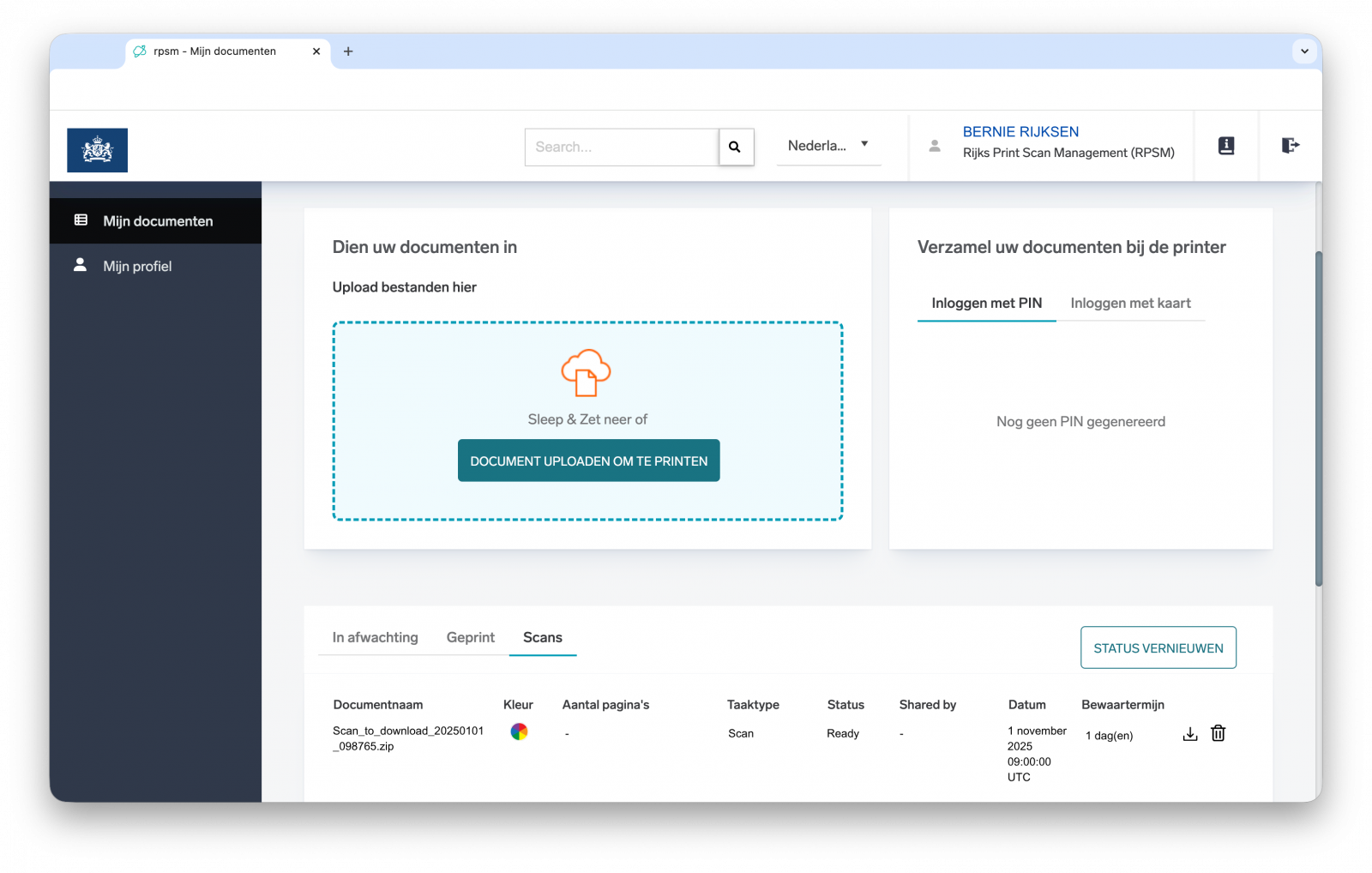
- Documenten worden na het downloaden verwijderd. Als je een document niet downloadt, word deze automatisch na 24 uur verwijderd.
- Bij problemen: bel je eigen servicedesk. Houd de volgende informatie bij de hand:
- in welk pand je bent;
- het configuratienummer van de printer (indien van toepassing).