 Ga direct naar de inhoud
Ga direct naar de filters
Ga direct naar de footer
Ga direct naar de inhoud
Ga direct naar de filters
Ga direct naar de footer
Eenmalig activeren voor rijksmedewerkers
Publicatiedatum 03-10-2025 | Laatste update 09-04-2026
Wanneer je voor het eerst gebruikmaakt van Rijksbreed Printen, moet je eenmalig twee stappen uitvoeren:
1. Inloggen in de printapplicatie
Als je voor het eerst gaat printen, moet je inloggen in de printapplicatie om deze te activeren. Je logt in op de volgende manier:
- In de taakbalk vind je een icoon van een printer met een oranje bolletje
 .
.
Windows
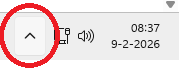
Dit icoon vind je rechtsonder in je scherm. Als deze niet direct wordt weergegeven, klik je op het pijltje om meer iconen weer te geven.
Macbook
Dit icoon vind je rechtsboven in je scherm. Zie je dit icoon niet? Open op je laptop de Finder en kijk of het icoon nu wel zichtbaar is.
Zie je het icoon niet?
Dan is er wellicht iets verkeerd gegaan tijdens de installatie waardoor de applicatie niet aanwezig is. Neem in dat geval contact op met de ICT Servicedesk.
- Klik met de rechtermuisknop op het icoon en klik op Inloggen. Er opent een webpagina.
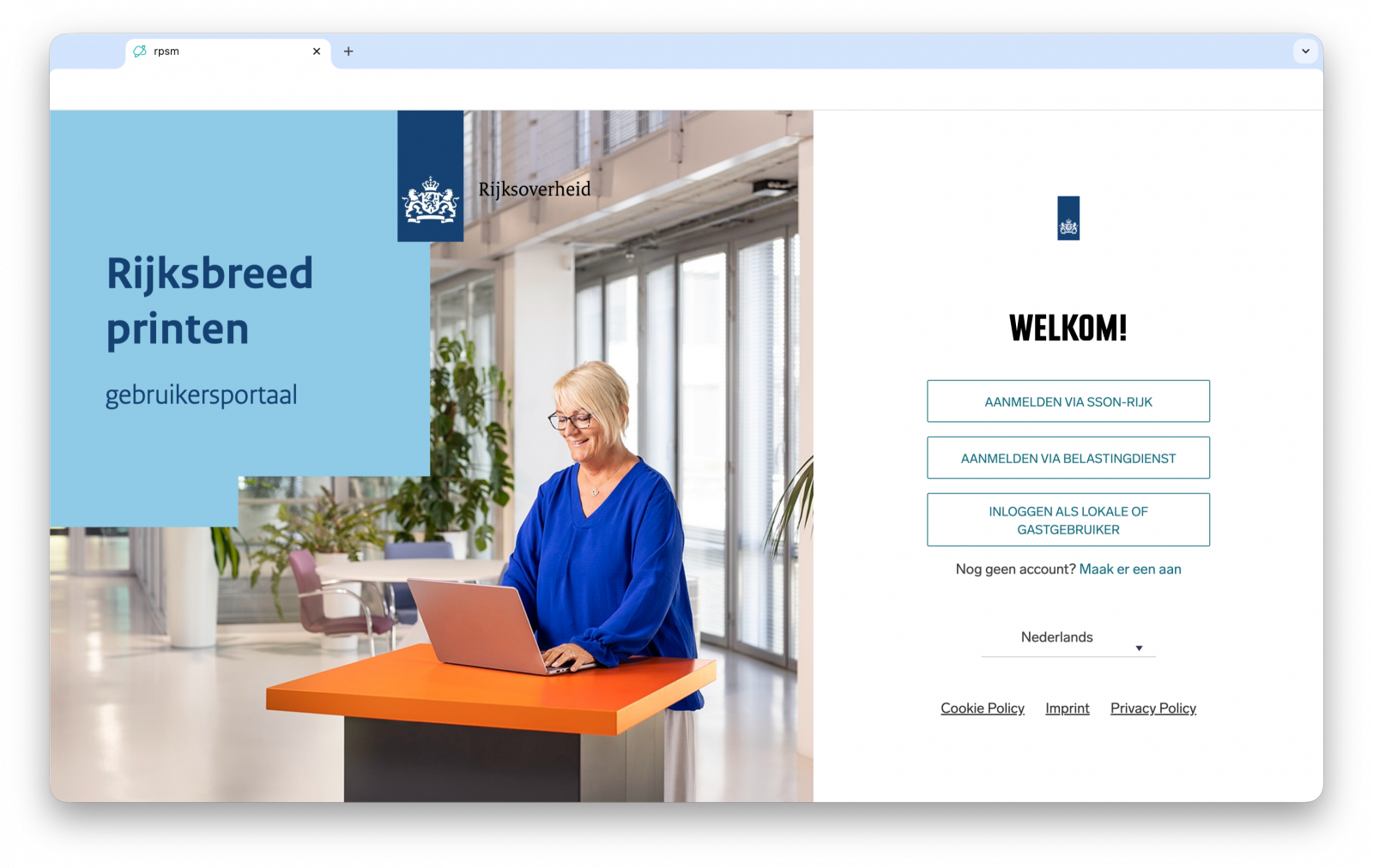
- Klik op AANMELDEN VIA BELASTINGDIENST voor Belastingdienstmedewerkers en op AANMELDEN VIA SSON-RIJK als je werkt bij een andere instantie en volg de gebruikelijke inlogprocedure.
- Klik op het ministerie waarvoor jij werkzaam bent (alleen voor niet-Belastingdienstmedewerkers).
- Klik op de organisatie waarvoor jij werkzaam bent.
- Vul je gebruikersnaam en wachtwoord in.
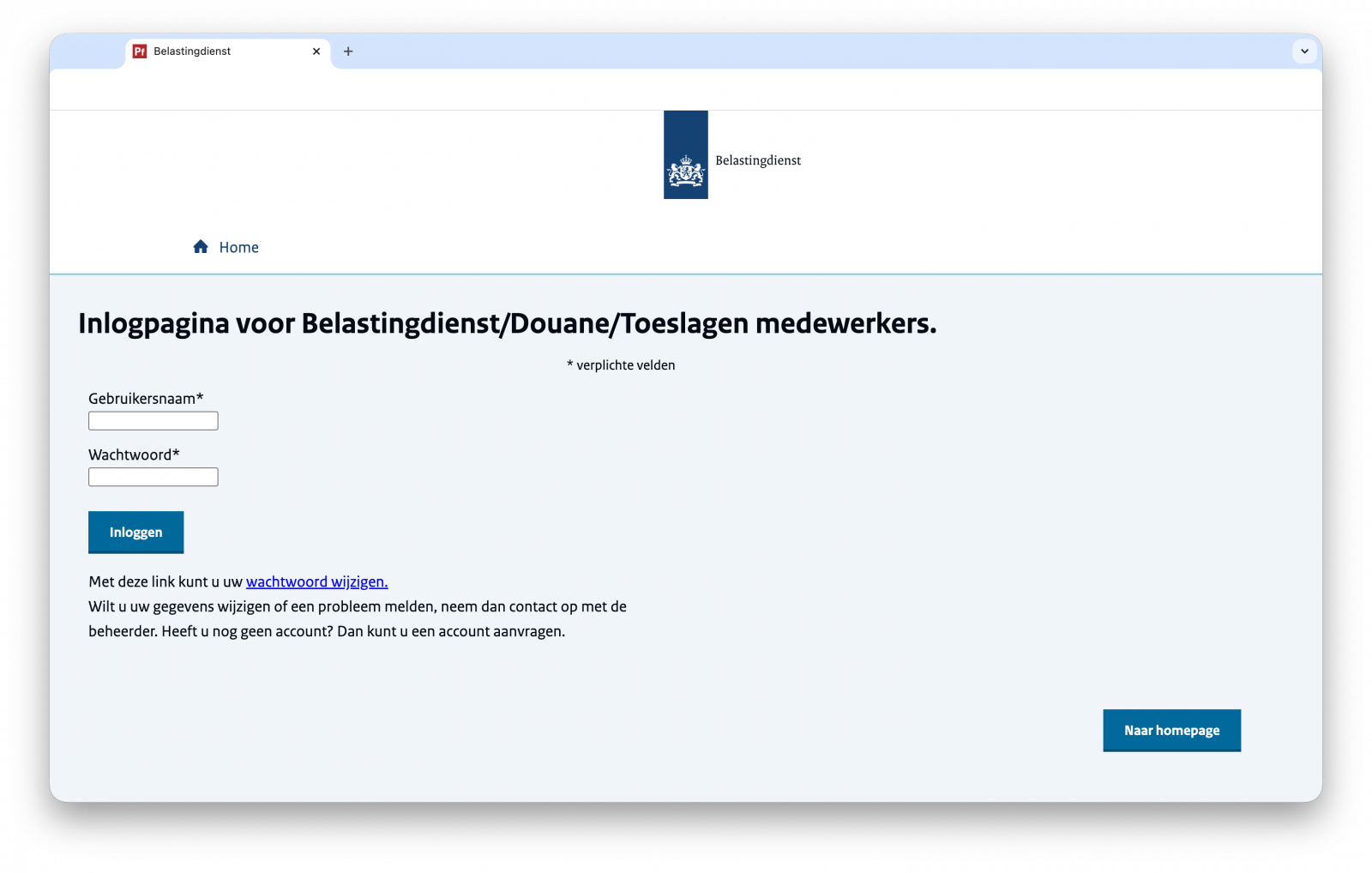
- Scan de QR-Code met de RSA App op jouw zakelijke toestel en volg de instructies op jouw telefoon (alleen voor Belastingdienstmedewerkers)
- Na succesvolle inlog zie je een melding: U bent succesvol ingelogd op RICOH CloudStream Client. U kunt dit browsertabblad nu sluiten. Je mag deze pagina sluiten.
- Het oranje bolletje bij het printericoon verdwijnt
 : de koppeling is geslaagd. Er vindt nu meteen een auto-update van de applicatie plaats, dit duurt ongeveer één minuut. Het printericoon zal heel even verdwijnen en komt daarna weer terug. Je kunt nu printen via de printerqueue Rijksbreed Printen.
Let op
De inlogmethode werkt met een inlogtoken die 12 uur lang geldig is. Bij inactiviteit zul je na deze tijd mogelijk opnieuw moeten inloggen.
2. Koppelen van je rijkspas
Om te kunnen printen en scannen met je rijkspas, moet je deze eenmalig koppelen aan je account met behulp van een One-Time Password (OTP).
One-time password ontvangen
- Open een document en print via de printer Rijksbreed Printen.
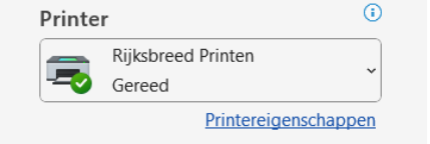
- Je ontvangt een e-mail van print@rijksbreed.nl met daarin:
- je gebruikersnaam
- een One-Time Password (OTP) (deze ontvang je ook wanneer je eerste print een email-to-print of upload-to-print opdracht is)
- Noteer je gebruikersnaam en OTP. Deze heb je nodig bij de printer.
Rijkspas koppelen op de printer
- Loop naar een printer (let op dat dit een MFP (multifunctional printer) moet zijn).
- Houd je rijkspas tegen de paslezer (links).
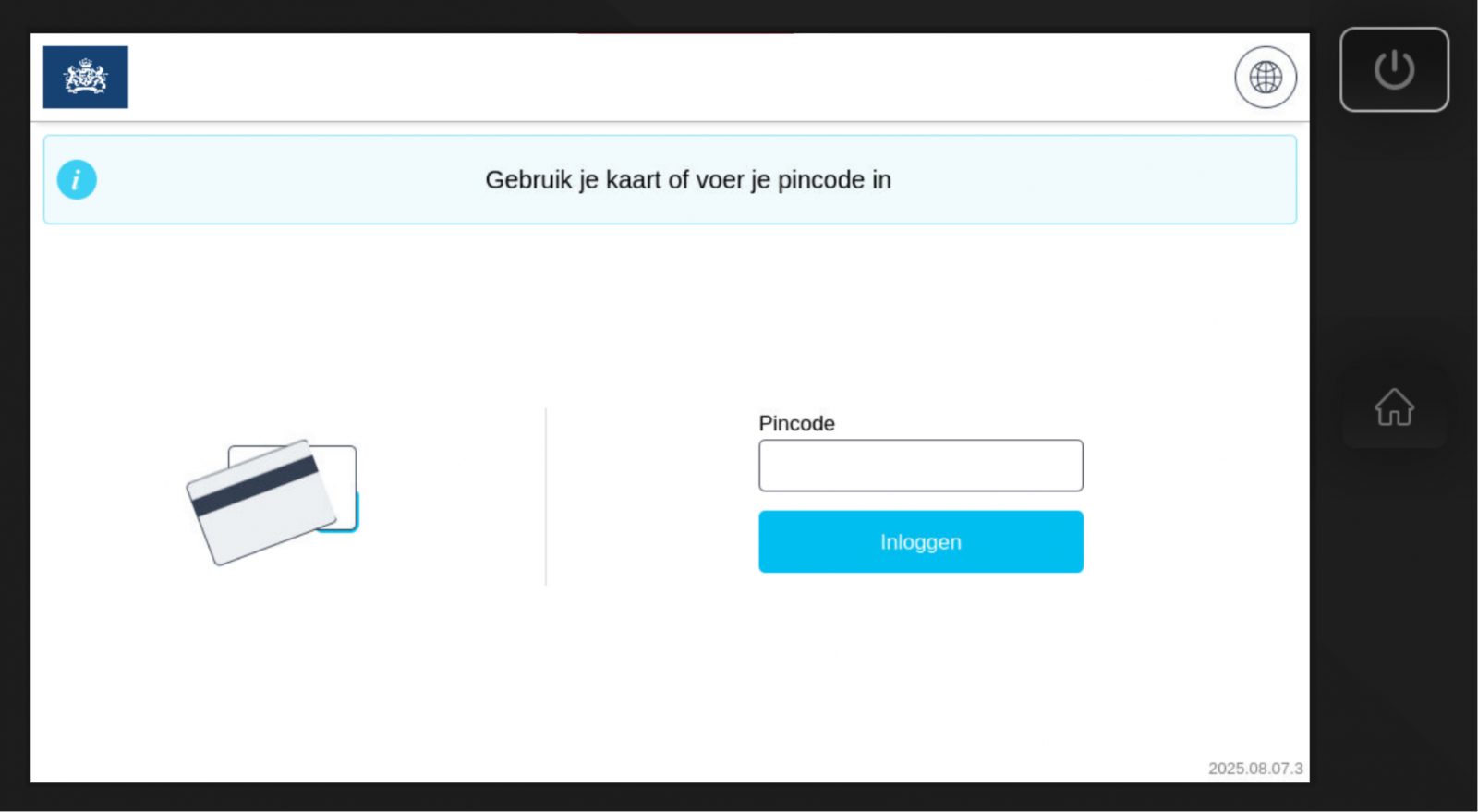
Word je pas niet herkend?
Dan heeft iemand waarschijnlijk de "Home"-knop ingedrukt. Klik dan eerst op Secure Print & Scan en herhaal dan stap 5.
- Log in met je Gebruikersnaam en het One-Time Password (wachtwoord) uit de e-mail en druk op Activeer.
Let op!
Vul je gebruikersnaam in zoals vermeld in de e-mail die je hebt gekregen! Deze kan afwijken van je normale gebruikersnaam.
- Je bent nu ingelogd en je rijkspas is gekoppeld.
- Vanaf dit moment kun je bij alle verbonden printers in rijksgebouwen printen, scannen en kopiëren.
Goed om te weten
Het kan zijn dat je na een aantal uur inactiviteit weer wordt uitgelogd uit de printapplicatie. Log in dat geval opnieuw in volgens bovenstaande stappen wanneer je weer gebruik wil maken van de printapplicatie. Het koppelen van de rijkspas is eenmalig.
Problemen? Neem dan contact op met je eigen servicedesk. Houd de volgende informatie bij de hand:
- in welk pand je bent;
- het configuratienummer van de printer (indien van toepassing).