 Ga direct naar de inhoud
Ga direct naar de filters
Ga direct naar de footer
Ga direct naar de inhoud
Ga direct naar de filters
Ga direct naar de footer
Printen als gastgebruiker
Publicatiedatum 03-10-2025 | Laatste update 23-03-2026
Het is mogelijk om als gast te printen binnen de rijksgebouwen. Hoe je dat doet lees je in deze gebruikerskaart.
Er zijn verschillende manieren om te printen als gastgebruiker:
Printen via document uploaden
Nadat je een gastaccount hebt aangemaakt (hoe je dit doet lees je in de gebruikerskaart Account aanmaken als gastgebruiker) en open je de browser.
- Ga naar rpsm.rijksoverheid.res.nl.ysoft.cloud.
- Login met jouw gebruikersnaam (het e-mailadres waarmee je bent geregistreerd) en wachtwoord.
- Klik links in de menubalk op Mijn documenten.
- Klik op Document uploaden om te printen of sleep een bestand vanaf je computer in het blauwe vak.
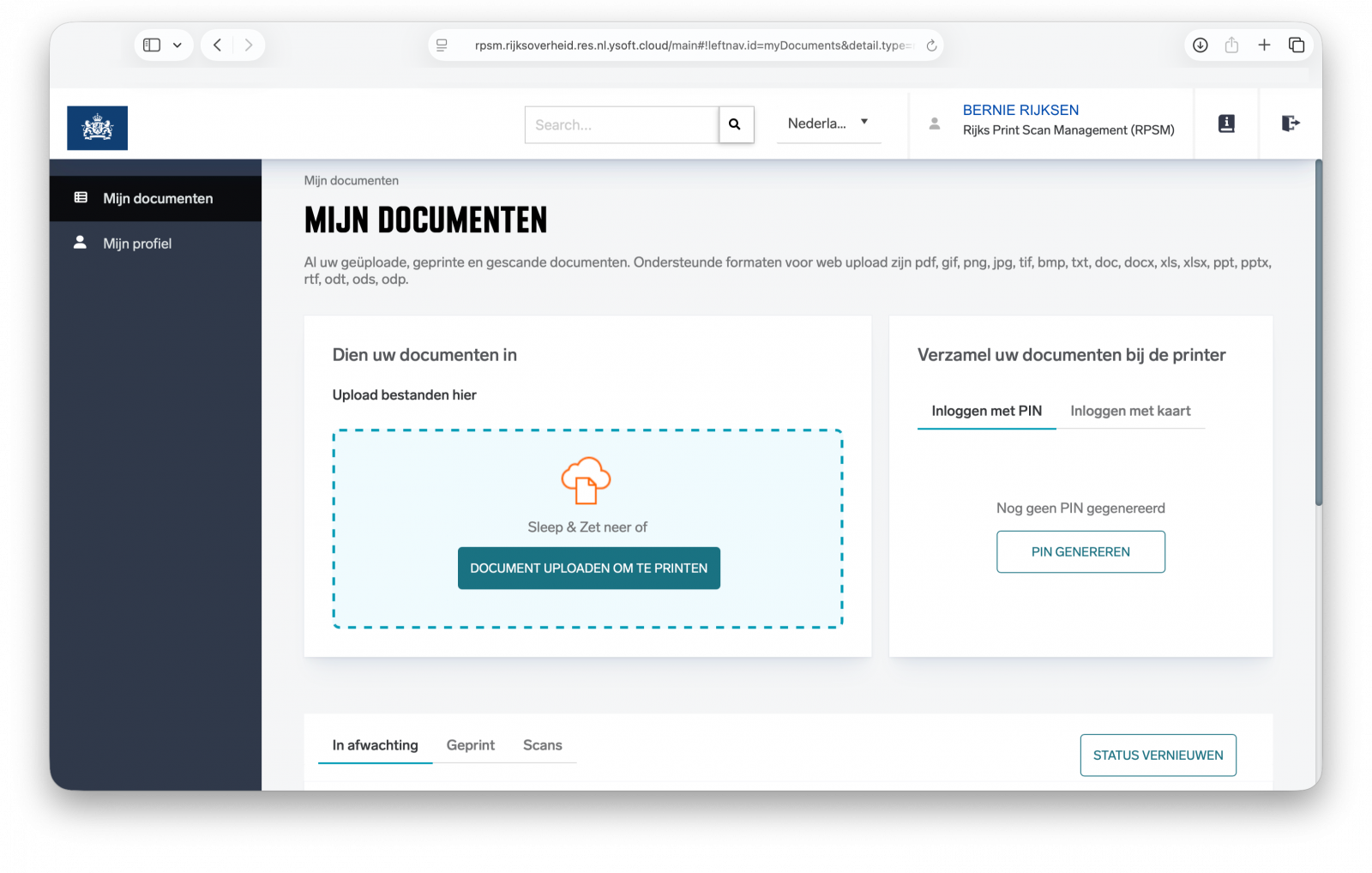
- Zodra je een bestand hebt geüpload, verschijnt er een scherm waar je printinstellingen kunt aanpassen, zoals:
- Dubbelzijdig of enkelzijdig printen
- Kleur of zwart-wit
- Pagina-oriëntatie
- Aantal kopieën
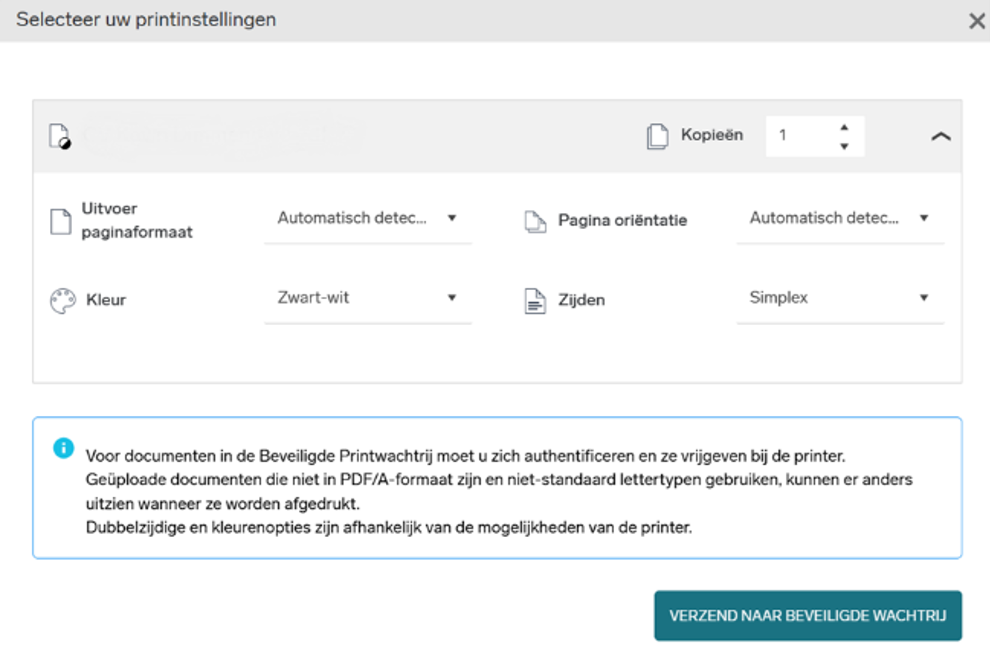
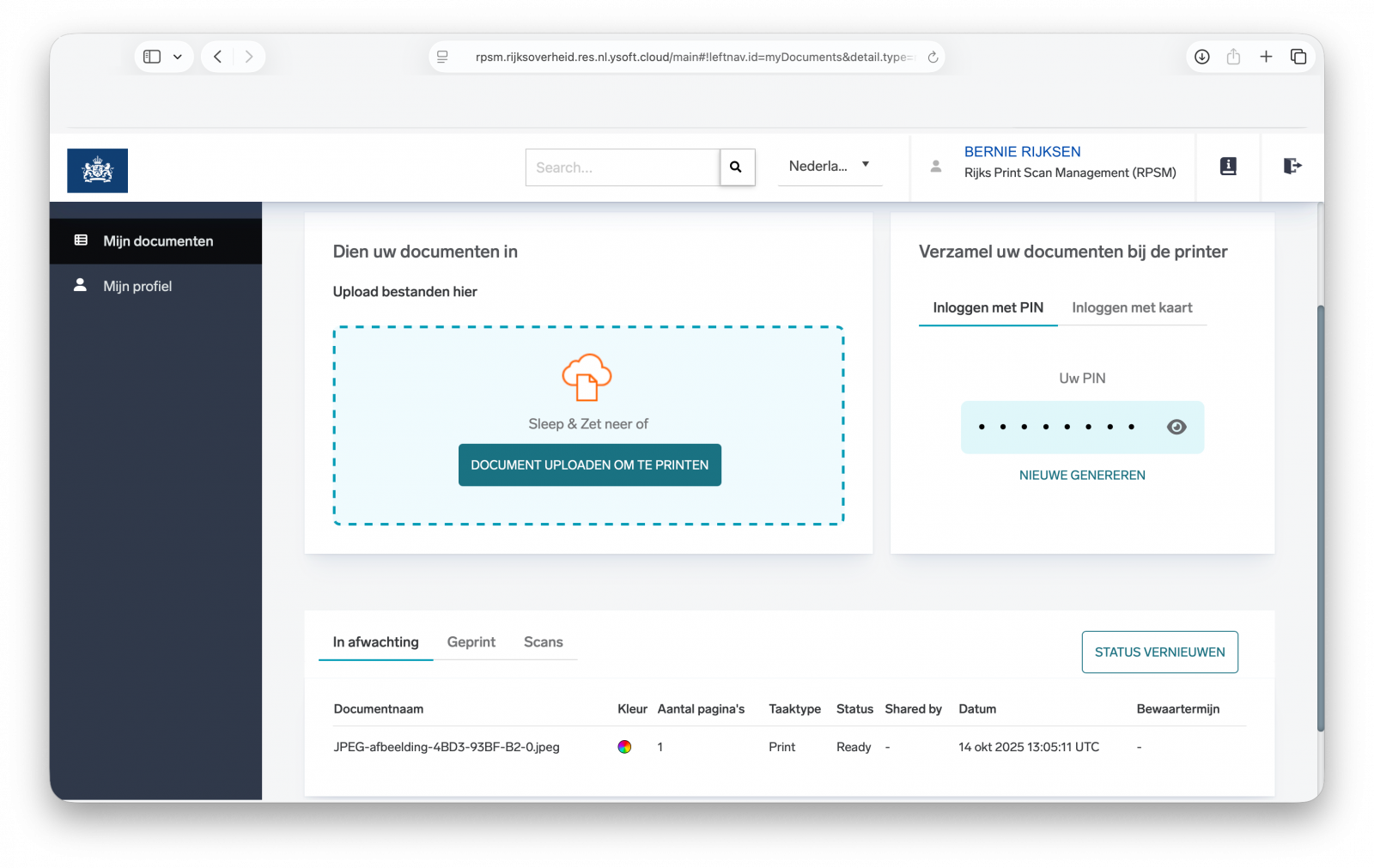
- Klik daarna op Verzend naar beveiligde wachtrij. Onderaan de pagina zie je het af te drukken bestand in de wachtrij staan.
- Je kunt jouw geüploade afdruk nu ophalen op een printer (let op dat dit een MFP (multifunctional printer) moet zijn). Hiervoor heb je de pincode nodig die je rechts in beeld ziet staan onder Inloggen met pin. Noteer deze en neem de code mee naar de printer.
Printopdracht als e-mail
Je kunt als gast ook een printopdracht per mail verzenden:
- Nadat je een gastaccount hebt aangemaakt (hoe je dit doet lees je in de gebruikerskaart Account aanmaken als gastgebruiker), stuur je een e-mail (met het te printen document als bijlage) naar print@rijksbreed.nl. Je ontvangt een e-mail terug als de opdracht is verwerkt en in een aparte e-mail je PIN-code die je nodig hebt om af te drukken.
Goed om te weten
Je ontvangt alleen een e-mail met PIN-code wanneer je deze niet zelf hebt gegenereerd na je eerste opdracht. Heb je wel zelf een PIN-code gegenereerd, dan ontvang je geen e-mail en kun je deze terugvinden in het gebruikersportaal.
Je kunt controleren of het bestand in de wachtrij staat via het gebruikersportaal:
- Open je in de browser het gebruikersportaal via https://rpsm.rijksoverheid.res.nl.ysoft.cloud/.
- Ga naar Mijn documenten.
- Hier zie je onderaan het scherm de verstuurde printopdracht onder het kopje In afwachting.
Print ophalen bij de printer
- Noteer je PIN-code. Deze vind je in het gebruikersportaal onder het kopje Inloggen met PIN.
- Loop naar een printer (let op dat dit een MFP (multifunctional printer) moet zijn).
- Vul je PIN-code in en druk op Inloggen.
- Kies een van de opties:
- Alles afdrukken: alle taken direct uitvoeren.
- Mijn afdruktaken: specifieke documenten selecteren en printen.
- Log uit door op het uitlog-/exit-icoon
 te drukken.
- Documenten blijven maximaal 96 uur in de wachtrij staan. Daarna worden ze automatisch verwijderd.
- Bij problemen: bel je de servicedesk. Houd de volgende informatie bij de hand:
- in welk pand je bent;
- het configuratienummer van de printer (indien van toepassing).