 Ga direct naar de inhoud
Ga direct naar de filters
Ga direct naar de footer
Ga direct naar de inhoud
Ga direct naar de filters
Ga direct naar de footer
Printopdracht klaarzetten voor een collega voor rijksmedewerkers
Publicatiedatum 03-10-2025 | Laatste update 23-03-2026
Je kunt een collega toestemming geven om jouw printopdrachten uit te voeren. Dit is handig als je zelf niet op kantoor bent, of als bijvoorbeeld een managementassistent documenten voor jou moet printen.
Je kunt op de volgende manier instellen dat een collega voor jou mag printen:
- In de taakbalk vind je een icoon van een printer
 .
.
- Windows: dit icoon vind je rechtsonder in je scherm. Als deze niet direct wordt weergegeven, klik je op het pijltje om meer iconen weer te geven.
- Macbook: dit icoon vind je rechtsboven in je scherm. Zie je dit icoon niet? Open op je laptop de Finder en kijk of het icoon nu wel zichtbaar is.
- Klik met de rechtermuisknop op het icoon en klik op Mijn profiel. Het gebruikersportaal opent.
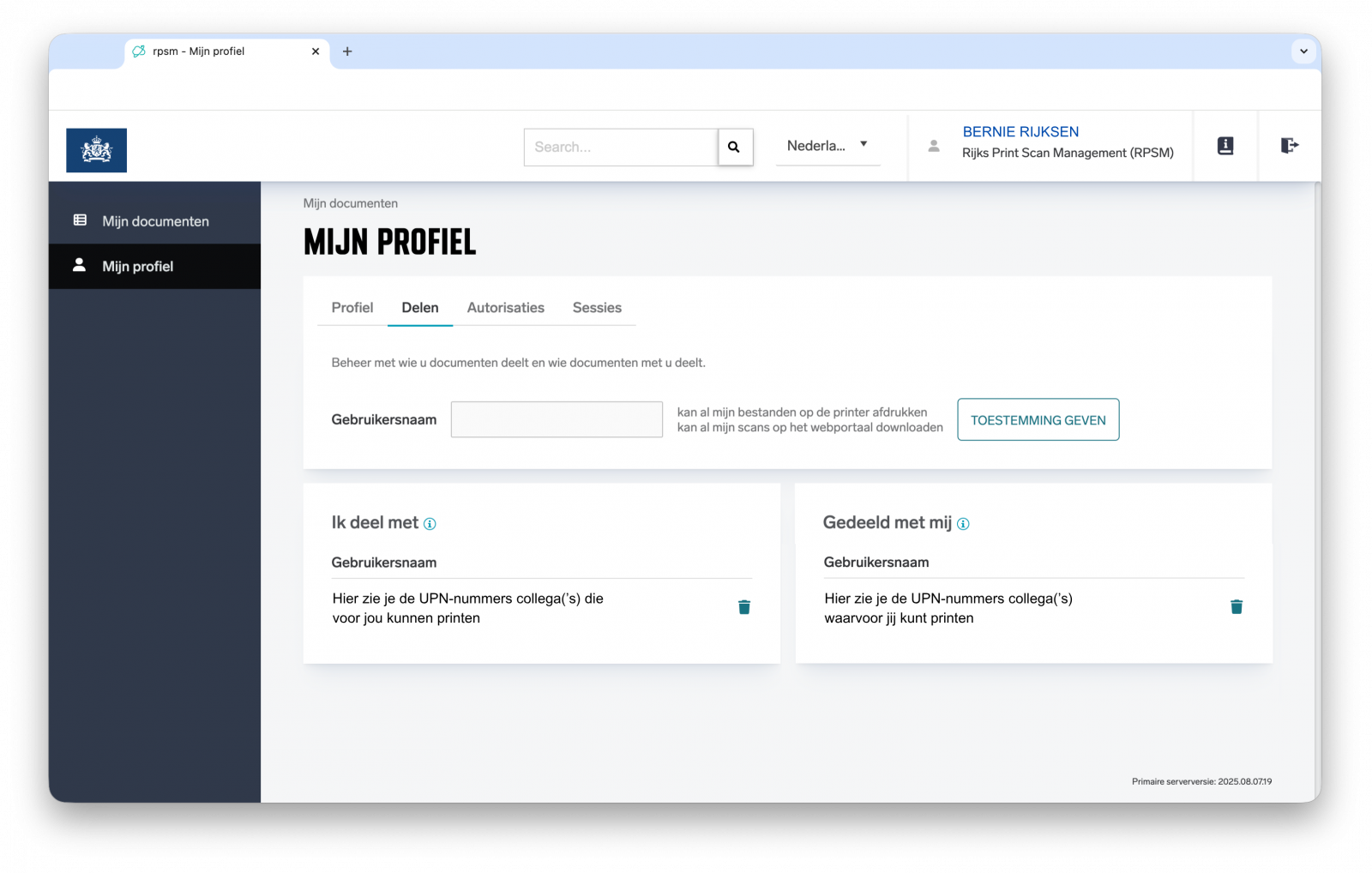
- Klik in het gebruikersportaal aan de linkerkant op Mijn Profiel en daarna op Delen.
- Voer de Gebruikersnaam in van de collega die jouw prints mag ophalen. Jouw gebruikersnaam vind je onder het kopje Profiel.
- Klik op Toestemming geven.

Belangrijk
De toestemming geldt niet voor één specifieke printopdracht, maar voor alle prints totdat je zelf de toestemming weer intrekt.
Printopdracht klaargezet door een ander
Een collega kan jou toestemming geven om zijn of haar printopdrachten uit te voeren.
- In de taakbalk vind je een icoon van een printer .
- Windows: dit icoon vind je rechtsonder in je scherm. Als deze niet direct wordt weergegeven, klik je op het pijltje om meer iconen weer te geven.
- Macbook: dit icoon vind je rechtsboven in je scherm. Zie je dit icoon niet? Open op je laptop de Finder en kijk of het icoon nu wel zichtbaar is.
- Klik met de rechtermuisknop op het icoon en klik op Mijn profiel. Het gebruikersportaal opent.
- Klik in het gebruikersportaal aan de linkerkant op Mijn Profiel en daarna op Delen.
- Hier zie je onder Gedeeld met mij welke collega’s jou hebben gemachtigd om printopdrachten uit te voeren.
- Documenten blijven maximaal 96 uur in de wachtrij staan. Daarna worden ze automatisch verwijderd.
- Bij problemen: bel je eigen servicedesk. Houd de volgende informatie bij de hand:
- in welk pand je bent;
- het configuratienummer van de printer (indien van toepassing).