 Ga direct naar de inhoud
Ga direct naar de filters
Ga direct naar de footer
Ga direct naar de inhoud
Ga direct naar de filters
Ga direct naar de footer
Videovergaderen met Webex: Deelnemen aan een videovergadering
Publicatiedatum 16-12-2024 | Laatste update 11-09-2026
Op deze pagina vind je instructies voor laptop. Gebruik je een ander apparaat? Ga naar de juiste pagina:
Deelnemen aan een videovergadering kan op verschillende manieren. Welke dit zijn en waar je bij het deelnemen op moet letten, lees je in deze gebruikerskaart.
Ben je uitgenodigd om deel te nemen aan een videovergadering of stuurt iemand je een directe uitnodiging via de chat of vanuit een reeds gestarte videovergadering? Er zijn vijf manieren om deel te nemen aan een videovergadering afhankelijk van hoe je bent uitgenodigd:
- Reageren op een directe oproep via de chat
- Reageren op een directe oproep vanuit een opgestarte videovergadering
- Meedoen aan een geplande videovergadering
- Deelnemen via een link in e-mail of agenda
- Deelnemen via een ander programma of apparaat
Deelnemen via een directe oproep vanuit de chat
Op het moment dat iemand jou direct uitnodigt via de chat om deel te nemen aan een sessie verschijnt de volgende melding in beeld:
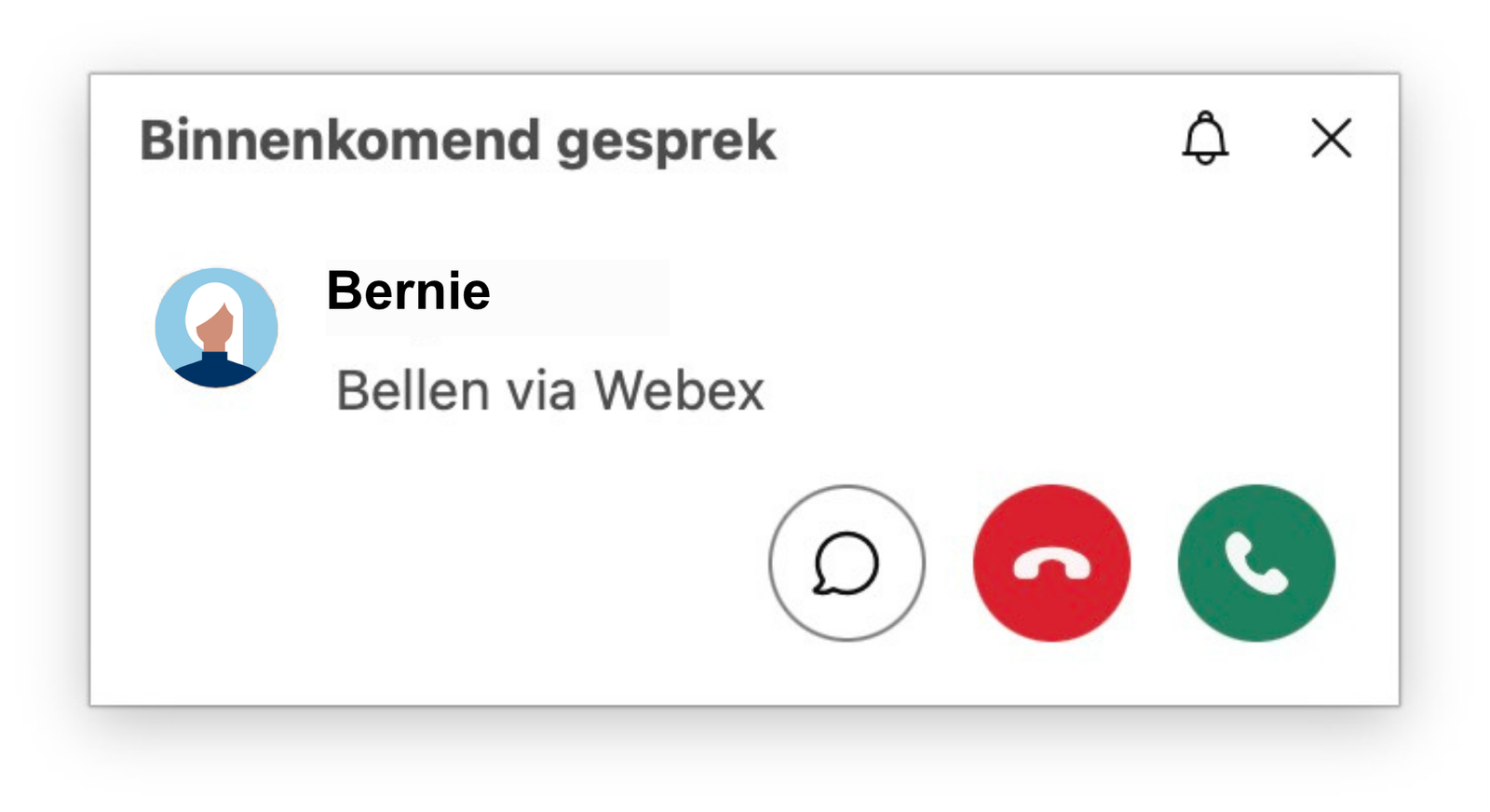
Je kunt de oproep Beantwoorden  , Weigeren
  of reageren met een Bericht
  .
.
Deelnemen via een directe oproep vanuit een videovergadering
Op het moment dat iemand jou uitnodigt vanuit een videovergadering en je hebt de Webex-app niet geopend, krijg je onderstaande melding in beeld:
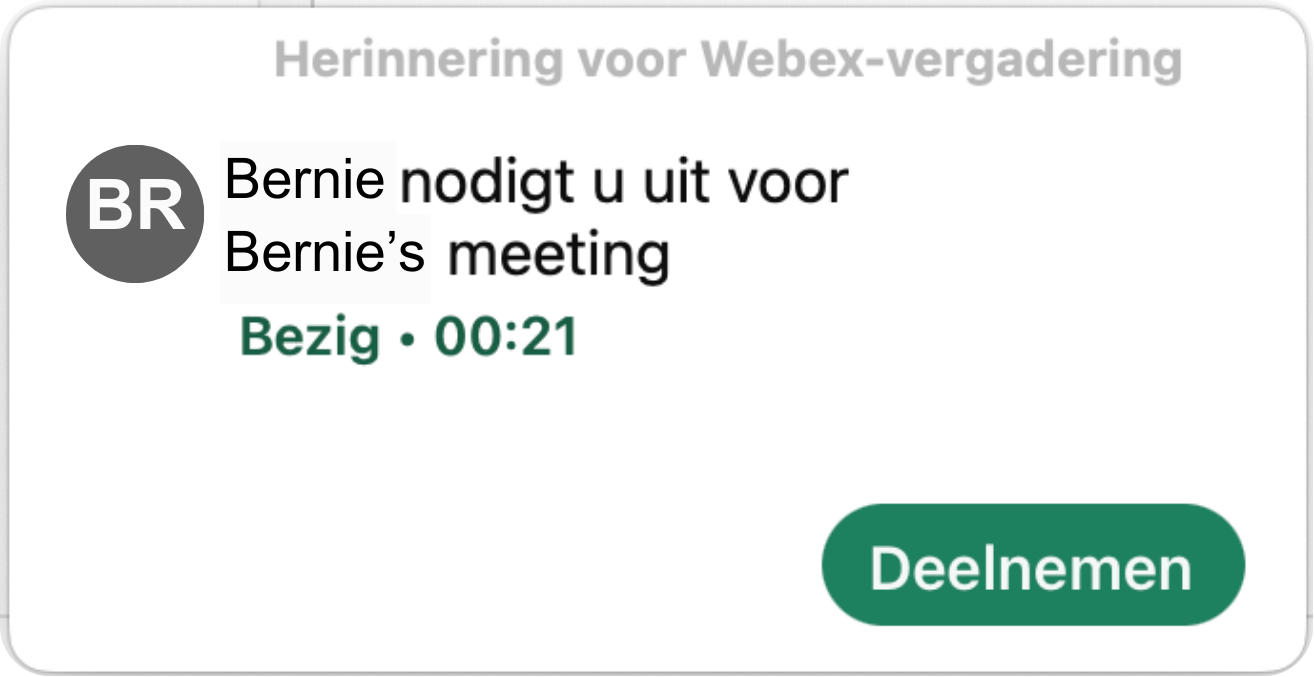
Klik op Deelnemen om deel te nemen aan de vergadering.
Deelnemen aan een videovergadering via een geplande vergadering
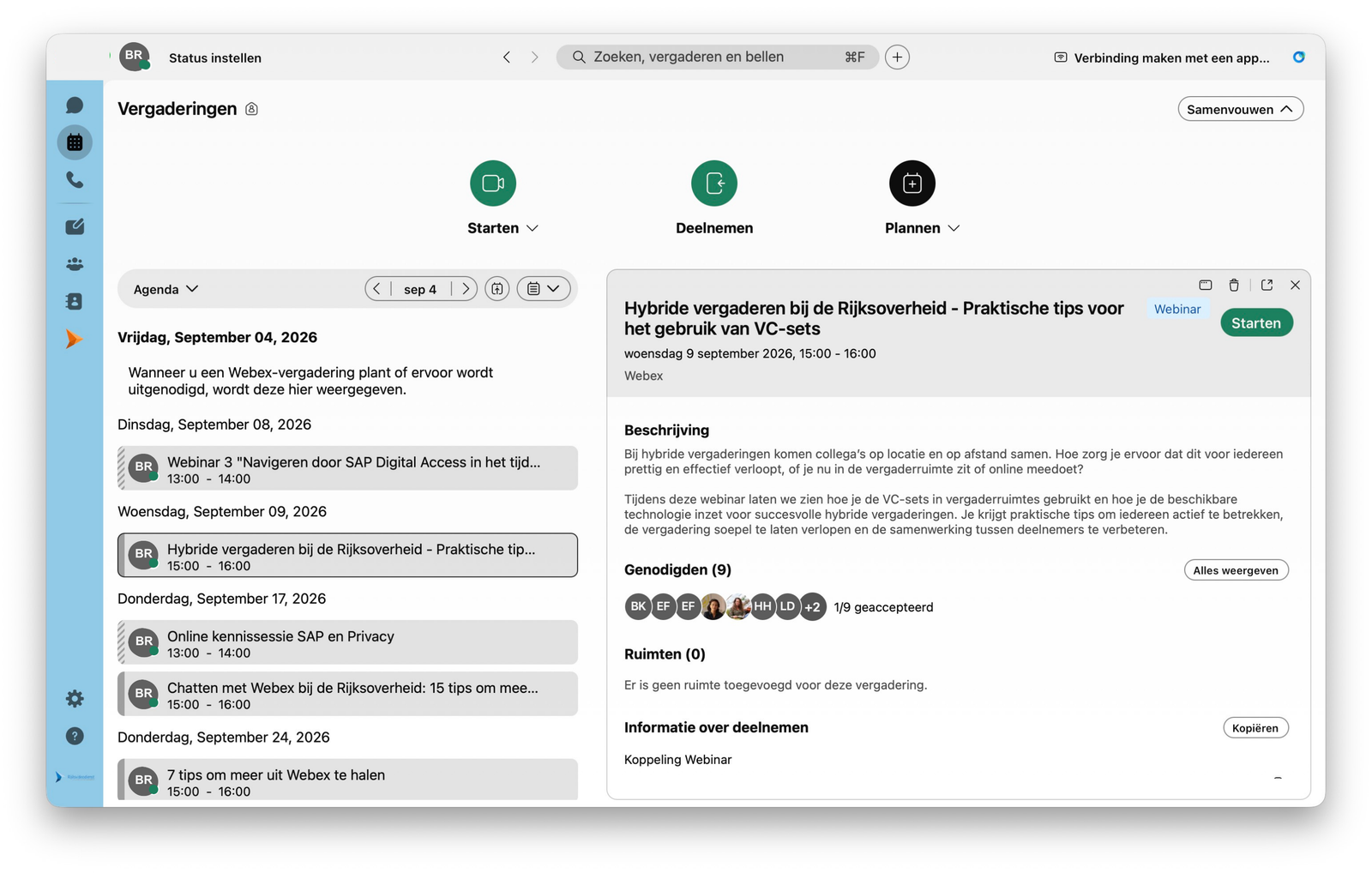
Heb je een uitnodiging ontvangen voor een geplande videovergadering? Dan kun je deze terugvinden via de volgende route:
- Open de Webex-app
- Klik links op de tab Vergaderingen.
- Open de vergadering die gepland staat door er op te klikken.
- Zodra de vergadering is opgestart klik je op Starten of Deelnemen.
Deelnemen via link in e-mail of agenda
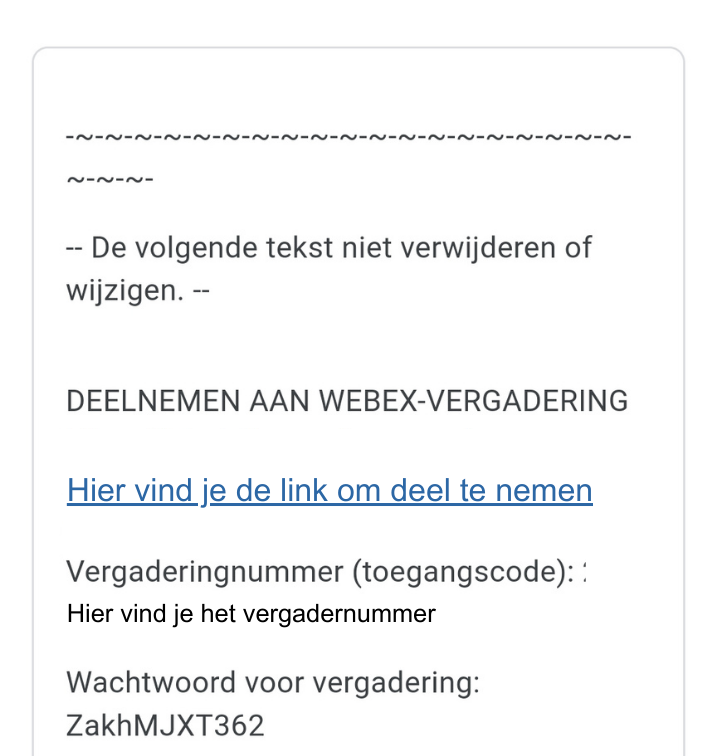
Bij uitnodigingen die je via e-mail hebt ontvangen en geplande videovergaderingen die in je agenda staan, zit standaard een link waar je op kunt klikken om deel te nemen aan de videovergadering. Deze link vind je onder de tekst DEELNEMEN AAN WEBEX-VERGADERING.
Deelnemen via een ander programma of apparaat
Geadviseerd wordt altijd om deel te nemen aan een vergadering via de Webex-app, maar het is ook mogelijk om deel te nemen aan een videovergadering in Webex via andere programma's.
Deelnemen vanuit Outlook
Om deel te nemen aan een videovergadering in Webex vanuit Outlook volg je onderstaande stappen:
- Open de afspraak in je Outlook-agenda.
- Klik op de deelnamelink of op Join.
- Kies of je via de Webex-app (dit heeft de voorkeur) of de browser wil deelnemen.
- Klik op Deelnemen om de vergadering op te starten.
Deelnemen en plannen vanuit Microsoft Teams
Werk je vooral in Teams? Dan kun je Webex gewoon blijven gebruiken als vergaderplatform, met een extra Webex-knop in je teams en chats. Met deze knop kun je:
- Webex videovergaderingen plannen vanuit een Teams-kanaal of chat
- Een overzicht van je Webex-videovergaderingen zien binnen Teams
- Met één klik vanuit Teams een Webex-vergadering starten of deelnemen, zonder naar Outlook of de Webex-app te springen.
Neem contact op met de beheerder om deze knop zichtbaar te maken.
Webex heeft de voorkeur voor interdepartementaal veilig video vergaderen.
Deelnemen met een Webex room device
Wanneer je wil deelnemen aan een Webex-videovergadering via een Webex Room/Desk/Board devices, hoef je daarvoor geen codes in te vullen. Zodra je de ruimte binnenloopt en bent ingelogd in de Webex-app op je eigen device, maken de app en het apparaat in de ruimte met elkaar verbinding. Het werkt als volgt:
- Je loopt de vergaderruimte binnen met de Webex-app op je laptop of telefoon.
- Het Webex-room device in de ruimte zendt een ultrasoon signaal uit; je Webex-app vangt dat op.
- Bovenin de Webex-app zie je Verbonden met [naam ruimte] wanneer je verbonden bent.
- Zodra je op Deelnemen klikt in de Webex-app, laat je het room device de videovergadering afhandelen: het device verbindt de videovergadering, jij bedient het via je app en kunt bijvoorbeeld je scherm delen of een whiteboard starten.
Meer weten over het deelnemen via een Webex-apparaat vind je op de gebruikerskaart VC-set: Deelnemen aan een Webex-overleg.
Opstartscherm videovergadering
Via welke route je ook de videovergadering opent, je komt altijd eerst in het opstartscherm voordat je echt deelneemt aan de vergadering.
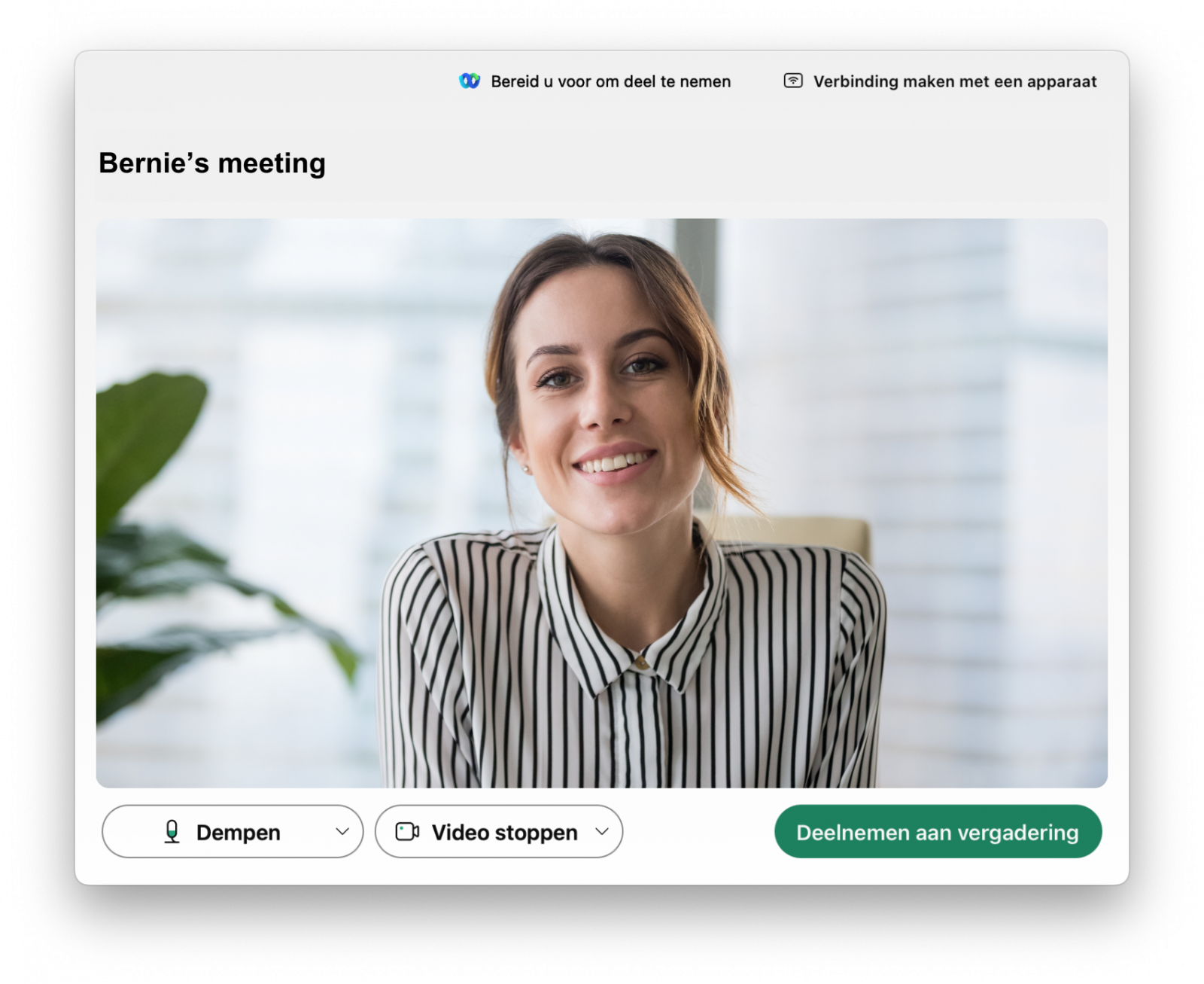
Je kunt hier je microfoon en camera alvast aanzetten en je audio- en camera-instellingen optimaliseren. Meer informatie hierover vind je in de gebruikerskaart Videovergaderen met Webex: audio- en camera-instellingen.
Ben je klaar om deel te nemen aan de vergadering? Klik dan op Deelnemen aan vergadering.
Vergadering vergrendeld
Soms zijn vergaderingen vergrendeld en moet je even wachten tot de host de sessie heeft gestart of jou toelaat tot de videovergadering. Tot die tijd bevind je je in de lobby, waar je blijft wachten totdat je wordt toegelaten. Heb jij de sessie alvast geopend terwijl de host deze nog niet heeft gestart? Dan ontvangt de host hiervan automatisch een melding.
Het testen van een videovergadering
Om zeker te weten dat je klaar bent voor de videovergadering kun je een test-videovergadering doorlopen. Dit is een procedure die door Webex is opgezet (alles is in het Engels).
- Ga naar de website https://www.webex.com/test-meeting.html.
- Vul je Naam (Name) en E-mailadres (Email address) in. Klik op Join.
- Heb je de Webex App nog niet geïnstalleerd, dan wordt er gevraagd om dit nu te doen. Klik daarna op Webex.app openen.
- Je ziet nu het opstartscherm van de videovergadering. Zorg ervoor dat je audio en camera aan staan en klik op Deelnemen aan vergaderen.
- Je kunt vervolgens gebruik maken van alle knoppen. Meer informatie hierover vind je in de gebruikerskaart Videovergaderen met Webex: Schermindeling.
- Ben je klaar? Klik dan op de knop met het rode kuis Vergadering verlaten.
Tip: bereid je voor op de videovergadering
Niks zo vervelend als deelnemen aan een videovergadering en er achter komen dat je geen beeld of geluid hebt. Om dit te voorkomen adviseren we je om dit van tevoren al te controleren en goed in te stellen. Meer informatie hierover vind je in de gebruikerskaart Videovergaderen met Webex: Audio- en camera-instellingen.
Heb je vragen of problemen? Neem contact op met jouw helpdesk.