 Ga direct naar de inhoud
Ga direct naar de filters
Ga direct naar de footer
Ga direct naar de inhoud
Ga direct naar de filters
Ga direct naar de footer
Webex Webinars: Deelnemers uitnodigen of registreren
Publicatiedatum 18-07-2025 | Laatste update 11-09-2026
Zodra je de webinar hebt ingepland en alle opties goed hebt ingesteld is het tijd om deelnemers in te (laten) schrijven voor de webinar. Hierbij kun je er voor kiezen om gebruik te maken van registratie, maar je kunt deelname ook open laten en een open uitnodiging versturen. In deze gebruikerskaart lees je hoe je dit doet.
Je hebt de volgende opties:
- Deelnemers handmatig uitnodigen (zonder registratie)
- Deelnemers automatisch uitnodigen (zonder registratie)
- Deelnemers uitnodigen met registratie
Deelnemers handmatig uitnodigen (zonder registratie)
Na het inplannen van een webinar (waarbij er niet is gekozen voor registratie) is er een deelnamelink en uitnodiging door Webex aangemaakt. Deze kun je delen met de (potentiële) deelnemers. Je kunt deze deelnamelink en uitnodiging vinden op de volgende manier:
- Log in op rijksvideo.webex.com en log in met jouw Webex-gegevens.
- Klik links op Webinars en klik vervolgens op de titel van de webinar waarvan je de deelnemers wil uitnodigen.
- Je komt op de pagina terecht waar je de webinar-opties kunt aanpassen (wil je hier meer over weten ga dan naar de gebruikerskaart Webex Webinars: opties na het inplannen). Ga naar het blok Informatie over deelnemen en open daar de tab Deelnemers.
- Klik hier op Uitnodiging voor deelnemer kopiëren en plak dit vervolgens in een bericht of e-mail naar wie jij wil uitnodigen.
- In de uitnodiging staat de volgende informatie:
- Webinaronderwerp
- Datum en tijd
- Koppeling voor deelnemen
- Webinarnummer
- Wachtwoord voor webinar
Deelnemers automatisch uitnodigen (zonder registratie)
Je kunt er ook voor kiezen om deelnemers uit te laten nodigen door een geautomatiseerde e-mail van Webex (deze e-mail kun je personaliseren, hierover kun je meer lezen in de gebruikerskaart Webex Webinars: opties na het inplannen). Dit doe je als volgt:
- Log in op rijksvideo.webex.com en log in met jouw Webex-gegevens.
- Klik links op Webinars en klik vervolgens op de titel van de webinar waarvan je de deelnemers wil uitnodigen.
- Je komt op de pagina terecht waar je de webinar-opties kunt aanpassen (wil je hier meer over weten ga dan naar de gebruikerskaart Webex Webinars: opties na het inplannen). Ga naar het blok Deelnemers en klik op Bewerken. Er opent een nieuw scherm.
- Je hebt twee opties om deelnemers uit te nodigen:
- Deelnemers toevoegen: je kiest deze optie wanneer je enkele (1-5) deelnemers wil toevoegen. Vul de gegevens van de deelnemer in en klik op Volgende toevoegen of Opslaan.
- Deelnemers importeren: je kiest deze optie wanneer je meerdere deelnemers tegelijkertijd wil toevoegen (6 of meer). Je kunt nu een .csv bestand uploaden (klik op CSV-indelingssjabloon downloaden om een voorbeeld van zo'n bestand te zien en in te vullen). Nadat je het bestand hebt geüploaded zie je direct hoeveel deelnemers succesvol zijn uitgenodigd.
- Je kunt er in beide gevallen voor kiezen om wel of geen directe e-mailuitnodiging te versturen. Kies je ervoor om dit niet direct met toevoegen te doen, klik dan op E-mailuitnodiging verzenden om handmatig alle personen die jij de uitnodiging wil sturen, de uitnodiging te versturen. Selecteer deze deelnemers en klik op Verzenden.
- Na het toevoegen van de deelnemer en het versturen van de e-mailuitnodiging ontvangt de deelnemer een uitnodiging voor de webinar met daarin een agenda-verzoek. De afzender van deze mail zal Rijksvideo Vergaderen zijn en in de uitnodiging kun je zien wie de organisator is van deze webinar. Je krijgt in je eigen inbox de meldingen wanneer de uitnodiging geaccepteerd of afgewezen is.
Let op!
Wanneer je bij het aanmaken van de webinar kiest voor de optie Account vereisten zijn er wel bepaalde vereisten aan de deelnemers die kunnen deelnemen, ongeacht of jij ze wel of niet hebt uitgenodigd.
Deelnemers uitnodigen met registratie
Een derde optie is om deelnemers zelf zich te laten registreren waarbij jij een registratielink (openbaar of op een daarvoor geschikte plek) deelt. Op deze manier hoef jij niet direct de doelgroep uit te nodigen, maar bepalen deelnemers zelf of ze willen deelnemen aan jouw webinar. Dit doe je op de volgende manier:
- Maak de webinar aan volgens de beschrijving in de gebruikerskaart Webex Webinars: Een webinar inplannen en zorg ervoor dat je onder het kopje Geavanceerde instellingen de optie Registratie: Vereist hebt aangevinkt.
- Er worden een aantal extra opties zichtbaar:
- Registratieformulier: pas het registratieformulier aan of bekijk het voorbeeld
- Registratie-id: kies ervoor of je een registratie-id wil laten genereren voor iedere deelnemer
- Goedkeuringsregels: kies ervoor of je alle registraties automatisch wilt accepteren of dat je bepaalde goedkeuringsregels wil opstellen. Wij raden ten zeerste aan om gebruik te maken van deze optie. Klik daarvoor op Goedkeuringsregels instellen en volg de volgende stappen:
- Kies bij Informatie over goedkeuring voor E-mail.
- Kies bij Voorwaarde voor eindigt met.
- Vul bij Zoekterm invoeren de toegestane e-maildomienen één voor één toe, zoals bijvoorbeeld @belastingdienst.nl, @rijksoverheid.nl etc.
- Kies dan bij Goedkeuren of afwijzen voor vervolgens goedkeuren.
- Klik op Regel toevoegen.
- Heb je alle goedgekeurde e-maildomeinen toegevoegd? Klik dan op Opslaan.
- Vul de overige gegevens van de webinar in en klik op Plannen.
Registratiepagina opmaken
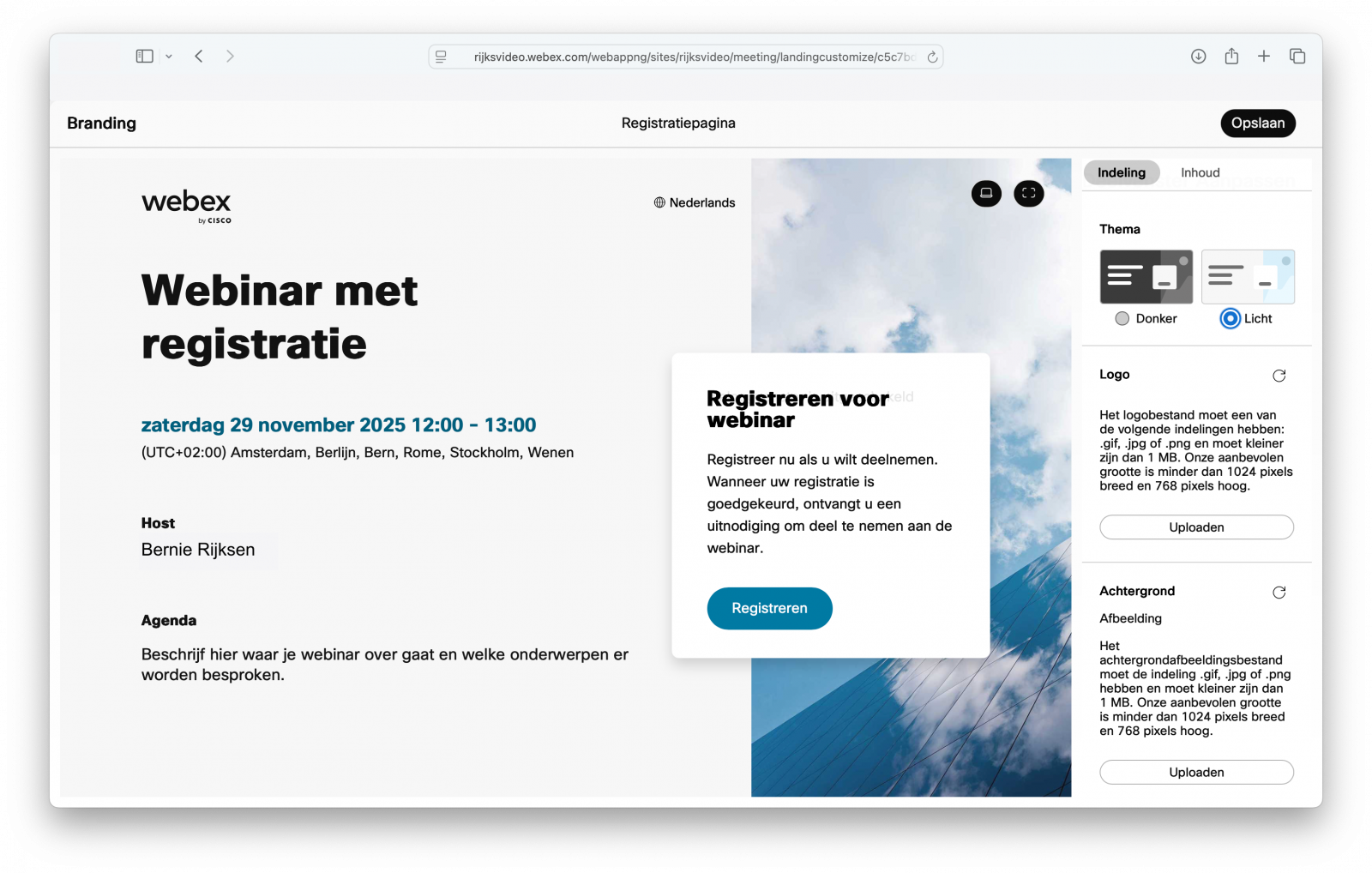
Er wordt automatisch een pagina aangemaakt waarop de gegevens van de webinar worden weergegeven en waar een knop naar het registratie-formulier wordt geplaatst. Deze pagina kun je personaliseren.
- Ga na het aanmaken van de webinar naar het blok Branding en klik op Bewerken.
- Er opent een nieuw tabblad in je webbrowser. Hier zie je aan de linkerkant het voorbeeld van jouw registratiepagina en aan de rechterkant de mogelijkheid om deze pagina aan te passen.
- Onder de tab Indeling kun je het donkere of het lichte thema kiezen, een logo uploaden of een achtergrond uploaden.
- Klik op de tab Inhoud om de agenda, host en spreker wel of niet weer te geven.
- Klik op Webinarspreker toevoegen om de spreker van de webinar weer te geven. Je kunt hier een foto, naam en functiebeschrijving aan toevoegen.
- Is je registratiepagina zoals jij wil? Klik dan op Opslaan.
- Ga naar het blok Informatie over deelnemen en open daar de tab Deelnemers.
- Klik hier op Uitnodiging voor deelnemer kopiëren en plak dit vervolgens in een bericht of e-mail naar wie jij wil uitnodigen. In de uitnodiging staat de volgende informatie:
- Webinaronderwerp
- Datum en tijd
- Registratiekoppeling (je kunt er ook voor kiezen alleen de registratiekoppeling te kopiëren)
Tip: Rijkshuisstijl
Op de website www.rijkshuisstijl.nl kun je verschillende soorten logo's, iconen en afbeeldingen vinden die jouw registratiepagina kunnen ondersteunen.