 Ga direct naar de inhoud
Ga direct naar de filters
Ga direct naar de footer
Ga direct naar de inhoud
Ga direct naar de filters
Ga direct naar de footer
Webex Webinars: Schermindeling voor deelnemers
Publicatiedatum 07-11-2025 | Laatste update 30-01-2026
Het venster van Webex tijdens een webinar kent een vaste indeling. In deze gebruikerskaart wordt uitgelegd hoe je deze indeling kunt aanpassen naar jouw eigen voorkeur.
De schermindeling tijdens een webinar is voor de deelnemers anders dan die van de (co-)host/panelleden.
Schermindeling voor deelnemers
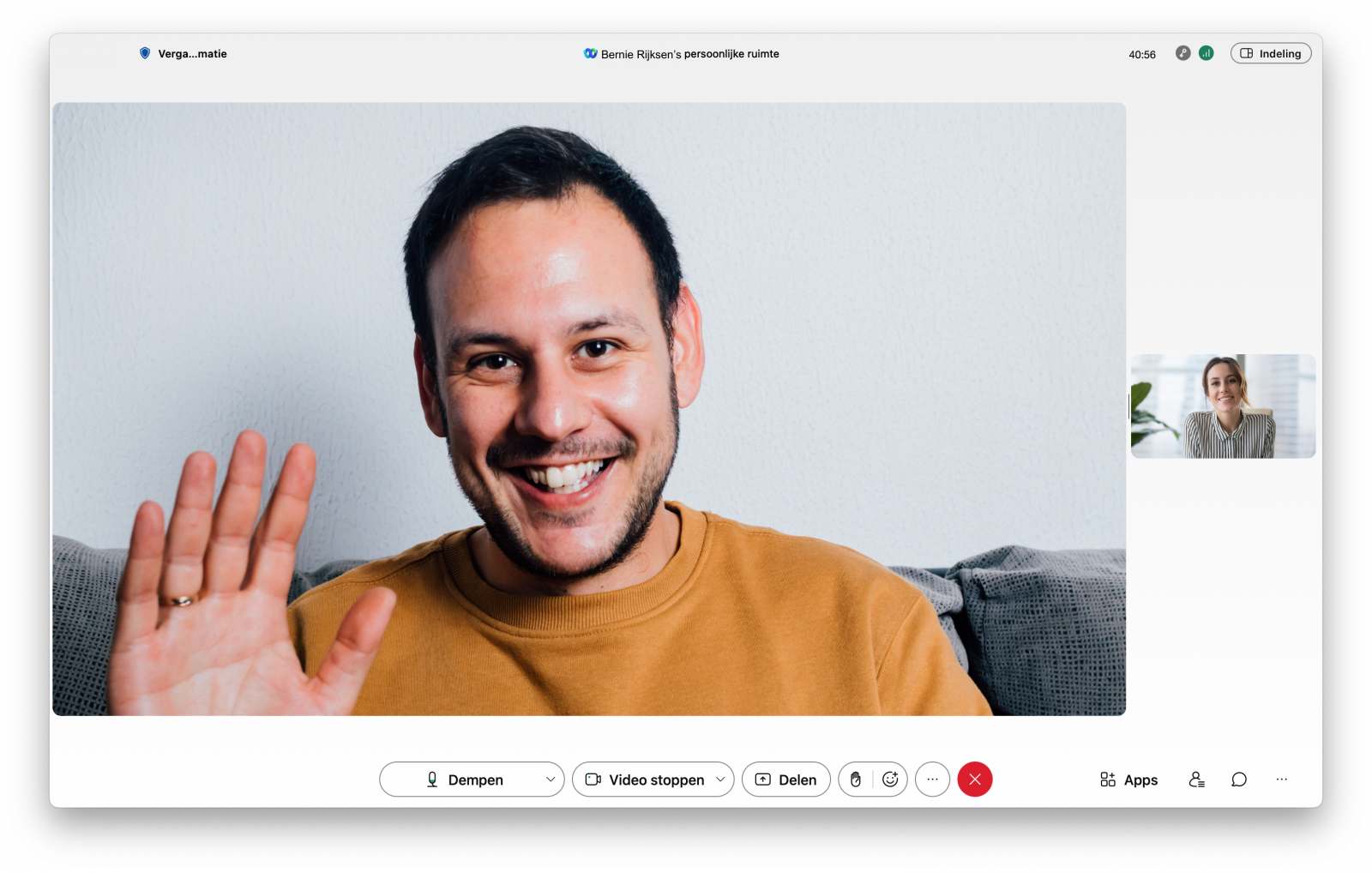
Ook deelnemers hebben een standaard indeling van het scherm wanneer zij deelnemen aan een webinar:
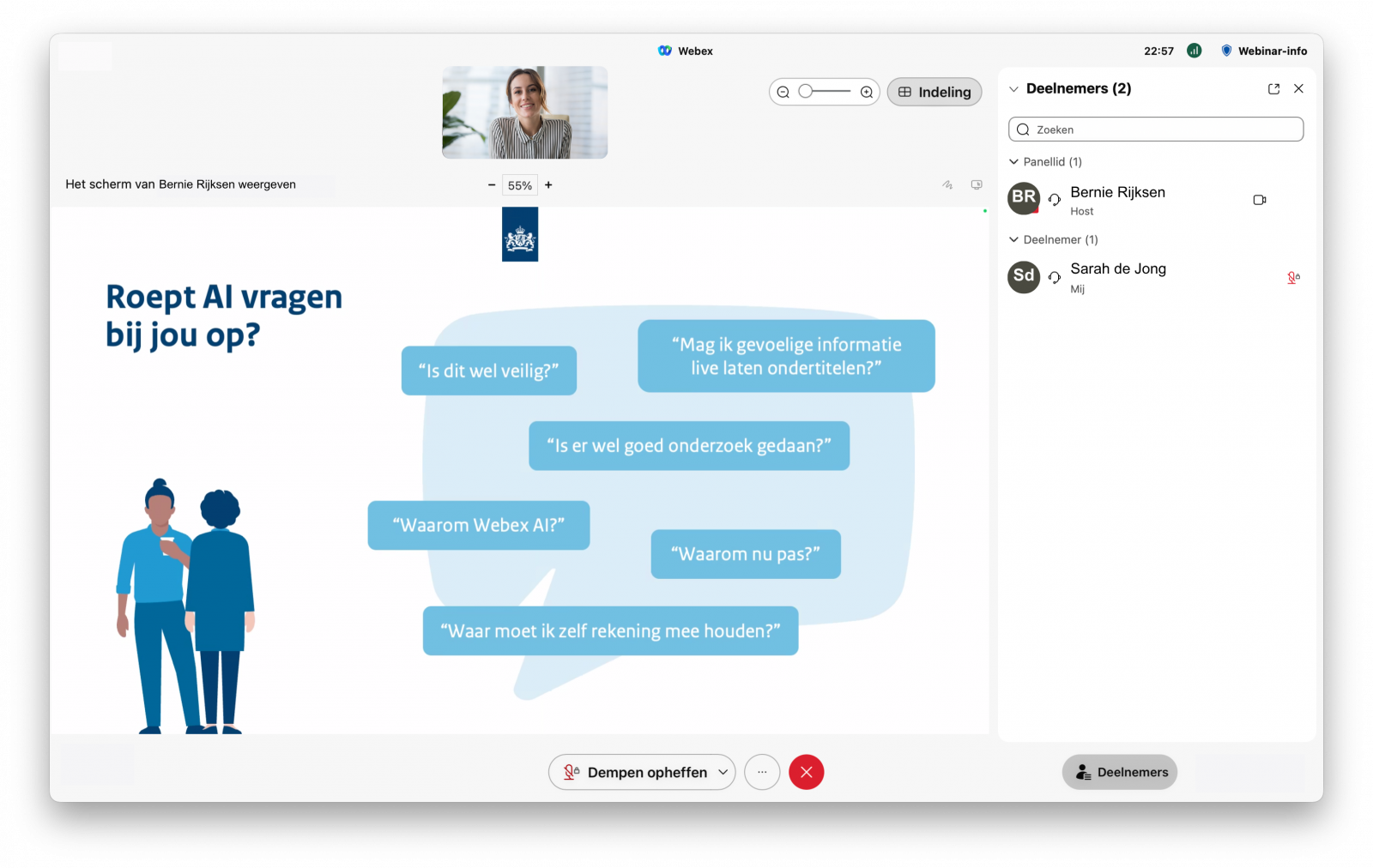
Dit venster is in vier onderdelen gesplitst:
- Bovenste balk: hier vind je alle informatie met betrekking tot de webinar
- Camera- en inhoudvenster (blok links): hier zie je de camerabeelden van de panelleden en/of de inhoud die gedeeld wordt.
- Menubalk (onderste balk): hier vind je alle knoppen die je nodig hebt tijdens de webinar
- Deelnemersvenster (blok rechts): hier zie je welke panelleden en deelnemers aanwezig zijn bij de webinar.
Camera- en inhoudsvenster voor deelnemers
Tijdens een webinar kun je eenvoudig wisselen tussen verschillende video-indelingen. Dit geeft je de gelegenheid om de video van andere panelleden, de spreker of de gedeelde inhoud te benadrukken.
Als je een andere lay-out wilt selecteren, klik je rechtsboven op Indeling en kies je een van de opties.
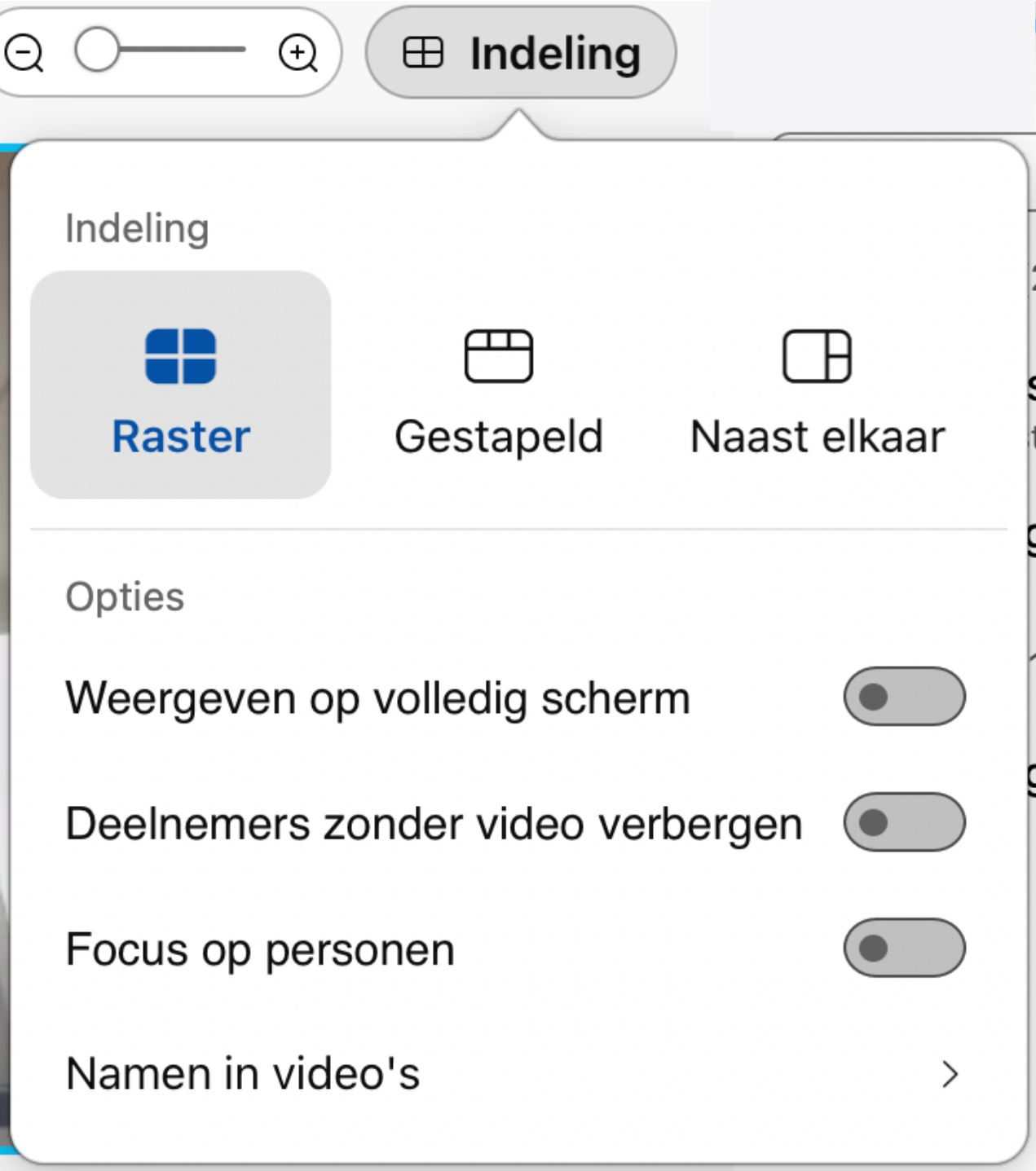
Je hebt de volgende indelingen:
Raster
Kies je voor Raster dan worden alle videoschermen even groot weergegeven. Deze optie is alleen beschikbaar wanneer er geen inhoud gedeeld wordt.
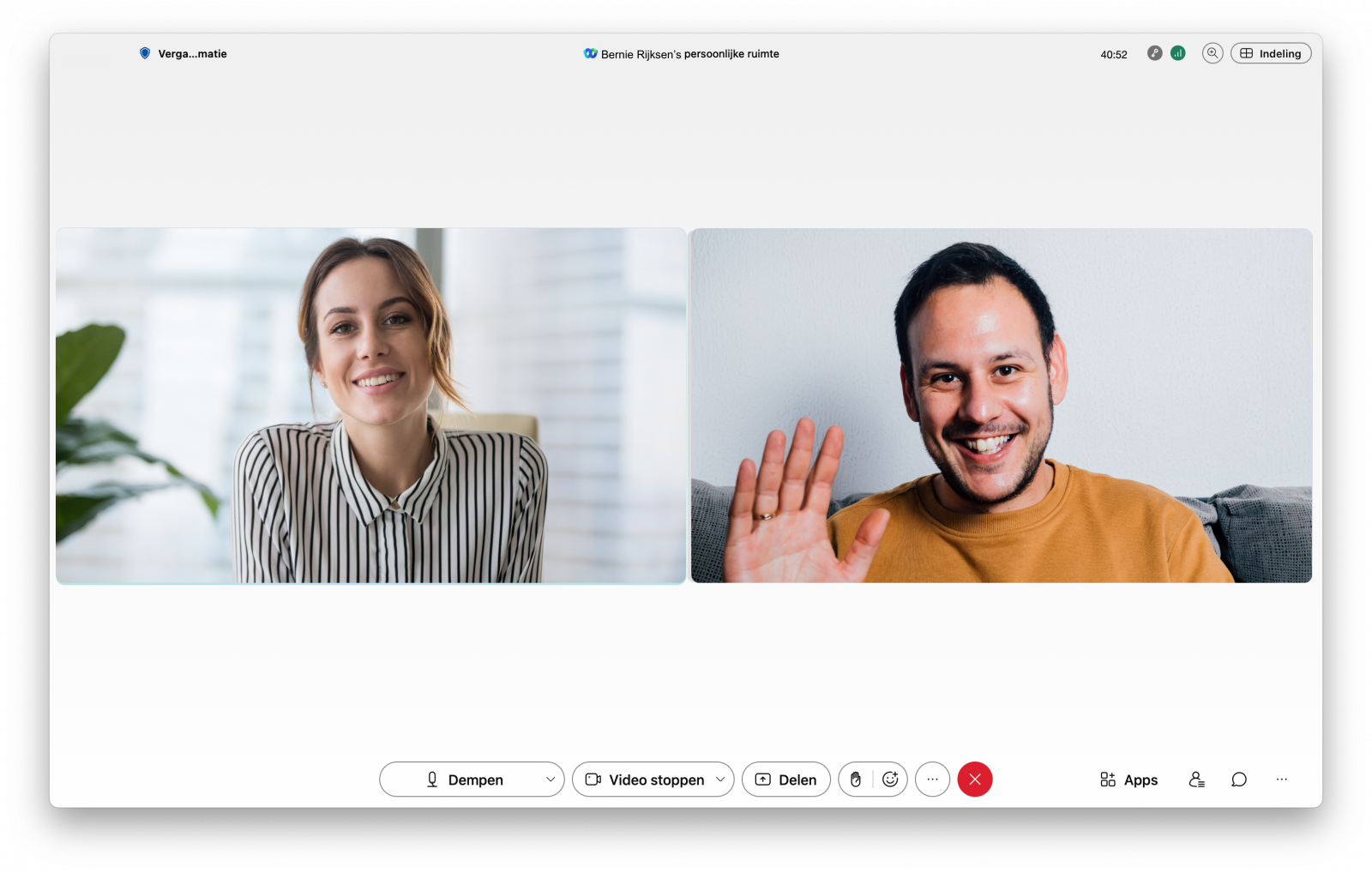
Gestapeld
Wanneer je voor Gestapeld (Stack) kiest dan komen de camerabeelden boven elkaar te staan. Onderaan zie je de spreker groot in beeld en erboven de andere panelleden naast elkaar in het klein (maximaal 6 naast elkaar en de overigen worden weergegeven in een volgende slide).
Naast elkaar
De optie Naast elkaar zorgt ervoor dat de spreker links groot in beeld komt en de overige panelleden onder elkaar aan de rechterkant.
Daarnaast heb je ook nog de volgende opties om wel of niet te gebruiken:
- Weergeven op volledig scherm: Kies voor volledige schermweergave om het vergadervenster schermvullend te maken. De menubalk en andere openstaande toepassingen worden op de achtergrond geplaatst. Je kunt de weergave op volledig scherm gebruiken met de indeling Raster, Stack of Naast elkaar. Wanneer er geen inhoud wordt gedeeld, vergroot de weergave op volledig scherm de grootte van de primaire video. Wanneer iemand inhoud deelt, vergroot de weergave op volledig scherm de grootte van de gedeelde inhoud.
- Deelnemers zonder video verbergen: alle panelleden die geen camera aan hebben staan, worden niet weergegeven.
- Focus op personen: de camerabeelden worden altijd groter weergegeven dan de gedeelde inhoud.
- Namen in video's: je kunt er voor kiezen om de naam van een panellid niet weer te geven in de videobeelden
Menubalk voor deelnemers
Onderaan het webinarvenster vind je de menubalk. Hierin staan de belangrijkste knoppen die je nodig hebt tijdens de webinar.

In de menubalk vind je de volgende knoppen en functies:
- Dempen/dempen opheffen en audio-opties
 (meer informatie in de gebruikerskaart Videovergaderen met Webex: Audio- en camera-instellingen). In sommige gevallen kun je hier een slotje bij zien staan. Dit betekent dat de host heeft ingesteld dat jij niet zelf het dempen kunt opheffen zonder toestemming van de host.
 - Hand opsteken
 : steek je virtuele hand op bij een vraag of opmerking
 - Reacties
 : geef een reactie in de vorm van een emoticon
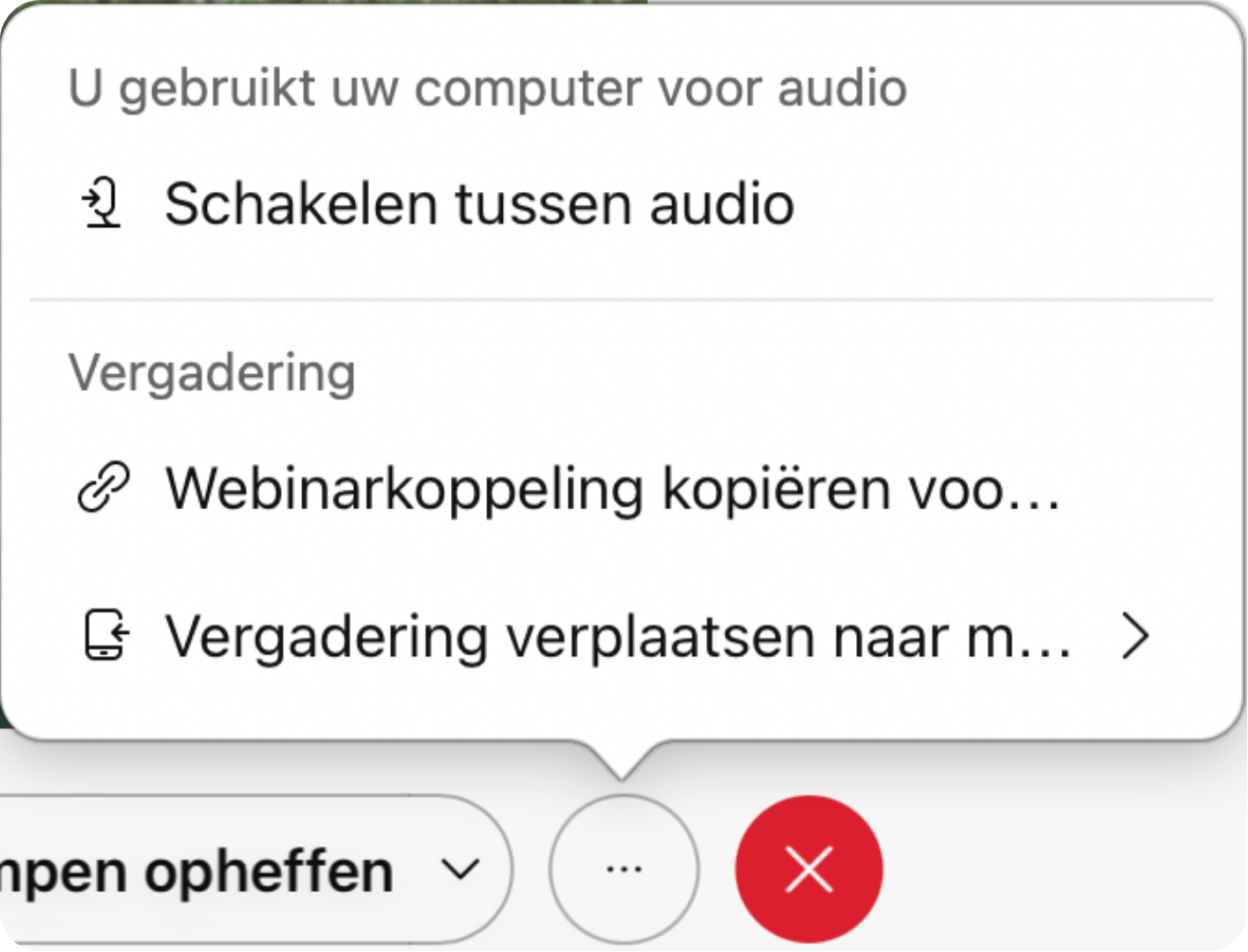
 - Meer opties
 : je hebt verschillende opties via deze knop:
- Schakelen tussen audio: wijzig of verbreek je audioverbinding
- Webinarkoppeling kopiëren voor deelnemers: stuur deze link in een mail naar collega's die ook willen deelnemen (registratie vereist).
- Vergadering verplaatsen naar mobiel apparaat: neem de webinar over op een gekoppeld mobiel apparaat door de QR-code te scannen die wordt weergegeven.
- Vergadering verlaten of beëinidgen

Let op!
De zichtbare knoppen kunnen verschillen per webinar, afhankelijk van de instellingen.