 Ga direct naar de inhoud
Ga direct naar de filters
Ga direct naar de footer
Ga direct naar de inhoud
Ga direct naar de filters
Ga direct naar de footer
Webex Webinars: Rollen en rechten
Publicatiedatum 07-11-2025 | Laatste update 30-01-2026
Tijdens een webinar zijn de aanwezigen verdeeld in verschillende rollen: de panelleden (presentator en de (co-)host) en de deelnemers.
Elke rol heeft specifieke rechten. In het deelnemersvenster zie je een overzicht van de panelleden en kun je onder de naam zien welke rol iemand vervult. Alle overige aanwezigen zijn deelnemer.
Rollen in een webinar
- Host: De host is de persoon die de webinar plant, start en beëindigt. Een host kan, indien daarvoor geautoriseerd, de sessie opnemen. De host kan daarnaast rollen toewijzen aan alle andere deelnemers (dus ook de co-host) in de webinar. De host-rol kan worden overgedragen aan een andere deelnemer tijdens de webinar.
- Co-host: de co-host heeft dezelfde rechten als de host en kan daardoor de productiviteit van de videovergadering helpen verbeteren.
- Presentator: de presentator is verantwoordelijk voor het delen van presentaties, whiteboards, documenten en toepassingen in een vergadering. Standaard is de host ook de presentator maar deze rol kan overgegeven worden aan een van de andere aanwezigen.
- Notulist: de notulist kan op ieder moment tijdens de videovergadering aantekeningen publiceren of een transcriptie van de vergadering aan alle deelnemers versturen.
- Ondertitelaar: de ondertitelaar kan live meetypen met de webinar zodat collega's met een auditieve beperking toch de webinar kunnen volgen.
- Deelnemers: Betreft alle aanwezigen die geen panellid (host, co-host of presentator) zijn. De rechten die deelnemers hebben zijn afhankelijk van de standaard-instellingen maar kunnen worden aangepast door de (co-)host van de webinar.
Let op!
Als host heb je de mogelijkheid om de webinar te verlaten (de webinar gaat door zonder jou) of de webinar te beëindigen (hierdoor wordt de hele webinar automatisch afgesloten). Wil je als host voortijdig de webinar verlaten dan zul je de host-rol aan een van de andere aanwezigen over moeten dragen om de webinar voort te kunnen zetten.
Rol wijzigen
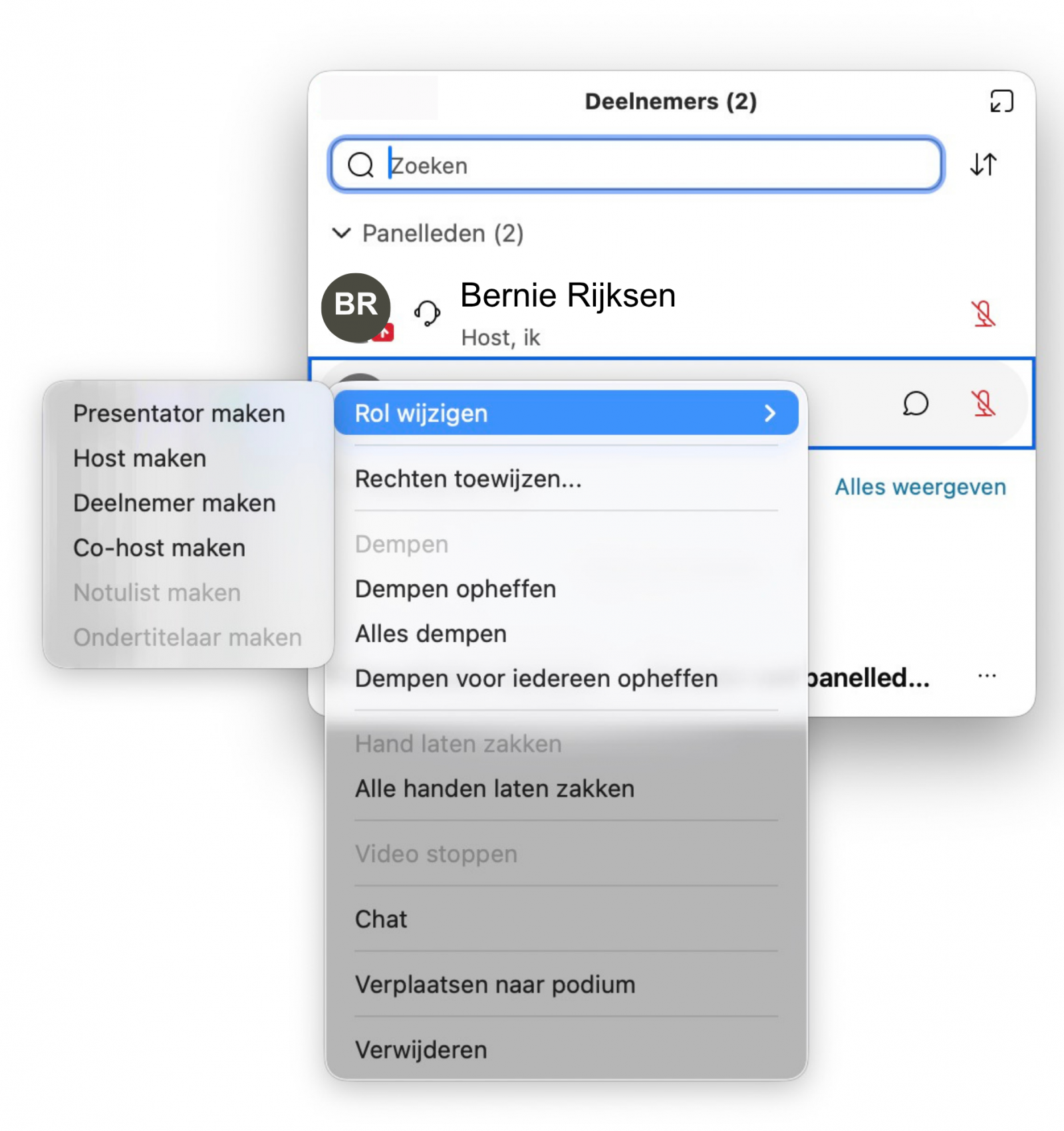
Heb jij de webinar gepland en opgestart, dan ben jij automatisch de host. Wil je iemand anders tijdens de webinar de rol van host, co-host of presentator geven? Volg dan de volgende stappen:
- Open het deelnemersvenster door op de knop Deelnemers
 rechts onderin het scherm te klikken. Onder de naam van de deelnemer zie je welke rol hij of zij heeft in de vergadering.
 - Ga met je muis op de naam van de deelnemer van wie je de rol wil wijzigen staan.
- Klik met je rechtermuisknop op de naam. Klik daarna op Rol wijzigen in.
- Klik op de rol die je wil toewijzen aan de deelnemer (Presentator maken, Host maken, Deelnemer maken of Co-host maken).
Deelnemers functionaliteiten
In Webex Webinars zijn een aantal functionaliteiten beschikbaar waar deelnemers gebruik van kunnen maken. Zo kun je bijvoorbeeld bepalen zij zelf of ze hun microfoon aan of uit mogen zetten, hun virtuele hand kunnen opsteken, de chat mogen gebruiken of gebruik kunnen maken van de reacties (emoticons).
De rechten van deelnemers kun je tijdens het aanmaken van de webinar instellen. Hoe je dit doet lees je in de gebruikerskaart Webex Webinars: een webinar inplannen.
Opties tijdens de webinar
Tijdens de webinar heb je ook nog een aantal mogelijkheden voor de deelnemers. Deze mogelijkheden vind je op de volgende manier:
- Open het deelnemersvenster door op de knop Deelnemers rechts onderin het scherm te klikken.
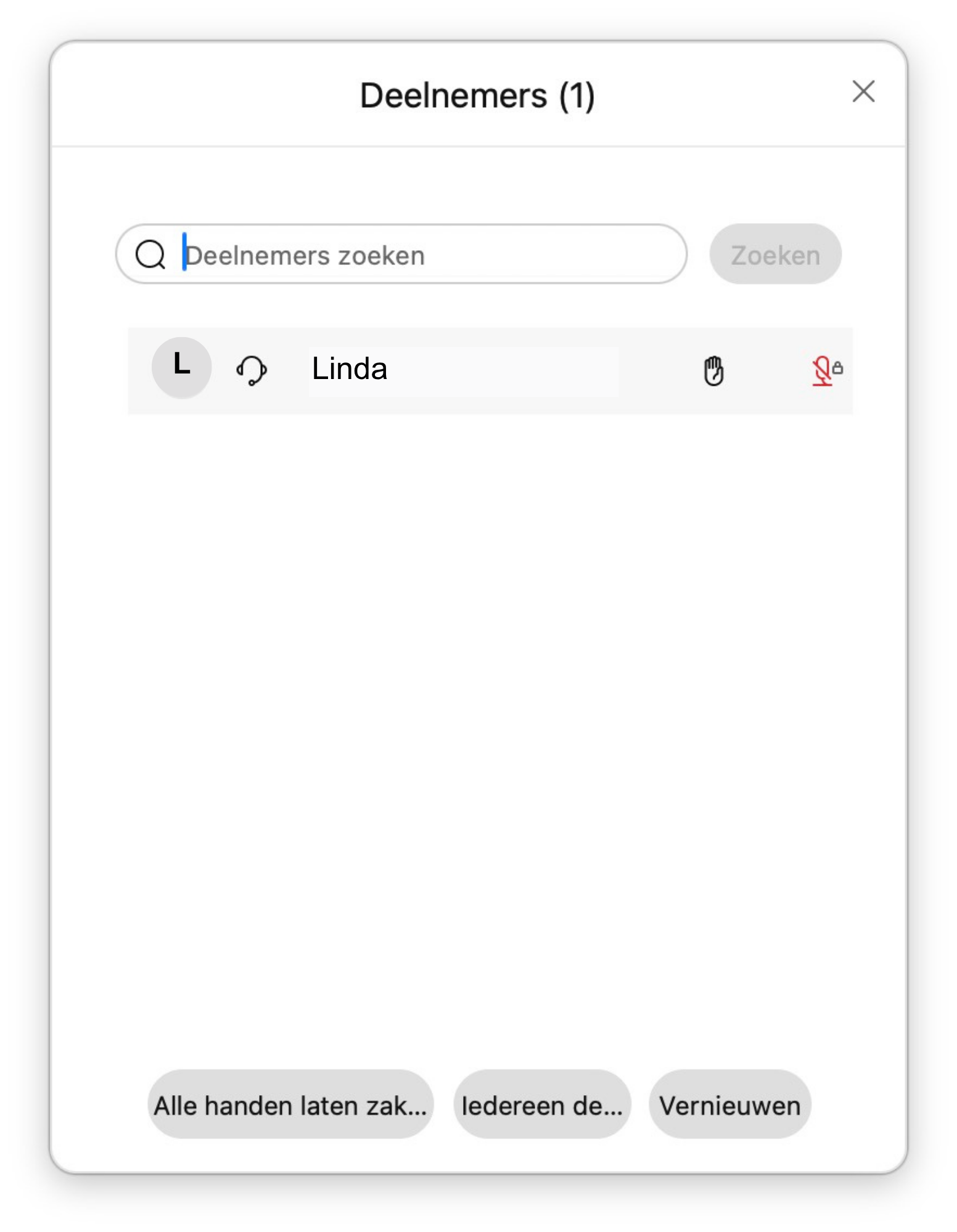
- Klik op Alles weergeven. Er opent een nieuw venster. Je hebt hier de volgende mogelijkheden:
- Deelnemers zoeken: zoek je een specifieke deelnemer? Typ dan de naam in en klik op Zoeken.
- Dempen opheffen: wil je een deelnemer aan het woord laten? Klik dan op Dempen opheffen (de microfoon achter de naam van de deelnemer) om de deelnemer het verzoek te sturen zijn/haar microfoon in te schakelen.
- Alle handen laten zakken: het is vaak niet mogelijk alle deelnemers aan het woord te laten. Met een druk op de knop kun je alle opgestoken (virtuele) handen weer laten zakken.
- Iedereen dempen: hebben meerdere deelnemers kun microfoon aangezet? Je kunt ze allemaal tegelijkertijd weer dempen zodat je zelf het woord terug kunt nemen.
- Vernieuwen: klik op deze knop om de actuele deelnemerslijst weer te geven.
Tip
Hoe meer rechten een deelnemer heeft hoe groter de interactiemogelijkheden. Dit helpt de productiviteit van de deelnemers tijdens de sessie te vergroten. Tegelijkertijd kan het ook weer voor onrust of ruis tijdens de webinar zorgen. Denk dus bewust na over welke functionaliteiten je wel of niet inschakelt tijdens je webinar!
Heb je vragen of problemen? Neem contact op met jouw helpdesk.