 Ga direct naar de inhoud
Ga direct naar de filters
Ga direct naar de footer
Ga direct naar de inhoud
Ga direct naar de filters
Ga direct naar de footer
Vraagtypes in Slido
Publicatiedatum 03-03-2026 | Laatste update 17-08-2026
Wanneer je een Slido aanmaakt heb je de keuze uit verschillende soorten vraagtypes. Welke dit zijn en wanneer je kiest voor welk type lees je in deze gebruikerskaart.
Je hebt de keuze uit de volgende vraagtypes:
- Doelgroep Vraag en antwoord
- Meerkeuze
- Wordcloud
- Ideeën
- Open tekst
- Rangschikking
- Beoordeling
- Quiz
- Enquête
In de gebruikerskaart Een Slido voorbereiden lees je hoe je een Slido aanmaakt.
Doelgroep Vraag en antwoord
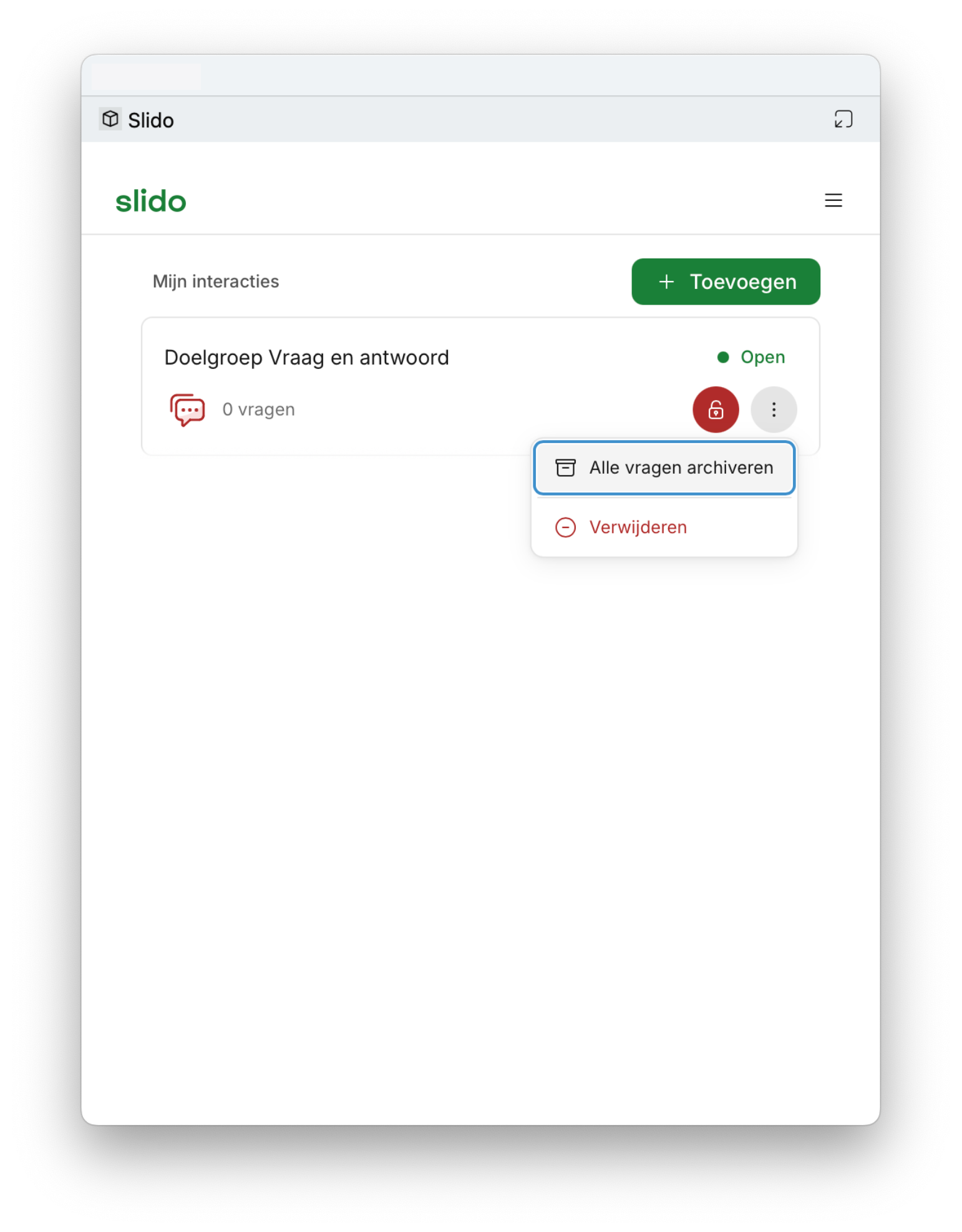
Met de optie Doelgroep Vraag en antwoord geef je de deelnemers de mogelijkheid om tijdens de vergadering vragen te stellen zonder jouw verhaal te onderbreken.
- Klik op Doelgroep Vraag en antwoord om deze op te starten. De deelnemers zien deze optie ook direct in beeld verschijnen. In het blok zie je Open staan wanneer de Vraag en antwoord actief is.
- Klik op Vraag en antwoord sluiten
 om de interactie te stoppen en niet langer beschikbaar te maken voor de deelnemers.
 - Via Meer opties
 kun je Alle vragen archiveren of de interactie Verwijderen.
Meerkeuze
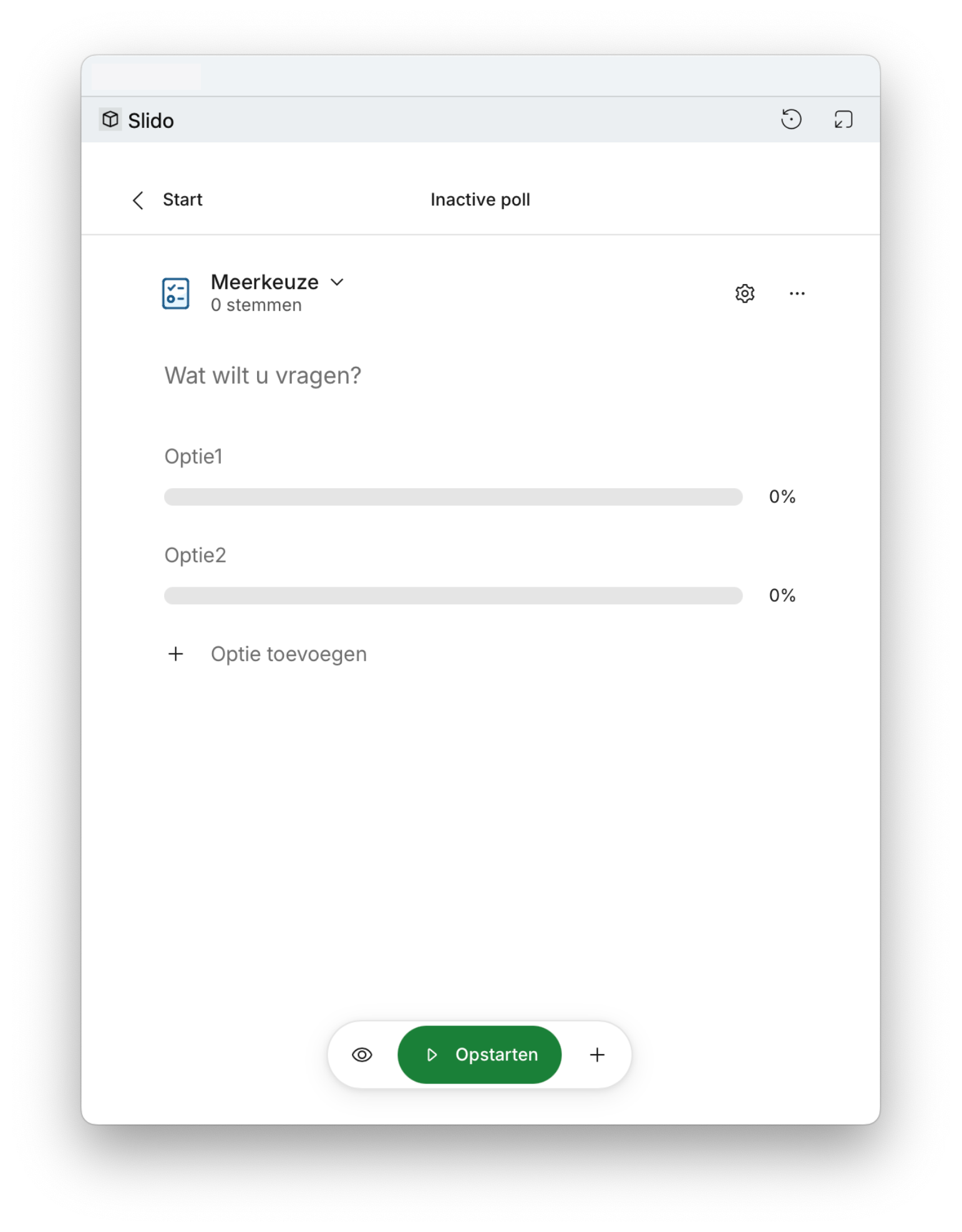
Via de optie Meerkeuze kun je de deelnemers een vraag stellen waarbij ze kunnen kiezen uit een lijst met antwoorden.
- Vul bij Wat wilt u vragen? de vraag die je wil stellen in.
- Bij Optie geef je de antwoordopties in. Voeg eventueel extra opties toe.
- Via de Enquete-instellingen
 heb je de volgende opties:
- Meerdere opties: vink deze optie aan wanneer deelnemers meer dan 1 goed antwoord kunnen aanvinken.
- Correct antwoord markeren: geef aan welk antwoord het juiste is (indien van toepassing) en laat dit ook aan de deelnemers zien.
- Enquetebeschrijving: voeg een beschrijving toe
- Afbeeldingen toevoegen: upload eventueel een afbeelding ter illustratie
- Klik op Meer opties
 om een van de volgende acties uit te voeren:
- Bewerken: pas de vraag weer aan
- Resultaten resetten: reset alle resultaten nadat je de interactie hebt gestart
- Converteren naar vragenlijst: maak een vragenlijst met meerdere soorten vragen en interacties
- Verwijderen: verwijder de meerkeuze vraag
- Klaar? Klik onderin op Opstarten om de vraag zichtbaar te maken bij de deelnemers en deze te laten invullen.
- Klik op Resultaten verbergen om de resultaten van de andere deelnemers niet zichtbaar te maken
- Klik op Nog een enquete toevoegen om nog een vraag toe te voegen.
Wordcloud
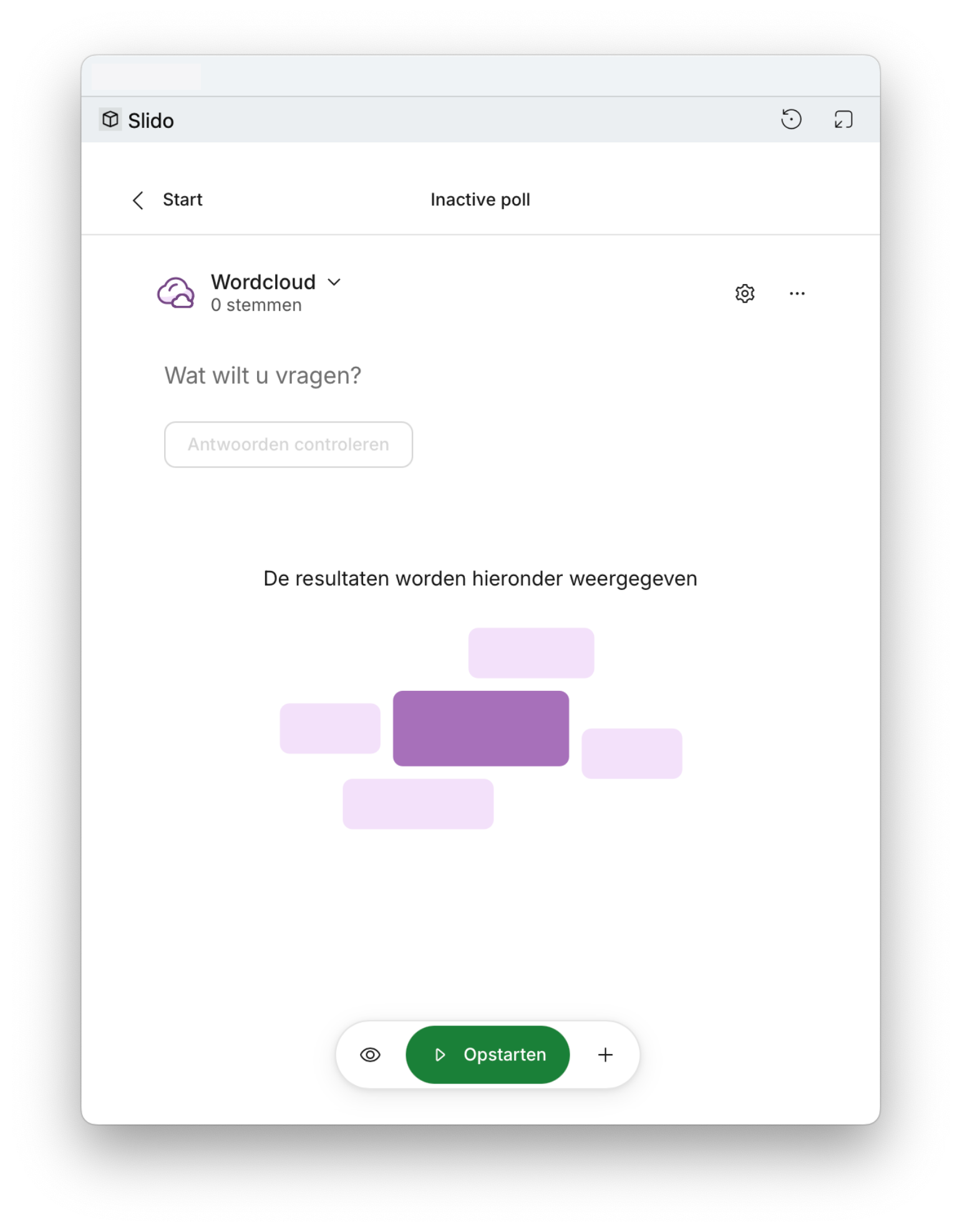
Met de Wordcloud kun je de deelnemers vragen een vraag te beantwoorden en de gegeven antwoorden worden visueel weergegeven. Hierbij worden de antwoorden die het vaakst gegeven worden groter weergegeven.
- Vul bij Wat wilt u vragen? de vraag in die je wil stellen aan de deelnemers.
- Via de Enquete-instellingen heb je de volgende opties:
- Meerdere antwoorden: vink deze optie aan wanneer deelnemers meer dan 1 antwoord kunnen invullen.
- Filter voor gevloek: blokkeer automatisch niet-toegestane woorden en zinnen.
- Tekenlimiet: stel het maximale aantal tekens voor een zin in
- Enquetebeschrijving: voeg een beschrijving toe
- Afbeeldingen toevoegen: upload eventueel een afbeelding ter illustratie
- Klik op Meer opties om een van de volgende acties uit te voeren:
- Bewerken: pas de vraag weer aan
- Resultaten resetten: reset alle resultaten nadat je de interactie hebt gestart
- Converteren naar vragenlijst: maak een vragenlijst met meerdere soorten vragen en interacties
- Verwijderen: verwijder de wordcloud
- Klaar? Klik onderin op Opstarten om de vraag zichtbaar te maken bij de deelnemers en deze te laten invullen.
- Klik op Resultaten verbergen om de resultaten van de andere deelnemers niet zichtbaar te maken
- Klik op Nog een enquete toevoegen om nog een vraag toe te voegen.
Ideeën
Wil je een brainstorm houden onder je deelnemers? Gebruik dan de optie Ideeën. Hiermee kun je een vraag stellen en deelnemers hun ideeën daarop laten typen. Vervolgens kunnen deelnemers elkaars antwoorden weer beoordelen met behulp van emoticons.
- Vul bij Wat wilt u vragen? de vraag in die je wil stellen aan de deelnemers.
- Via de Enquete-instellingen heb je de volgende opties:
- Meerdere antwoorden: vink deze optie aan wanneer deelnemers meer dan 1 antwoord kunnen invullen.
- Namen van respondenten weergeven: geef wel of niet de namen weer van degenen die je vraag hebben beantwoord
- Enquêteresultaten: deel deze direct met de deelnemers of niet
- Enquêtebeschrijving: voeg een beschrijving toe
- Afbeeldingen toevoegen: upload eventueel een afbeelding ter illustratie
- Klik op Meer opties om een van de volgende acties uit te voeren:
- Bewerken: pas de vraag weer aan
- Resultaten resetten: reset alle resultaten nadat je de interactie hebt gestart
- Converteren naar vragenlijst: maak een vragenlijst met meerdere soorten vragen en interacties
- Verwijderen: verwijder de wordcloud
- Klaar? Klik onderin op Opstarten om de vraag zichtbaar te maken bij de deelnemers en deze te laten invullen.
- Klik op Resultaten verbergen om de resultaten van de andere deelnemers niet zichtbaar te maken
- Klik op Nog een enquete toevoegen om nog een vraag toe te voegen.

Open tekst
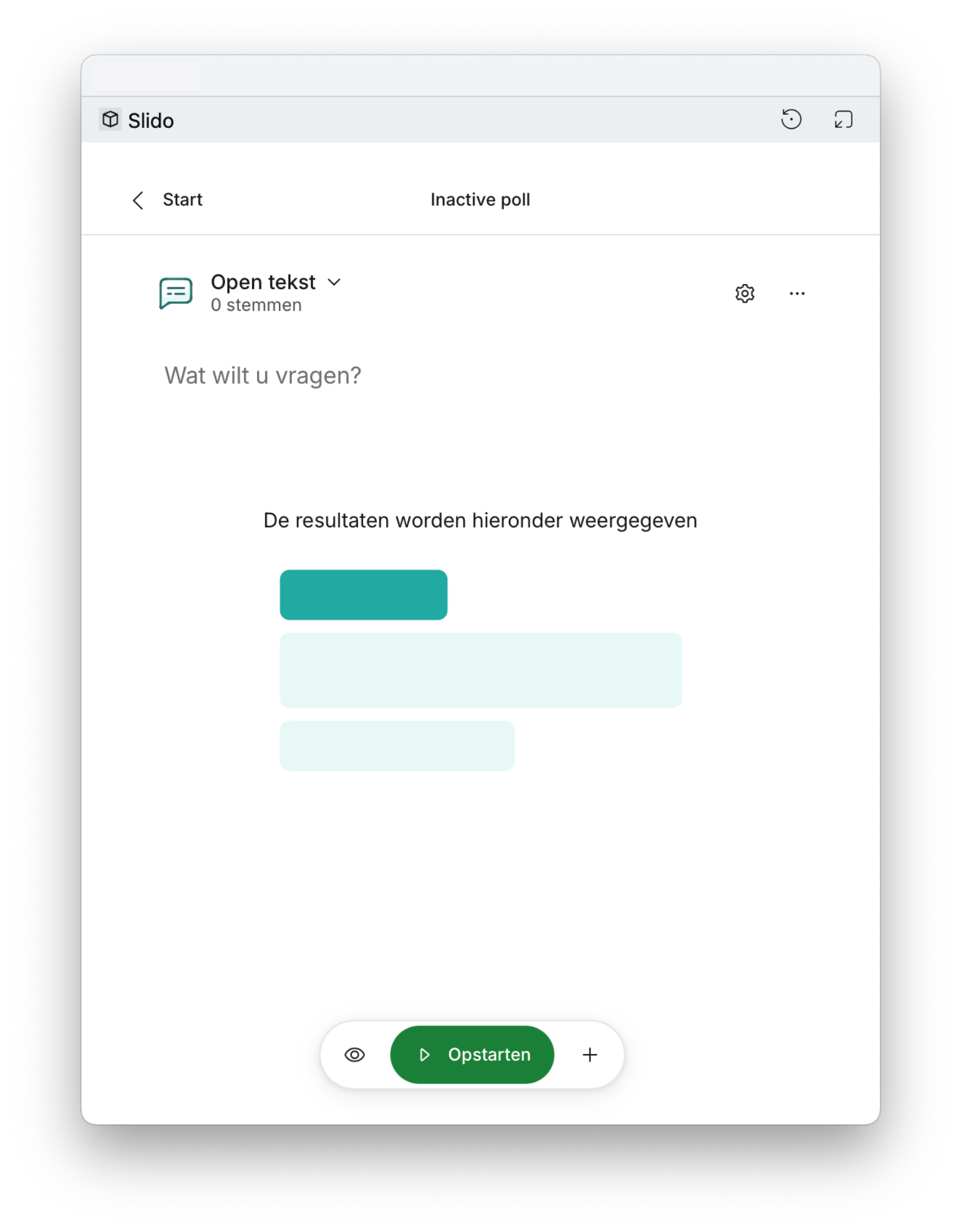
Met deze optie kunnen deelnemers zelf een antwoord op je vraag geven. Alle gegeven antwoorden worden onder elkaar weergegeven.
- Vul bij Wat wilt u vragen? de vraag in die je wil stellen aan de deelnemers.
- Via de Enquete-instellingen heb je de volgende opties:
- Meerdere antwoorden: vink deze optie aan wanneer deelnemers meer dan 1 antwoord kunnen invullen
- Namen van respondenten weergeven: vink deze optie aan wanneer je wil dat de namen van de deelnemers zichtbaar zijn in de gegeven antwoorden
- Enquetebeschrijving: voeg een beschrijving toe
- Afbeeldingen toevoegen: upload eventueel een afbeelding ter illustratie
- Klik op Meer opties om een van de volgende acties uit te voeren:
- Bewerken: pas de vraag weer aan
- Resultaten resetten: reset alle resultaten nadat je de interactie hebt gestart
- Converteren naar vragenlijst: maak een vragenlijst met meerdere soorten vragen en interacties
- Verwijderen: verwijder de open tekst
- Klaar? Klik onderin op Opstarten om de vraag zichtbaar te maken bij de deelnemers en deze te laten invullen.
- Klik op Resultaten verbergen om de resultaten van de andere deelnemers niet zichtbaar te maken
- Klik op Nog een enquete toevoegen om nog een vraag toe te voegen.
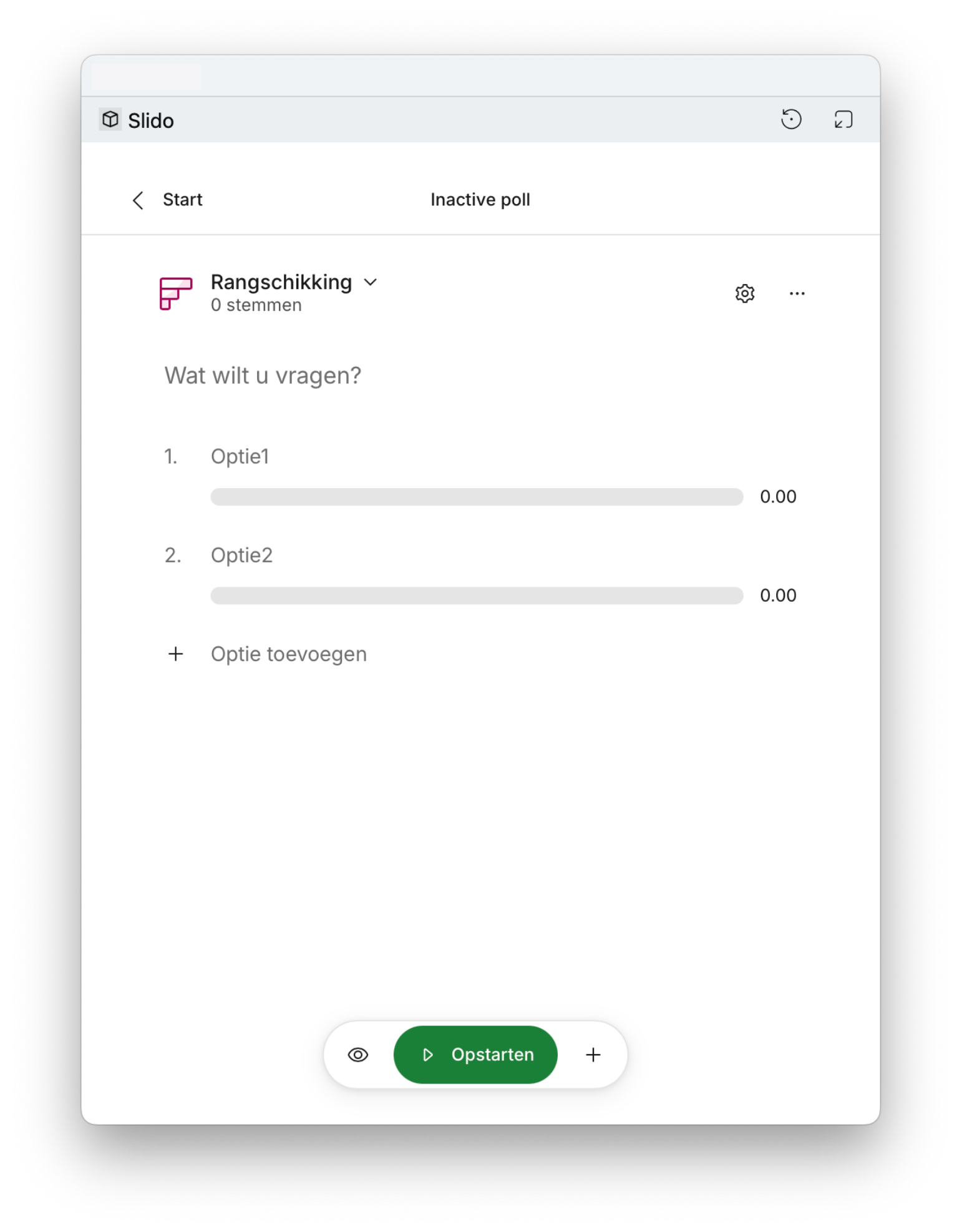
Rangschikking
Met de optie Rangschikking kun je deelnemers de antwoorden in een volgorde naar eigen keuze laten zetten.
- Vul bij Wat wilt u vragen? de vraag in die je wil stellen aan de deelnemers.
- Bij Optie geef je de antwoordopties in. Voeg eventueel extra opties toe.
- Via de Enquete-instellingen heb je de volgende opties:
- Beperkte rangschikking: stel een verplicht aantal opties in om te rangschikken
- Opties randomiseren: geef de antwoordopties willekeurig weer voor iedere deelnemer
- Enquetebeschrijving: voeg een beschrijving toe
- Afbeeldingen toevoegen: upload eventueel een afbeelding ter illustratie
- Klik op Meer opties om een van de volgende acties uit te voeren:
- Bewerken: pas de vraag weer aan
- Resultaten resetten: reset alle resultaten nadat je de interactie hebt gestart
- Converteren naar vragenlijst: maak een vragenlijst met meerdere soorten vragen en interacties
- Verwijderen: verwijder de rangschikking
- Klaar? Klik onderin op Opstarten om de vraag zichtbaar te maken bij de deelnemers en deze te laten invullen.
- Klik op Resultaten verbergen om de resultaten van de andere deelnemers niet zichtbaar te maken
- Klik op Nog een enquete toevoegen om nog een vraag toe te voegen.
Beoordeling
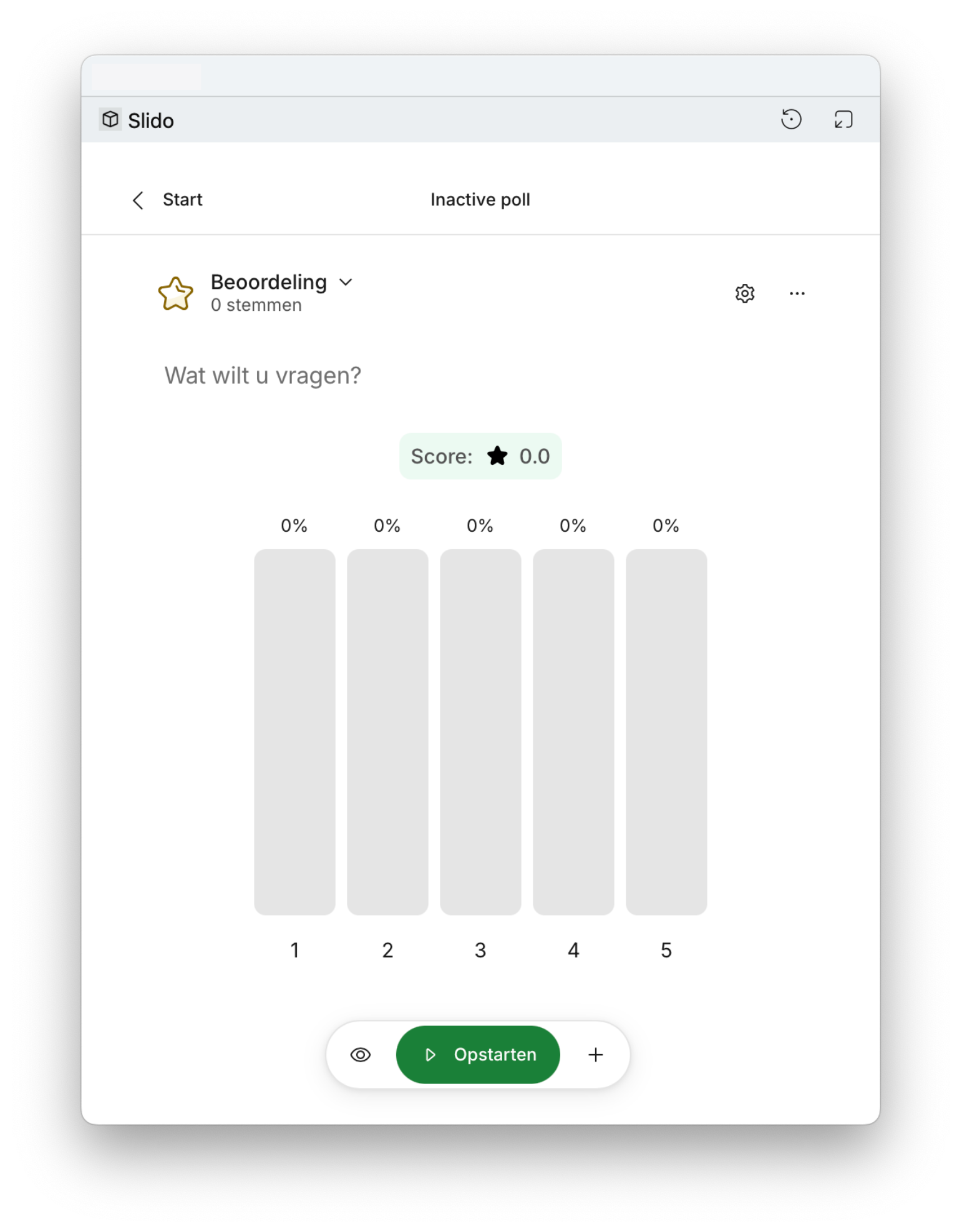
Met de optie Beoordeling kun je deelnemers een beoordeling laten geven op een schaal die je zelf kunt instellen.
- Vul bij Wat wilt u vragen? de vraag in die je wil stellen aan de deelnemers.
- Via de Enquete-instellingen heb je de volgende opties:
- Sterren of Emoji's: kies of je de beoordeling wil laten doen aan de hand van sterren of emoji's.
- Maximale waarde: bepaal de schaal die deelnemers kunnen beoordelen
- Label met lage/hoge score: geef een label aan de hoogste en laagste score
- Enquetebeschrijving: voeg een beschrijving toe
- Afbeeldingen toevoegen: upload eventueel een afbeelding ter illustratie
- Klik op Meer opties om een van de volgende acties uit te voeren:
- Bewerken: pas de vraag weer aan
- Resultaten resetten: reset alle resultaten nadat je de interactie hebt gestart
- Converteren naar vragenlijst: maak een vragenlijst met meerdere soorten vragen en interacties
- Verwijderen: verwijder de beoordeling
- Klaar? Klik onderin op Opstarten om de vraag zichtbaar te maken bij de deelnemers en deze te laten invullen.
- Klik op Resultaten verbergen om de resultaten van de andere deelnemers niet zichtbaar te maken
- Klik op Nog een enquete toevoegen om nog een vraag toe te voegen.
Quiz
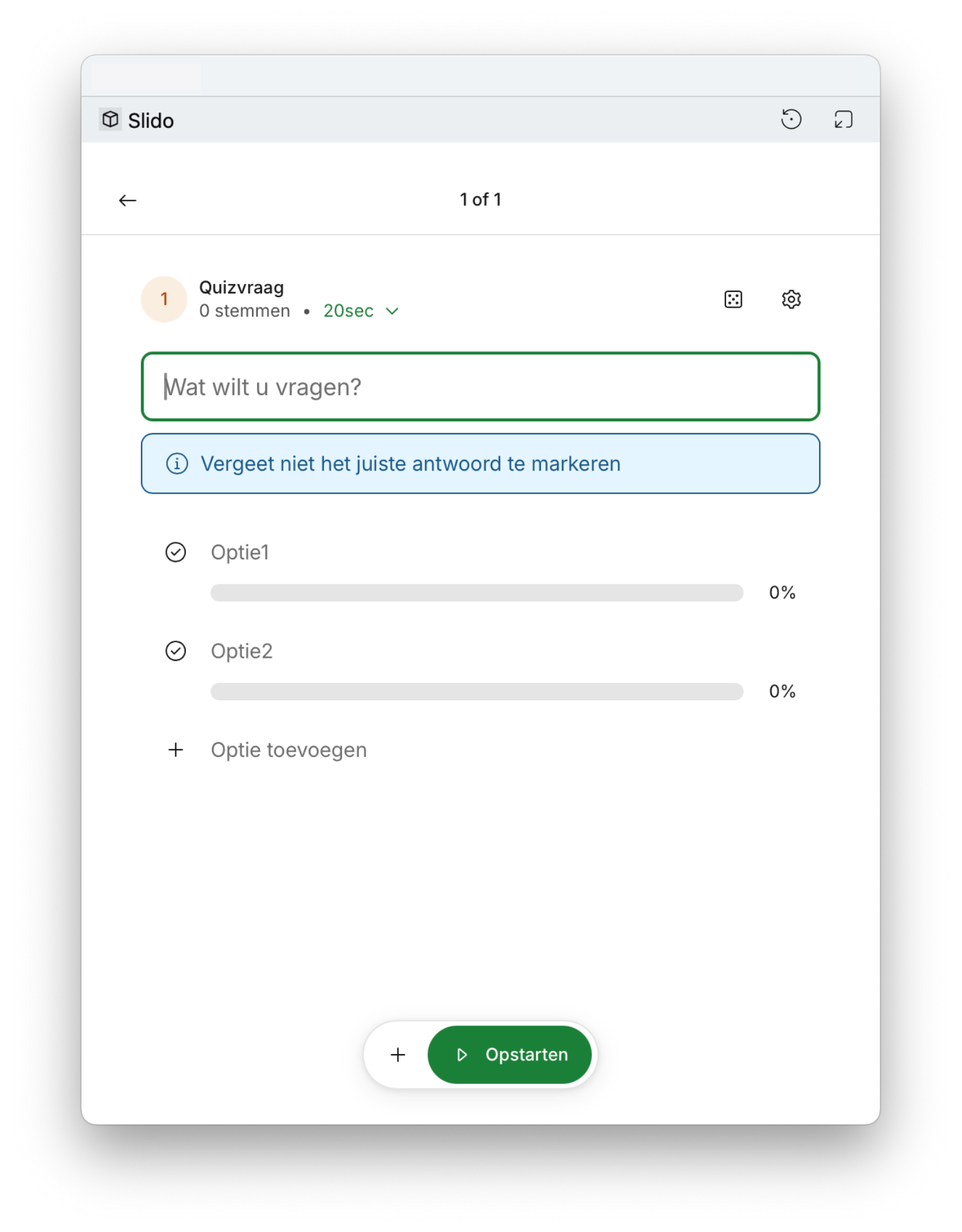
Maak een Quiz met meerdere vragen en scorebord die geanimeerd wordt weergegeven.
- Vul bij Quiznaam de naam van de quiz in en klik op Eerste vraag toevoegen.
- Vul bij Wat wilt u vragen? de vraag die je wil stellen in.
- Bij Optie geef je de antwoordopties in. Vink het juiste antwoord aan. Voeg eventueel extra opties toe.
- Klik op Willekeurige vraag
 om een vraag uit het archief van Slido te gebruiken. Je kunt deze nog aanpassen.
 - Via de Enquete-instellingen heb je de volgende opties:
- Voeg een Quiztimer toe om per vraag een maximaal aantal seconden in te stellen
- Enquetebeschrijving: voeg een beschrijving toe
- Afbeeldingen toevoegen: upload eventueel een afbeelding ter illustratie
- Klaar? Klik onderin op Opstarten om de vraag zichtbaar te maken bij de deelnemers en deze te laten invullen.
- Klik op Vraag toevoegen om nog een vraag toe te voegen.
Enquête
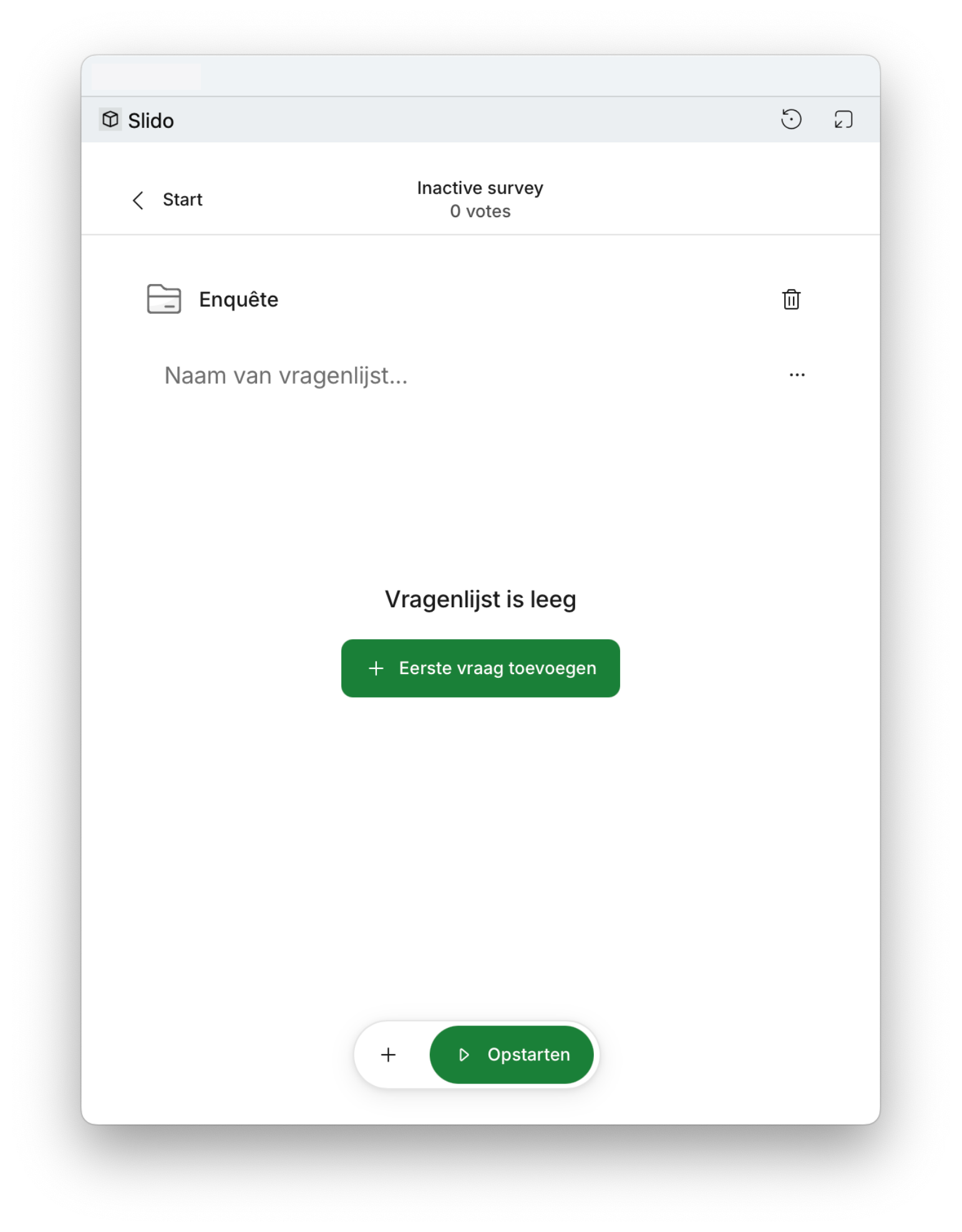
Via de optie Enquête kun je meerdere vraagtypes achter elkaar plakken.
- Vul bij Naam van vragenlijst de naam van de enquete in.
- Klik op Eerste vraag toevoegen om een van de vraagtypes te selecteren en aan te maken. Deze maak je vervolgens aan via de standaard manier zoals hierboven uitgelegd.
- Klik op Meer opties om een van de volgende acties uit te voeren:
- Bewerken: pas de vraag weer aan
- Resultaten resetten: reset alle resultaten nadat je de interactie hebt gestart
- Verwijderen: verwijder de enquête
- Klaar? Klik onderin op Opstarten om de vraag zichtbaar te maken bij de deelnemers en deze te laten invullen.
- Klik op Vraag toevoegen om nog een vraag toe te voegen.
Wil je meer weten over het gebruik van deze optie buiten een videovergadering of webinar om? Lees dan de gebruikerskaart Een Slido gebruiken als enquête.
Goed om te weten
Je kunt meerdere interacties tegelijkertijd aanmaken, maar je kunt er maar één tegelijkertijd delen met de deelnemers. Wil je meerdere vragen/interacties tegelijkertijd na elkaar delen, maak dan gebruik van de optie Enquête.