 Ga direct naar de inhoud
Ga direct naar de filters
Ga direct naar de footer
Ga direct naar de inhoud
Ga direct naar de filters
Ga direct naar de footer
Een Slido beheren
Publicatiedatum 05-03-2026 | Laatste update 22-05-2026
Je hebt vele mogelijkheden in het personaliseren en passend maken van jouw Slido's. Welke mogelijkheden er zijn en hoe je deze instelt wordt in deze gebruikerskaart uitgelegd.
Het beheren van een Slido doe je altijd via je internetbrowser. Hiervoor ga je naar www.slido.com en log je in met jouw Webex-gegevens.
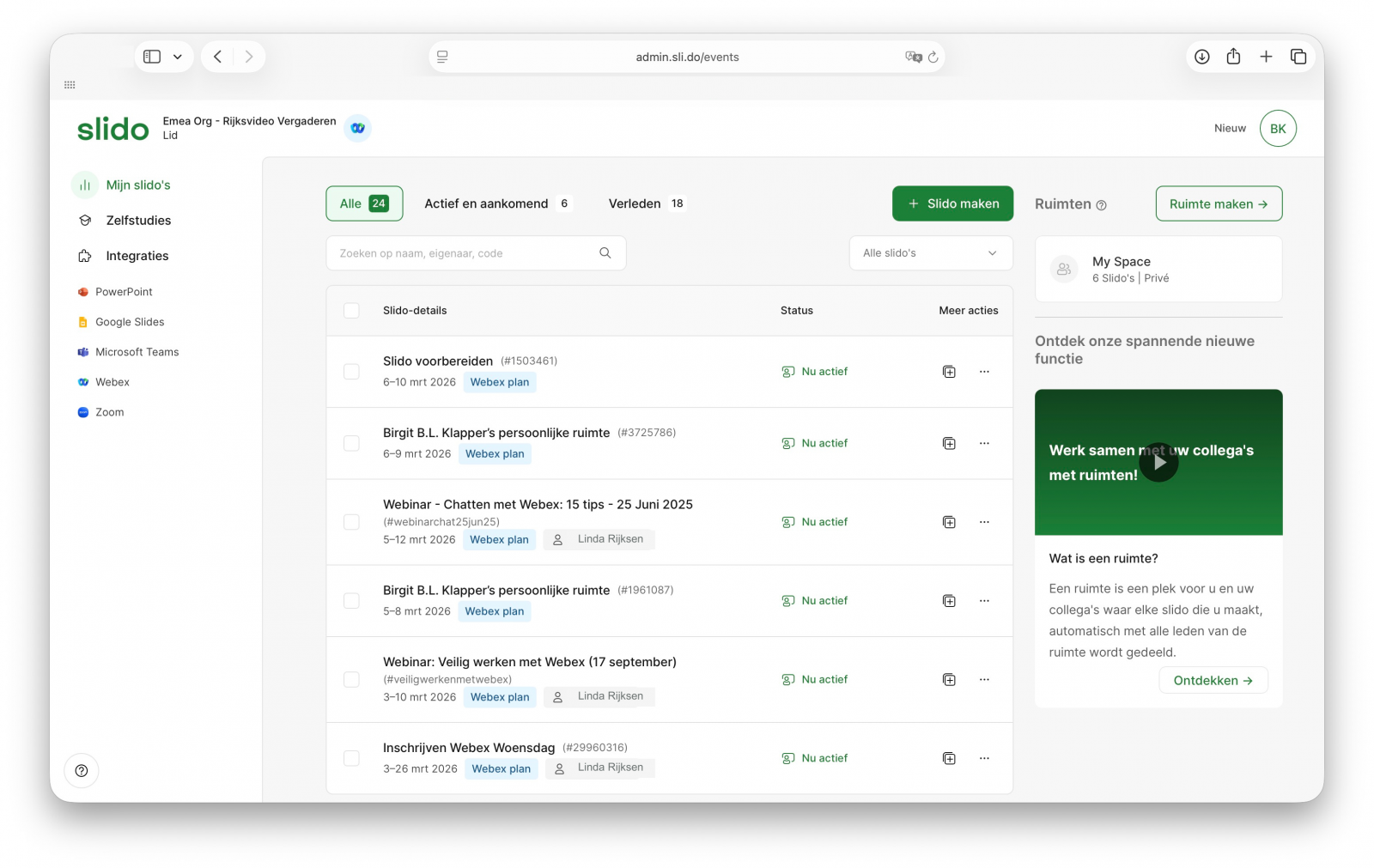
Zodra je bent ingelogd in Slido kom je terecht op je dashboard. Dit bestaat uit 3 delen:
- Het menu (links)
- Het Slido-overzicht (midden)
- Jouw ruimtes (rechts)
We lichten de verschillende onderdelen hieronder verder toe.
Het menu
Het menu bestaat uit drie onderdelen:
- Mijn Slido's: dit is het dashboard waar je na het inloggen terecht komt
- Zelfstudies: hier vind je instructies die door Slido zelf zijn gemaakt (in het Engels)
- Integraties: Slido kun je integreren met verschillende programma's. Je kunt gebruik maken van de integratie met Webex en PowerPoint (meer informatie in de gebruikerskaart Slido gebruiken in PowerPoint).
Slido-overzicht
In het middelste gedeelde zie je een overzicht van alle door jou aangemaakte Slido's. Je kunt gebruik maken van de zoekfunctie of filteren. Ook heb je hier de mogelijkheid om:
- Een nieuwe Slido aan te maken: klik hiervoor op Slido maken (meer informatie in de gebruikerskaart Een Slido voorbereiden).
- Slido's dupliceren: maak een exacte kopie van een al bestaande Slido en pas deze - indien gewenst - aan. Dit doe je door op Slido dupliceren
 te klikken. Dit kan erg handig zijn bij bijvoorbeeld een terugkerend onderwerp. Pas dan wel altijd even de titel aan (door bijvoorbeeld een datum toe te voegen), zodat je zelf altijd weet om welke Slido het gaat.
 - Klik op Meer acties
 (de drie stippen) om:
- De koppeling of code van de Slido te kopiëren
- De Slido te dupliceren
- De Slido doorverbinden: dit betekent het eigenaarschap doorgeven aan iemand anders
- De Slido te verwijderen.
Een Slido personaliseren
Ook binnen een Slido zijn er nog een aantal instellingen aan te passen zodat de Slido precies zo werkt en eruit ziet als jij wilt. Je opent deze instellingen door op een van de Slido's te klikken en vervolgens klik je links op Instellingen  .
.
Er opent een nieuw venster waar je de instellingen kunt aanpassen. Hieronder vind je alle opties beschreven. Je kunt ook gebruik maken van het zoekglas om de juiste instellingen aan te passen.
Nadat je de instellingen hebt aangepast klik je altijd op Opslaan om de wijzigingen door te voeren.
Algemeen
Basisgegevens
Hier vind je alle basisgegevens zoals de naam, publicatiedata en bijvoorbeeld de deelnamelink. Enkele van deze gegevens kun je ook aanpassen.
Meerdere ruimten
Ook kun je een nieuwe ruimte aanmaken om je Slido aan toe te voegen.
Samenwerking
Toevoegen aan ruimte
Met deze optie kun je jouw Slido toevoegen aan een ruimte. Iedereen in deze ruimte heeft dan direct automatisch toegang tot deze Slido.
Co-hosts toestemmen
Voeg het e-mailadres van een collega toe om hem/haar ook toegang te geven tot jouw Slido. Hij/zij kan deze dan ook bewerken, delen en analyseren.
Goed om te weten
Je kunt een collega alleen toevoegen aan jouw Slido wanneer hij/zij al een keer eerder is ingelogd.
Privacy
In de privacy-instellingen kun je de volgende onderdelen aanpassen:
- Verborgen voor zoekopdrachten
- Privacy van deelnemers: bepaal of deelnemers anoniem of herkenbaar hun antwoorden kunnen geven
- Verificatie vereisen: bepaal of de deelnemers (via een van de kozen manieren) moeten inloggen voordat zij kunnen deelnemen aan de Slido
- Naam vereisen
- Toegangscode vereisen
- Hier kun je ook de toegangscode wijzigen
- E-mailadres vereisen
Functies
Maak wel of geen gebruik van de volgende opties tijdens een live-enquête:
- Vaste volgorde
- Stemmenteller
- Aantal stemmen in plaats van percentage
Aanpassing
Maak de weergave van jouw Slido persoonlijker door de volgende onderdelen aan te passen:
- Branding: voeg je eigen logo('s) toe
- Presenteermodus: kies een thema en manier van weergave
- Deelnemermodus: bepaal hoe de weergave voor deelnemers eruit ziet
Integraties
Er worden hier verschillende programma's genoemd. Binnen de Rijksoverheid is het mogelijk om Slido te integreren in PowerPoint. Meer informatie daarover vind je in de gebruikerskaart Slido gebruiken in PowerPoint.
Slido Labs
Probeer de nieuwste experimentele functies van Slido uit.
Mijn abonnement
Slido is beschikbaar voor alle Webex-gebruikers. Je hoeft deze optie niet te gebruiken.
Daarnaast heb je ook de mogelijkheid om een Aankondiging te maken. Dit is een bericht die de deelnemers zien voordat zij deelnemen aan de Slido. Dit doe je door rechts bovenin op Aankondiging  te klikken, het bericht te typen en vervolgens klik je op Aankondiging opslaan.
Ruimtes beheren
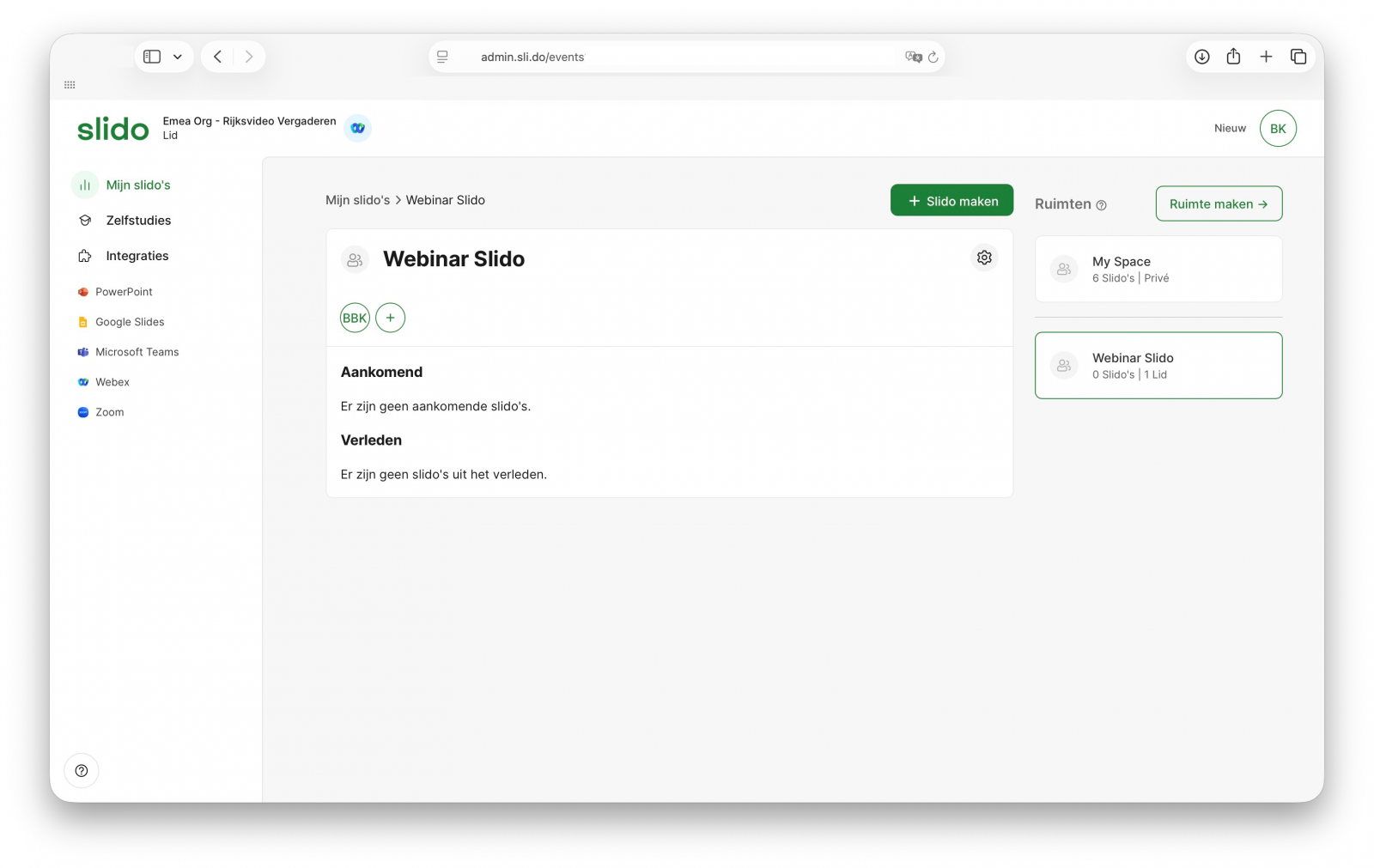
In een ruimte hebben jij en alle andere leden van de ruimte, directe toegang tot alle toegevoegde Slido's. Erg handig wanneer jij bijvoorbeeld al jouw Slido's wil delen met je team. Doorloop onderstaande stappen om een ruimte aan te maken:
- Klik rechts bovenin op Ruimte maken.
- Geef de ruimte een Naam en voeg eventueel een Beschrijving toe.
- Klik op het groene +-icoon om collega's toe te voegen aan deze ruimte.
Goed om te weten
Je kunt een collega alleen toevoegen aan jouw Slido wanneer hij/zij al een keer eerder is ingelogd.
- Klik op Slido maken om een Slido aan te maken binnen deze ruimte. Meer informatie over het aanmaken van een Slido vind je in de gebruikerskaart Een Slido voorbereiden.