 Ga direct naar de inhoud
Ga direct naar de filters
Ga direct naar de footer
Ga direct naar de inhoud
Ga direct naar de filters
Ga direct naar de footer
Deelnemen aan een videovergadering via de VC-set
Publicatiedatum 06-07-2026 | Laatste update 11-09-2026
Via de VC-sets kun je deelnemen aan verschillende soorten videovergaderingen. In deze gebruikerskaart wordt uitgelegd hoe je dit doet.
Je kunt deelnemen aan videovergaderingen in de volgende programma's:
Webex
Voor de meest optimale beleving van videovergaderingen via VC-sets wordt het gebruik van Webex geadviseerd.
Deelnemen aan een Webex-videovergadering
Om deel te nemen aan een Webex-videovergadering vanaf de VC-set doorloop je de volgende stappen:
- Klik op de knop Webex op het startscherm.
- Zoek op de naam van de (persoonlijke) ruimte of vul het vergadernummer in door te typen in de balk. Deze vind je in de uitnodigingsmail.
- Klik op Deelnemen achter de juiste vergadering(ruimte).
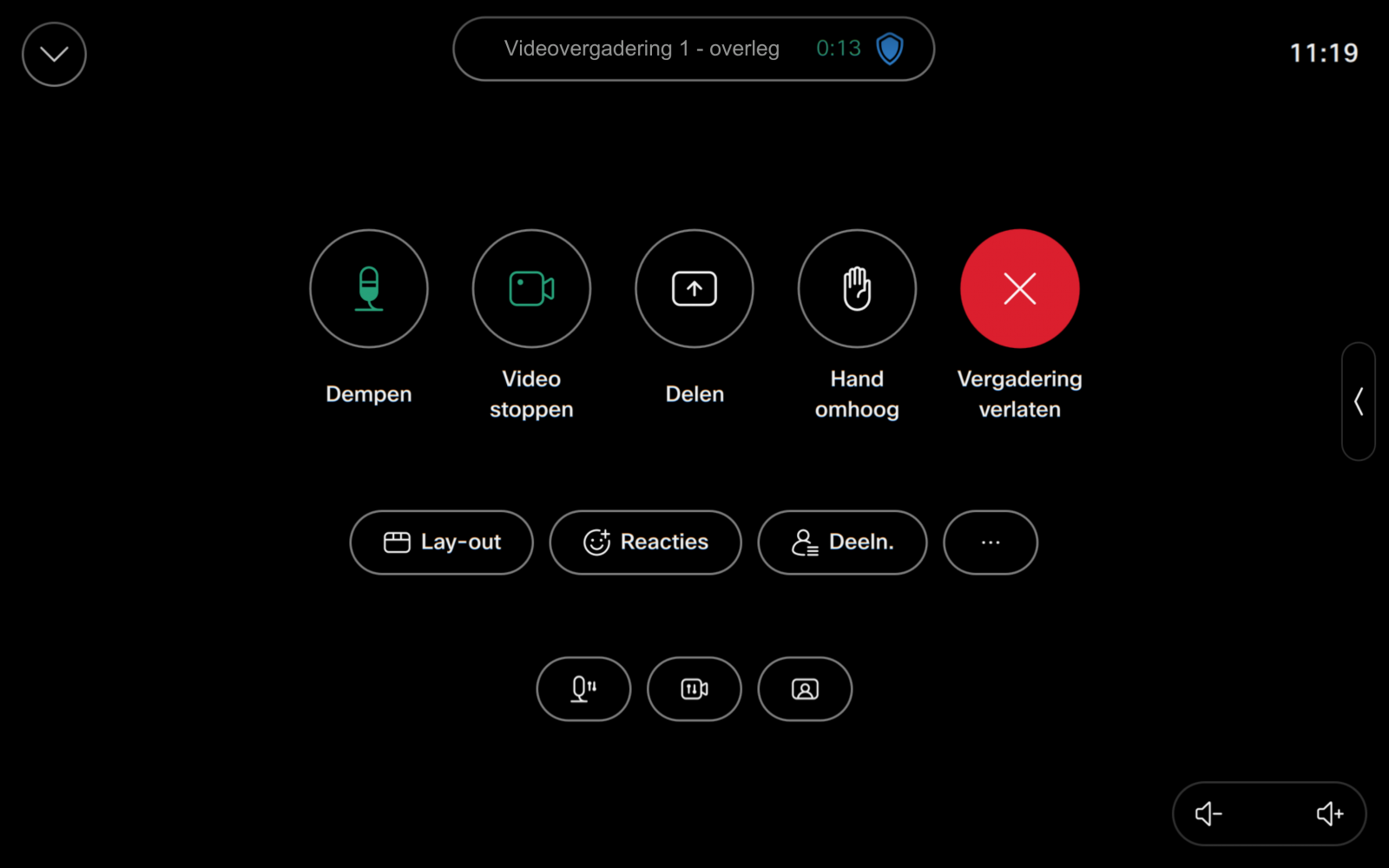
- De videovergadering start op. Lees de gebruikerskaart Knoppen en functies op de VC-set voor meer informatie over de verschillende mogelijkheden tijdens een videovergadering.
Deelnemen aan een Microsoft Teams-videovergadering
Om deel te nemen aan een Microsoft Teams-videovergadering vanaf de VC-set doorloop je de volgende stappen:
- Klik op de knop Microsoft Teams op het startscherm.
- Vul de Tenantsleutel en Video-ID in. Beiden vind je in de vergader-uitnodiging onder het kopje Deelnemen op een apparaat voor videovergaderen (deze heb je in de mail ontvangen of kun je terugvinden in de Microsoft Teams app bij de agenda-afspraak).
- Klik op Deelnemen.
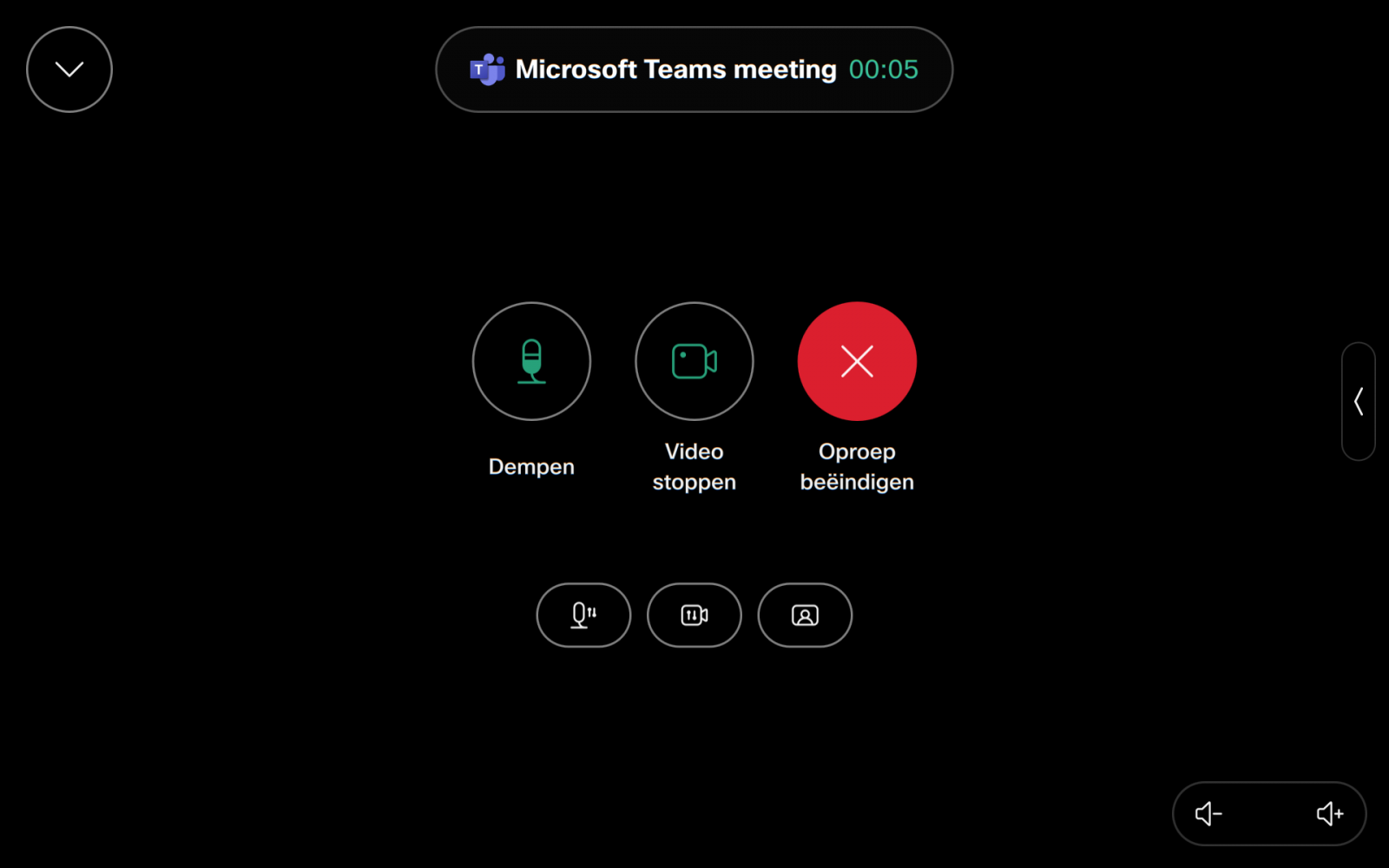
- Je kunt nu gebruik maken van alle beschikbare knoppen en functies.
- Dempen: zet de microfoon uit
- Video stoppen: zet de camera uit
- Oproep beëindigen: verlaat de vergadering
- Microfoon-instellingen
- Camera-instellingen
- Camera-opties
Extra toelichting
Wil je meer weten over het deelnemen aan een Microsoft Teams-videovergadering via de VC-set? Lees dan het bericht Update: wijziging in deelname aan Microsoft Teams-videovergadering via VC-set.
Deelnemen aan een Google Meet-videovergadering
Om deel te nemen aan een Google Meet-videovergadering vanaf de VC-set doorloop je de volgende stappen:
- Klik op de knop Google Meet op het startscherm.
- Vul de Vergaderingscode in (deze heb je in de mail ontvangen of kun je terugvinden in de agenda-afspraak).
- Klik op Deelnemen.
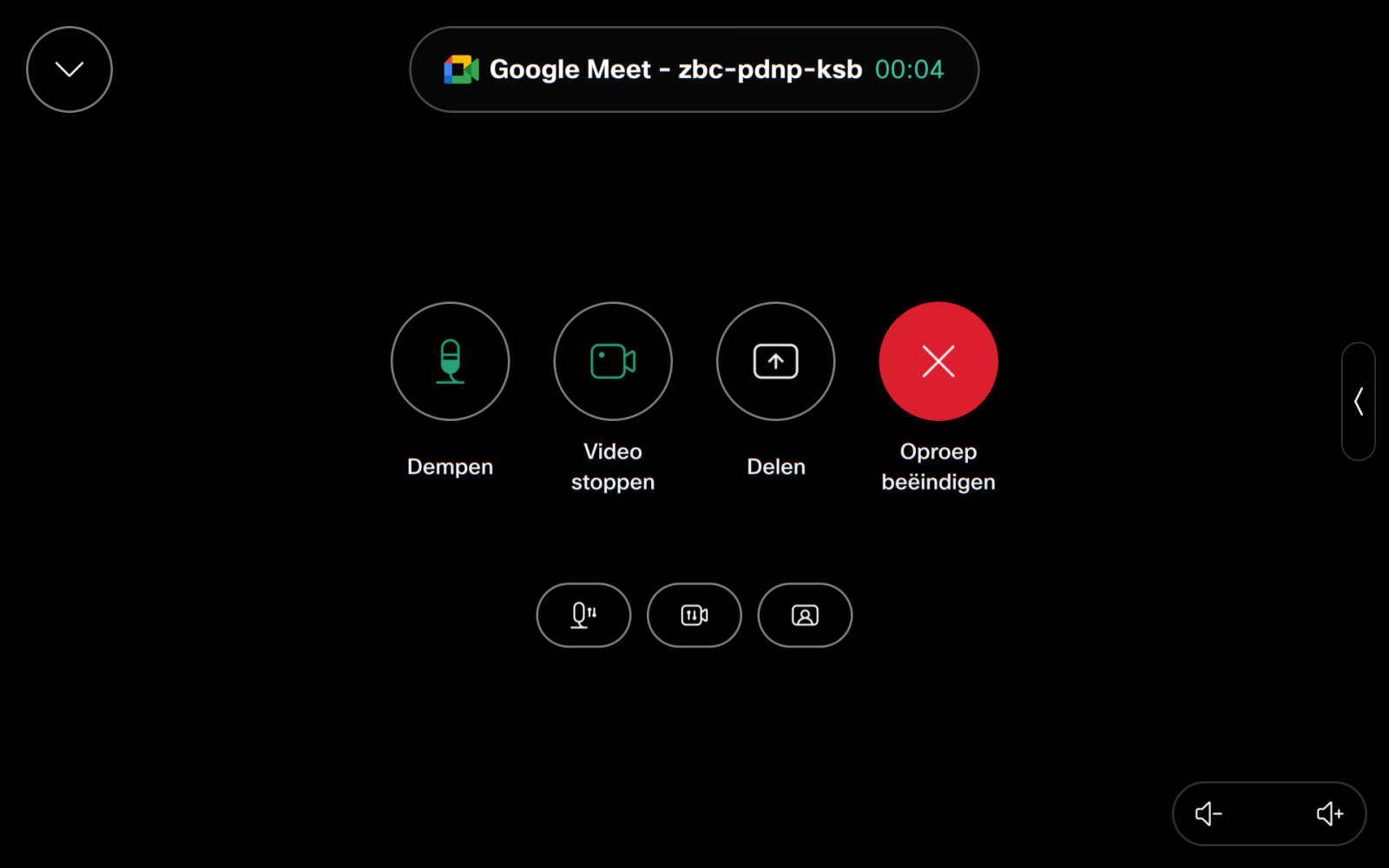
- Je kunt nu gebruik maken van alle beschikbare knoppen en functies.
- Dempen: zet de microfoon uit
- Video stoppen: zet de camera uit
- Delen: start met het delen van inhoud (meer informatie vind je in de gebruikerskaart Scherm delen op de VC-set.)
- Oproep beëindigen: verlaat de vergadering
- Microfoon-instellingen
- Camera-instellingen
- Camera-opties
Deelnemen aan een Zoom-videovergadering
Om deel te nemen aan een Zoom-videovergadering vanaf de VC-set doorloop je de volgende stappen:
- Klik op de knop Zoom op het startscherm.
- Vul het Vergadernummer en het Wachtwoord in.
- Ben je de host? Vink deze optie dan aan en vul de Hostsleutel in.
- Klik op Deelnemen.
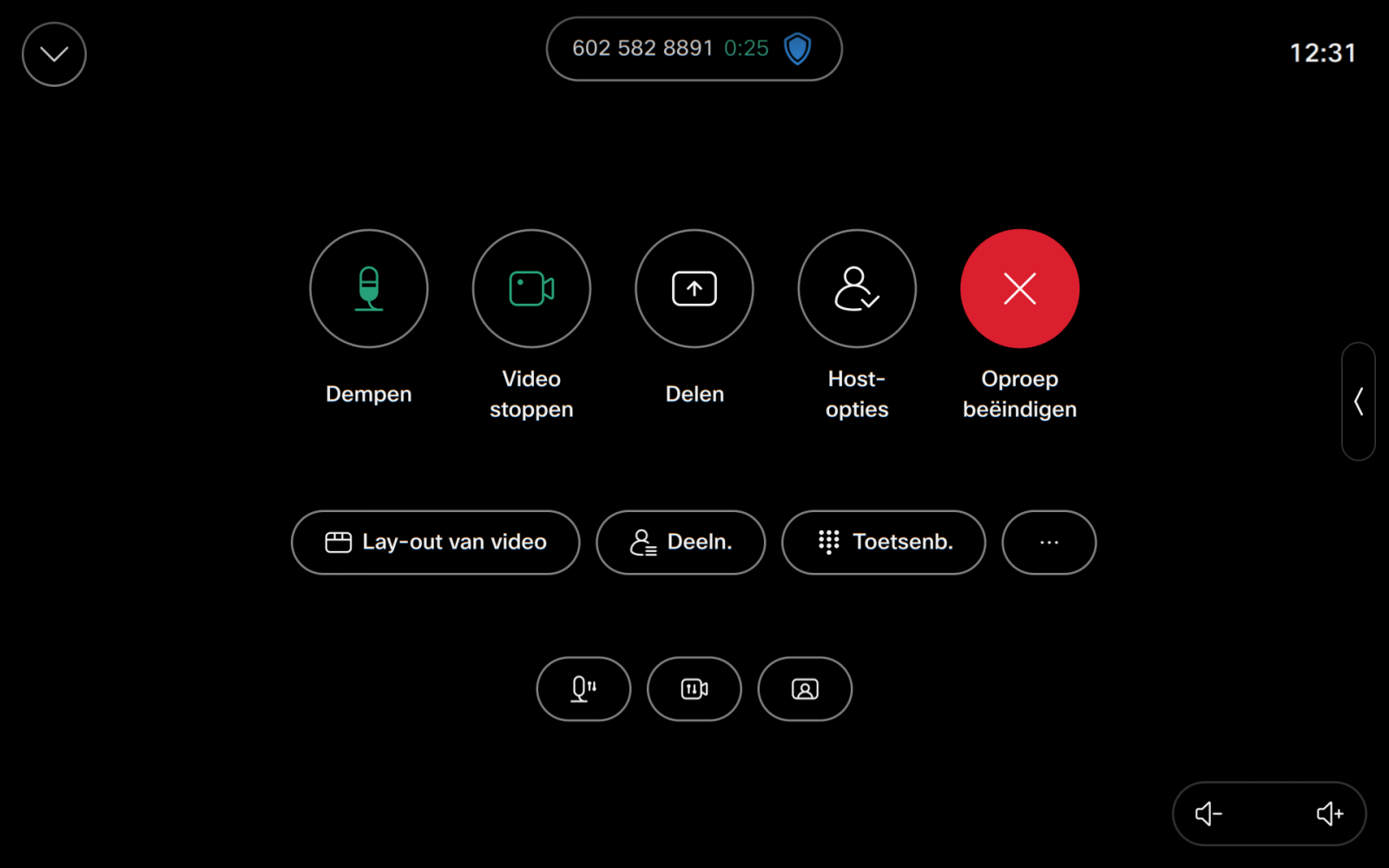
- Je kunt nu gebruik maken van alle beschikbare knoppen en functies.
- Dempen: zet de microfoon uit
- Video stoppen: zet de camera uit
- Delen: start met het delen van inhoud (meer informatie vind je in de gebruikerskaart Scherm delen op de VC-set.)
- Host-opties: neem de hostrol over, start de opname, vergrendel de videovergadering, alle microfoons dempen, alle gedempte microfoons opheffen, dempen bij binnenkomst in-/uitschakelen, wachtruimte in-/uitschakelen, vergadering voor iedereen beëindigen.
- Oproep beëindigen: verlaat de vergadering
- Lay-out van video: wijzig de weergave van de camerabeelden en de gedeelde inhoud
- Deelnemers: beheer de deelnemers
- Toetsenbord: voer een nummer in
- Acties tijdens de vergadering: hand opsteken, ondertiteling weergeven en chat weergeven
- Microfoon-instellingen
- Camera-instellingen
- Camera-opties