 Ga direct naar de inhoud
Ga direct naar de filters
Ga direct naar de footer
Ga direct naar de inhoud
Ga direct naar de filters
Ga direct naar de footer
Webex update september 2026
Webex wordt continu verbeterd en er komen regelmatig nieuwe functionaliteiten beschikbaar op mobiel, laptop, tablet en de VC-sets in de vergaderruimtes. Met deze nieuwe functionaliteiten wordt Webex verder verbeterd en uitgebreid, zodat gebruikers nog prettiger en efficiënter kunnen samenwerken. Zodra de functionaliteiten voldoen aan de eisen voor privacy en veiligheid, worden ze voor jou als gebruiker beschikbaar gesteld.
Wat is er nieuw?
Bekijk hieronder de nieuwe functionaliteiten die beschikbaar komen per 3 september 2026. De belangrijkste aanpassingen zijn:
Toegang & inloggen
Videovergadering inplannen
Tijdens videovergaderingen
- Nieuwe virtuele achtergronden beschikbaar


- Automatische aanpassing schermindeling
- Bekijk gedeelde content in volledige schermweergave
- Verlaat de videovergadering zonder aanvullende bevestiging
Instructies
Slido
- Slido als enige V&A-tool


- Mobiele app Slido voor iOS en Android niet meer beschikbaar

- Nieuw vraagtype: Ideeën

Bellen & bereikbaarheid
Type wijziging
Nieuw
Wijziging
Migratie 
Vervalt
Beleid
Geen actie nodig
Actie nodig
Toegang en inloggen
1. Inloggen voortaan via SSOn Rijk
Wat verandert er?
In navolging op de Belastingdienst, Douane en Toeslagen kunnen nu ook andere organisaties zich aansluiten via SSOn Rijk. Medewerkers loggen dan in bij Webex met het account en de tweestapsverificatie (MFA) van hun eigen organisatie, in plaats van een aparte Webex-inlog.
Wat betekent dit voor jou?
Sluit jouw organisatie aan, dan log je in Webex in zoals je overal inlogt: met je eigen werkaccount en MFA. Sluit je organisatie niet aan, dan blijf je vooralsnog inloggen met je bestaande Webex-inloggegevens.
Meer informatie over inloggen bij Webex? Klik hier
Videovergadering inplannen
2. Webex-planner beschikbaar in Outlook
Wat verandert er?
Met de nieuwe Webex Scheduler-invoegtoepassing plan je eenvoudig een Webex-vergadering vanuit Outlook. Met één druk op de knop wordt de vergaderlink automatisch aan je afspraak toegevoegd.
Wat betekent dit voor jou?
Zet de invoegtoepassing eenmalig aan. Maak een afspraak in Outlook, voeg deelnemers toe en de deelnamelink staat automatisch in de uitnodiging. Meer informatie hierover vind je in de gebruikerskaart Werken met Outlook en Webex Scheduler.
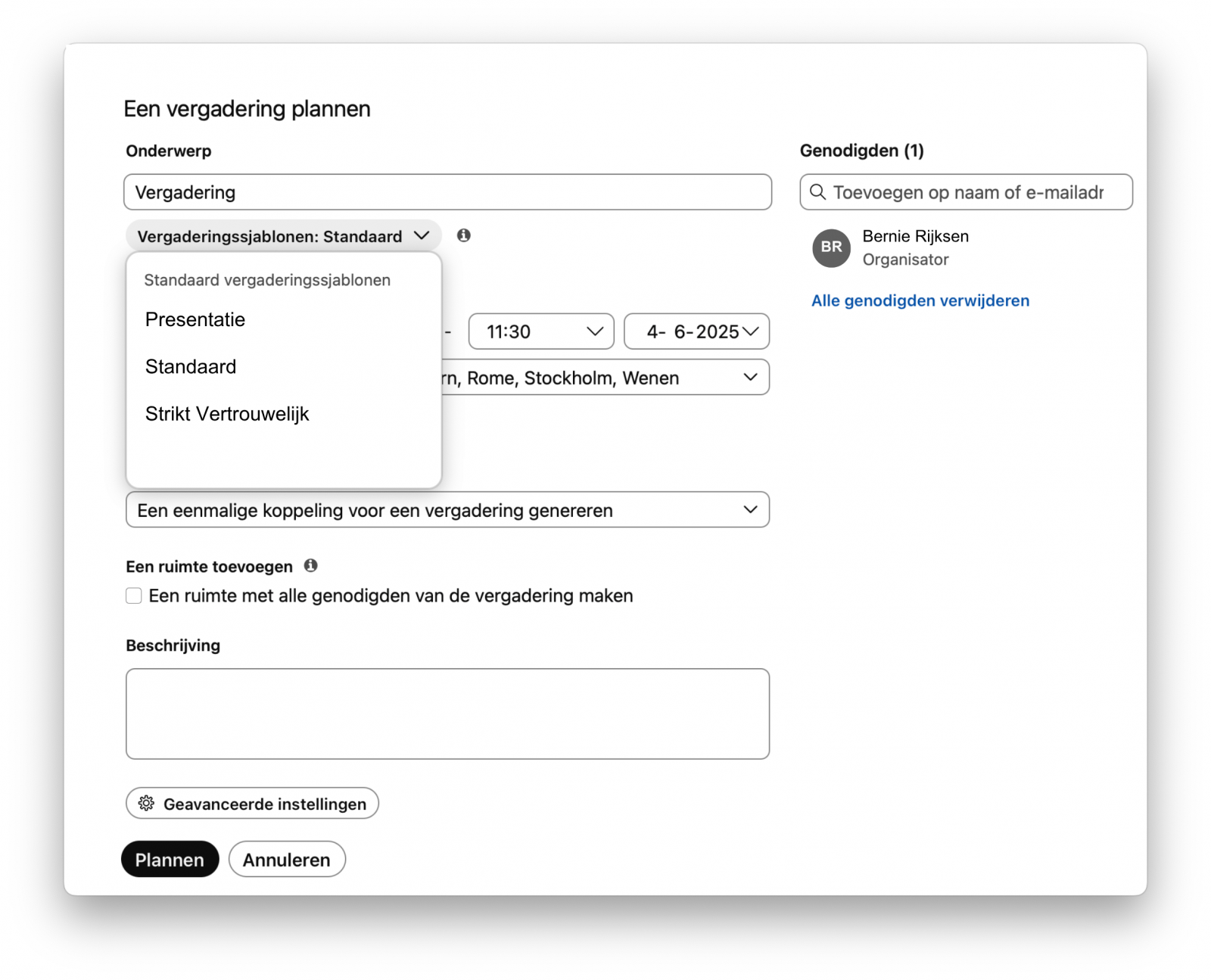
3. Vergadersjablonen opgeschoond en verbeterd
Wat verandert er?
De vergadersjablonen (meeting templates) die je kunt gebruiken bij het plannen van een vergadering zijn vernieuwd en overzichtelijker gemaakt. Verouderde en dubbele sjablonen zijn verwijderd en de standaardinstellingen zijn verbeterd.
Wat betekent dit voor jou?
Wil je snel een vergadering plannen met de juiste instellingen? Kies dan een vergadersjabloon. Je ziet een kortere en overzichtelijkere lijst met sjablonen, elk met geoptimaliseerde standaardinstellingen. Selecteer het sjabloon dat het beste past bij jouw sessie. De instellingen van je videovergadering worden vervolgens automatisch hierop afgestemd.
Wil je meer weten over de verschillende vergadersjablonen? Bekijk dan de gebruikerskaart Videovergaderen met Webex: Een videovergadering inplannen.
Tijdens videovergaderingen
4. Nieuwe virtuele achtergronden beschikbaar
Wat verandert er?
De oude virtuele achtergronden zijn vervangen en hebben een frisse, modernere uitstraling gekregen.
Wat betekent dit voor jou?
Wil je je eigen omgeving niet in beeld tijdens een vergadering? Kies een van de nieuwe virtuele achtergronden bij je camera-instellingen. Hoe je de achtergrond kunt instellen lees je in de gebruikerskaart Instellingen aanpassen.

5. Automatische aanpassing schermindeling
Wat verandert er?
Met de nieuwe auto-optie in het Indeling-menu wordt de weergave van je vergadering automatisch aan op de grootte van je scherm aangepast. De video's van deelnemers en gedeelde inhoud worden automatisch zo ingedeeld dat de beschikbare schermruimte optimaal wordt benut en lege ruimtes zoveel mogelijk worden voorkomen.
Wat betekent dit voor jou?
Met de auto-optie zie je altijd de belangrijkste content zo groot en overzichtelijk mogelijk, zonder dat je zelf iets hoeft aan te passen.
Let op
Bij de auto-optie worden de bedieningsknoppen onderaan het scherm automatisch verborgen, zodat je minder wordt afgeleid tijdens de vergadering. Beweeg met je muis over het vergadervenster om de knoppen weer zichtbaar te maken. Wil je de knoppen altijd in beeld houden? Schakel dan Automatisch besturingselementen verbergen uit in het Indeling-menu.
Meer weten over verschillende Indeling-opties, lees dan de gebruikerskaart Videovergaderen met Webex: Schermindeling.

6. Bekijk gedeelde inhoud op volledig scherm
Wat verandert er?
Voorheen vergrootte de optie Weergave op volledig scherm alleen het vergadervenster, terwijl de menubalk, zijpanelen en bedieningsknoppen zichtbaar bleven. Vooral bij het bekijken van gedeelde inhoud, zoals een presentatie, kon dit erg afleiden. Daarom is de volledig-schermweergave verbeterd: volledig scherm betekent nu ook écht volledig scherm.
Wat betekent dit voor jou?
Met deze functie bekijk je gedeelde inhoud met een dubbelklik schermvullend. Zo zie je meer van de presentatie en word je minder afgeleid.
7. Verlaat de vergadering zonder aanvullende bevestiging
Wat verandert er?
Standaard wordt nog gevraagd om te bevestigen dat je een vergadering wilt verlaten. Schakel je de nieuwe instelling in, dan kun je een vergadering met één klik verlaten, zonder extra bevestiging.
Wat betekent dit voor jou?
Wil je een vergadering direct kunnen verlaten? Vink dan de optie Vergadering verlaten zonder bevestiging aan in je instellingen. Laat je deze instelling uit, dan blijft de bevestiging zoals je die gewend bent.

Wil je meer weten over het aanpassen van de instellingen? Lees dan de gebruikerskaart Instellingen aanpassen.
Instructies
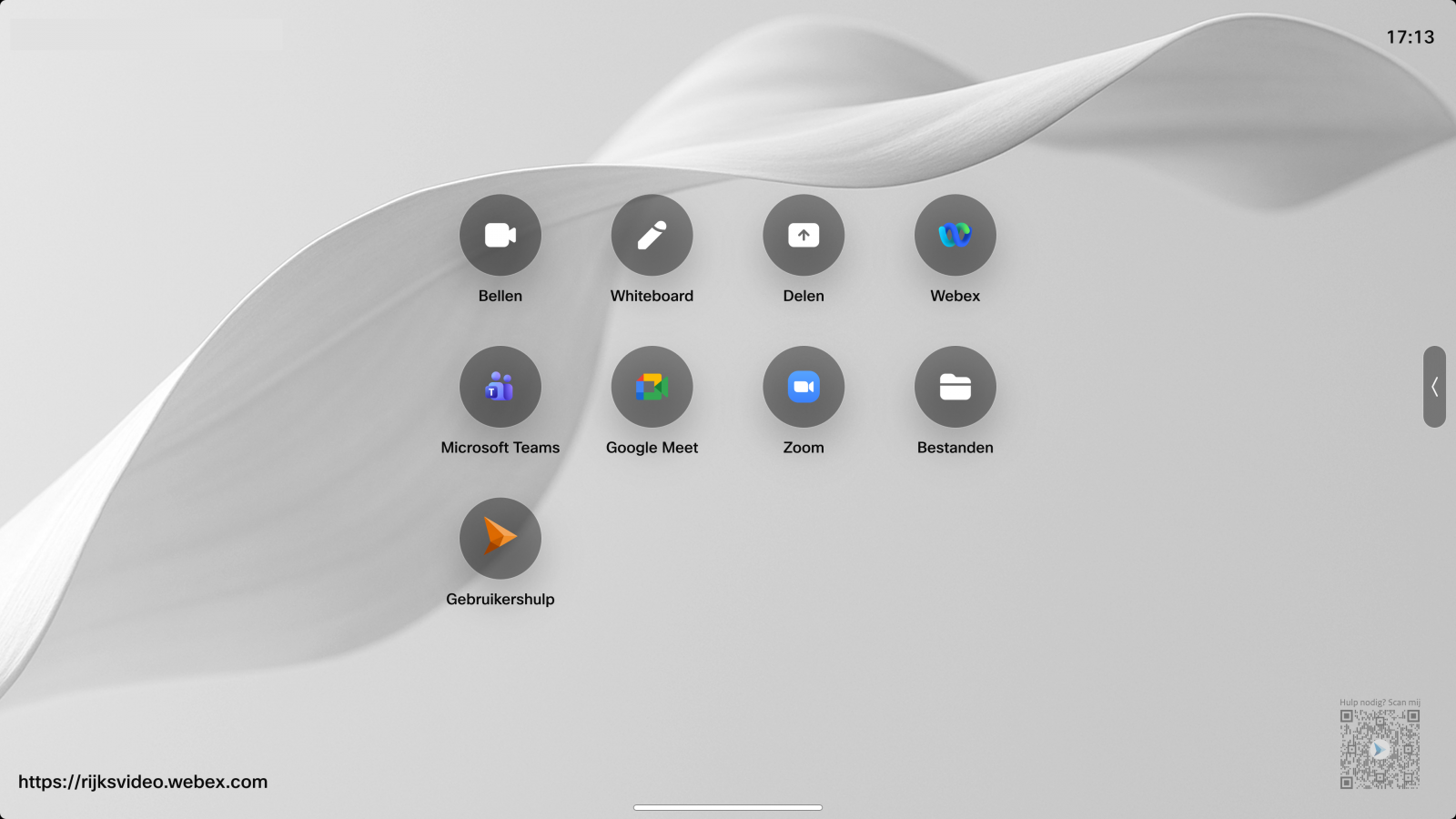
8. Knop voor gebruikersinstructies beschikbaar op de VC-sets
Wat verandert er?
Op de schermen/vc-sets in de vergaderruimten open je nu rechtstreeks de instructies van services.belastingdienst.nl (deze website), passend bij het apparaat waar je voor staat.
Wat betekent dit voor jou?
Werkt er in de vergaderruimte iets niet correct? Tik op het scherm op Gebruikershulp of scan de QR-code rechtsonder in beeld en je ziet meteen de uitleg voor dit apparaat.
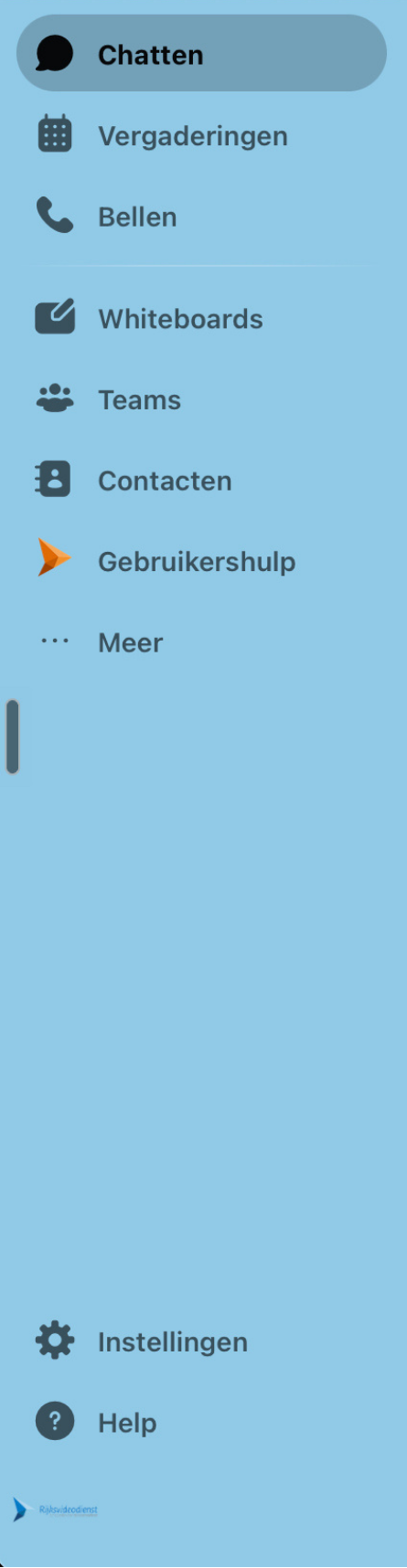
Ook vanuit de Webex-app is deze knop direct zichtbaar in de menubalk aan de linkerkant. Zodra je hier op klikt opent de website met instructies (services.belasingdienst.nl/rijksvideodienst) direct in de Webex-app.
Slido
9. Slido als enige V&A-tool
Wat verandert er?
Voor vragen, polls en Vraag & Antwoord (V&A) tijdens een videovergadering gebruiken we voortaan alleen nog Slido. Andere tools hiervoor worden niet meer ondersteund binnen de Rijksvideodienst.
Wat betekent dit voor jou?
Wil je je publiek laten stemmen of vragen laten stellen? Gebruik dan de geïntegreerde app Slido. Gebruik je nu iets anders, stap dan over op Slido. Wil je meer weten over Slido? Raadpleeg dan de gebruikerskaarten over Slido.
10. Mobiele app Slido voor iOS en Android niet meer beschikbaar
Wat verandert er?
In 2025 gebruikte minder dan 0,1% van de deelnemers de mobiele app van Slido. Daarom wordt deze stopgezet.
Wat betekent dit voor jou?
Je kunt de Slido-app op mobiele apparaten niet langer gebruiken. Je kunt Slido nog wel steeds gebruiken via je internetbrowser of via de Webex-app.
Meer informatie over Webex en Slido vind op de gebruikerskaarten over Slido.
11. Nieuw vraagtype: Ideeën
Wat verandert er?
Er komt een nieuw vraagtype bij in Slido: Ideeën. Hiermee kun je een brainstorm doen onder jouw deelnemers en kunnen deelnemers onderling de ideeën voorzien van een beoordeling met een emoticon.
Wat betekent dit voor jou?
Je kunt dit vraagtype nu inzetten in een van jouw Slido's. In de gebruikerskaart Vraagtypes in Slido staat uitgelegd hoe je deze functie kunt gebruiken.

Bellen & bereikbaarheid
12. Nieuw bij Klant Contact Center: wachtrij
Wat verandert er?
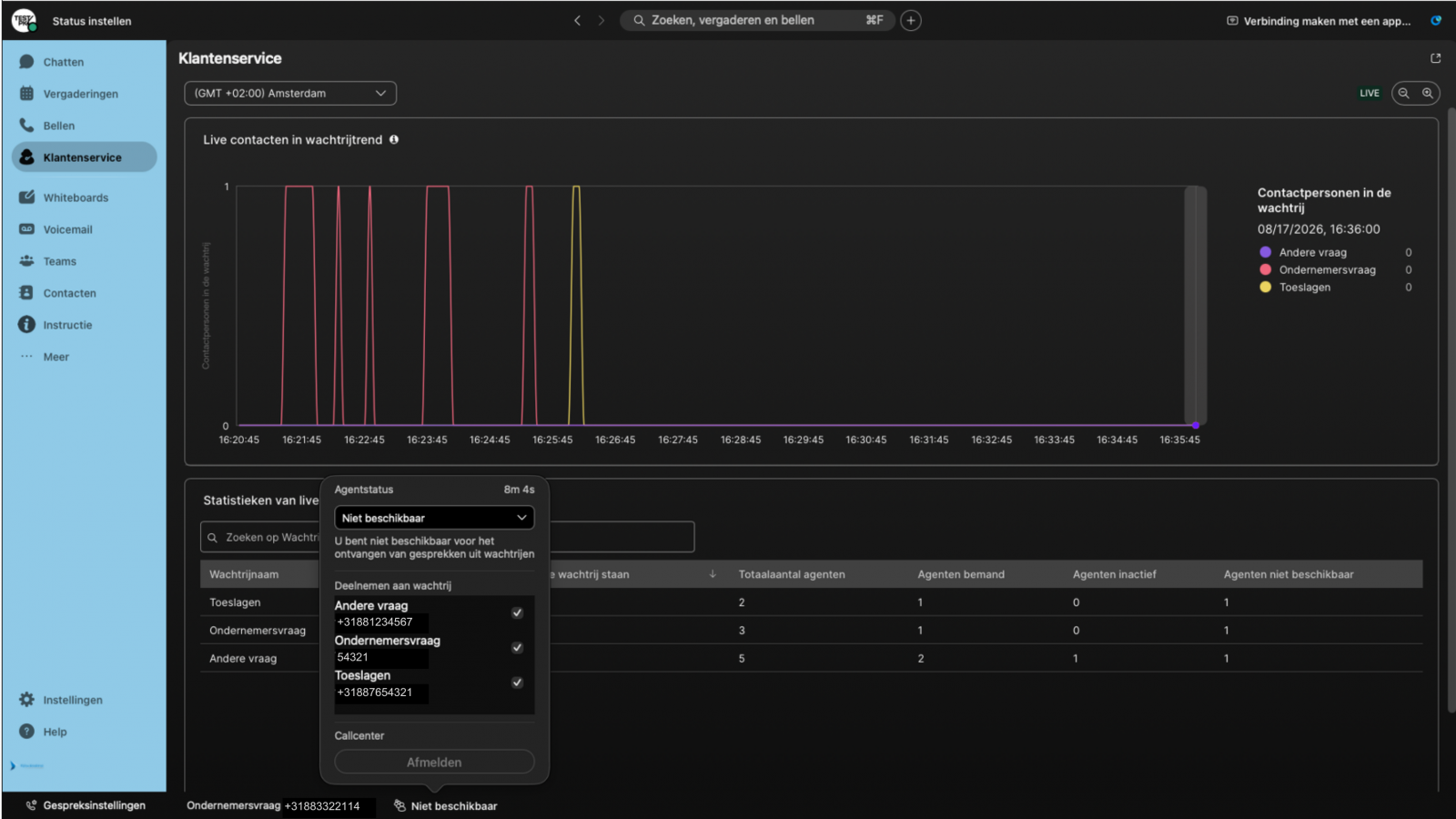
Werk je in een team dat veel gebeld wordt, zoals een servicedesk of informatiepunt? Inkomende gesprekken kunnen nu netjes over de teamleden worden verdeeld via een eenvoudige wachtrij, rechtstreeks in Webex (Customer Assist). Een apart systeem is daarvoor niet meer nodig.
Wat betekent dit voor jou?
Meld je aan bij de wachtrij als je beschikbaar bent. Je ziet gesprekken voor jouw team binnenkomen in Webex en kunt ze aannemen of doorzetten naar een collega. Je doet dit op de volgende manier:
- Open de Webex-app en klik links in het menu op Klantenservice.
- Klik onderin op Aanmelden en kies de juiste status:
- Niet beschikbaar: je bent niet beschikbaar voor het ontvangen van gesprekken uit wachtrijen, bijvoorbeeld wanneer je even pauze houdt.
- Beschikbaar: je kunt gesprekken uit wachtrijen ontvangen
- Afsluiten: je meld je af en ontvangt geen gesprekken uit wachtrijen. Dit doe je wanneer je klaar bent met werken.
- Rechtsboven zie je bij Contactpersonen in de wachtrij het aantal wachtenden.
- Wanneer er een oproep binnenkomt kun je deze rechtsonder aannemen door op het groene telefoon-icoon te klikken of afwijzen door op het rode telefoon-icoon te klikken.
- Wanneer je het gesprek afsluit kun je via het pop-up venster aangeven wat de reden voor afronding is.
13. Correcte nummerweergave
Wat verandert er?
Ben je onder één nummer op meerdere apparaten tegelijk bereikbaar (single number reach)? Dan zag de ontvanger soms een verkeerd of onbekend nummer. Vanaf deze release klopt het getoonde nummer weer.
Wat betekent dit voor jou?
Bel je iemand, dan ziet die persoon voortaan jouw juiste, herkenbare nummer. Je hoeft hier zelf niets voor te doen.