 Ga direct naar de inhoud
Ga direct naar de filters
Ga direct naar de footer
Ga direct naar de inhoud
Ga direct naar de filters
Ga direct naar de footer
Een Slido opstarten
Publicatiedatum 05-03-2026 | Laatste update 06-03-2026
Je kunt op verschillende manieren een Slido opstarten. Dit kan zowel tijdens een webinar of videovergadering als daarbuiten. In deze gebruikerskaart lichten we de verschillende mogelijkheden toe.
Er zijn drie manieren om een Slido op te starten:
- Een bestaande Slido opstarten tijdens een videovergadering/webinar
- Een Slido on the spot opstarten tijdens een videovergadering/webinar
- Een Slido opstarten tijdens je bijeenkomst met behulp van PowerPoint
- Een bestaande Slido delen buiten een videovergadering/webinar
Een bestaande Slido opstarten tijdens een videovergadering
Het is aan te raden om ter voorbereiding op je videovergadering of webinar een Slido aan te maken. Dit bespaart tijd tijdens je bijeenkomst en zorgt er ook voor dat je zeker weet dat je alles zo hebt ingesteld zoals je wil. In de gebruikerskaart Slido: Voorbereiden van een Slido lees je hier alles over.
De door jou voorbereide Slido kun je altijd openen tijdens jouw online bijeenkomst. Je doet dit op de volgende manier:
- Start je bijeenkomst op zoals je gewend bent (meer informatie te vinden in de gebruikerskaarten Videovergaderen met Webex: Een videovergadering opstarten en Webex Webinars: Een webinar opstarten) en klik vervolgens rechts onderin op Meer deelvensters (de drie puntjes) en klik op Slido.
- Klik daarna op Openen.
- Je ziet een overzicht van alle door jou aangemaakte Slido's staan. Klik op de Slido die jij wil openen.
- Om de Slido zichtbaar te maken voor de deelnemers zodat zij deze kunnen beantwoorden, klik je op Enquête starten
 .
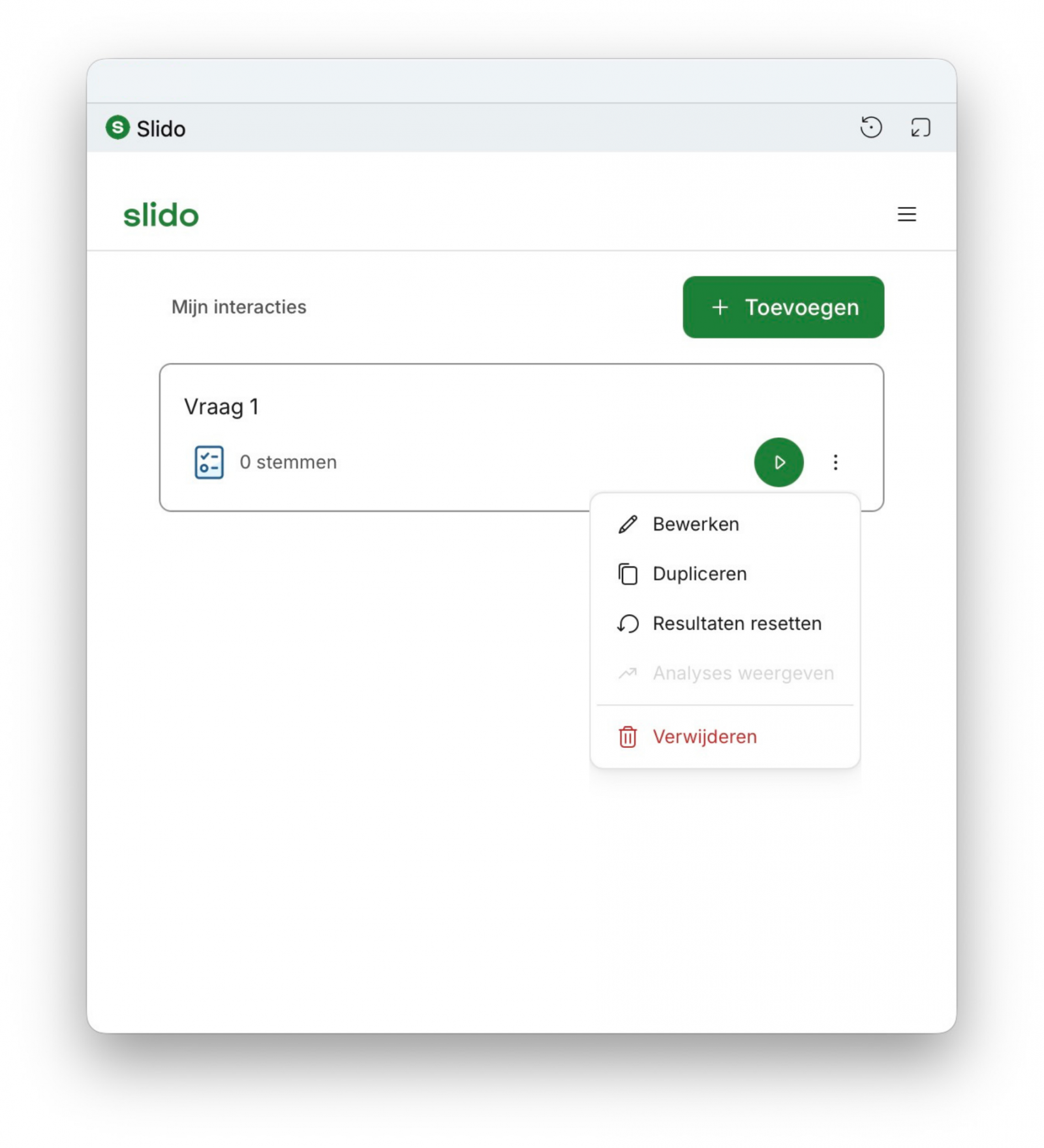
. - Klik op Meer opties
 (de drie verticale stippen) om de Slidovraag te bewerken, dupliceren, de resultaten te resetten of de vraag te verwijderen.
 - Via het Menu
 (de drie streepjes) kun je nog de volgende instelingen aanpassen: koppeling voor deelname kopiëren, toegangscode kopiëren, instellingen aanpassen, resultaten downloaden, feedback verzenden (indien er technische problemen waren) of terugkeren naar het overzicht van Slido's.
Een Slido on the spot opstarten tijdens een videovergadering
Wanneer je spontaan het idee krijgt om tijdens je videovergadering een Slido-vraag te stellen, dan kan dit uiteraard ook. Je doet dit op de volgende manier:
- Start je bijeenkomst op zoals je gewend bent (meer informatie te vinden in de gebruikerskaarten Videovergaderen met Webex: Een videovergadering opstarten en Webex Webinars: Een webinar opstarten) en klik vervolgens rechts onderin op Meer deelvensters (de drie puntjes) en klik op Slido.
- Klik daarna op Openen.
- Je ziet een overzicht van alle door jou aangemaakte Slido's staan. Klik bovenaan op Nieuwe Slido maken.
- Klik daarna op Toevoegen om een vraag toe te voegen. Meer informatie hierover vind je in de gebruikerskaart Slido: Vraagtypes in Slido.
- Nadat je de vraag hebt toegevoegd klik je op Opstarten om de deelnemers jouw vraag te laten beantwoorden.
- Klik op Meer opties (de drie verticale stippen) om de Slidovraag te bewerken, dupliceren, de resultaten te resetten of de vraag te verwijderen.
- Via het Menu (de drie streepjes) kun je nog de volgende instelingen aanpassen: koppeling voor deelname kopiëren, toegangscode kopiëren, instellingen aanpassen, resultaten downloaden, feedback verzenden (indien er technische problemen waren) of terugkeren naar het overzicht van Slido's.
Actieve Slido
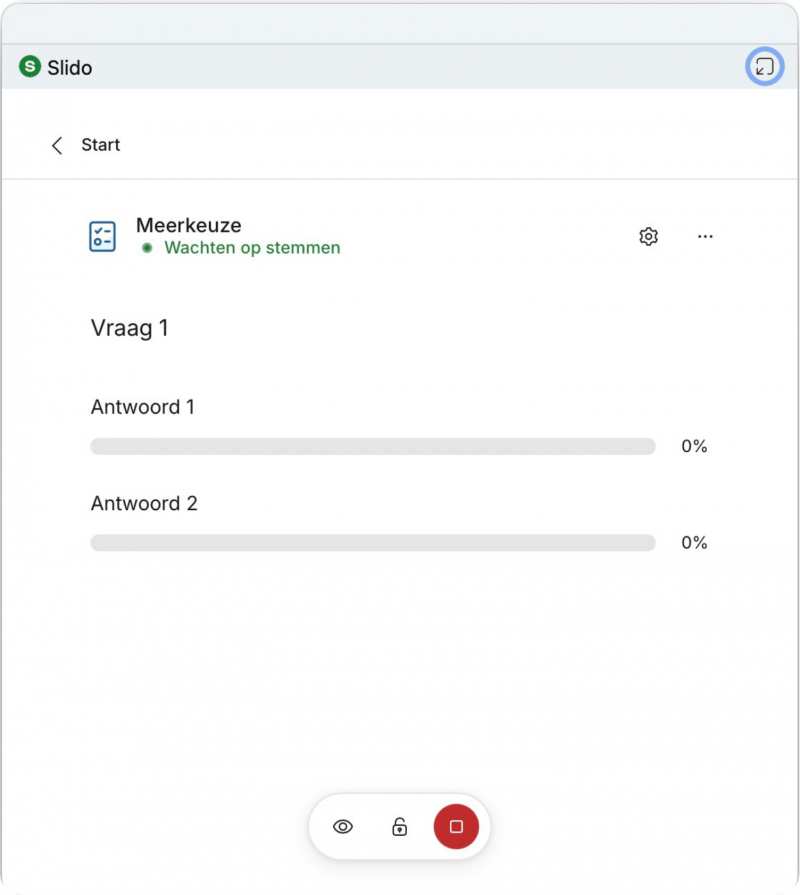
Wanneer je de Slido hebt opgestart kunnen deelnemers deze beantwoorden. Je hebt als presentator/(co-)host dan nog een aantal opties:
- Je ziet in real time hoeveel deelnemers je vraag hebben beantwoord en wat de gegeven antwoorden zijn.
- Klik op Resultaten verbergen
 om de gegeven antwoorden onzichtbaar te maken voor andere deelnemers.
 - Klik op Stemmen sluiten
 om de deelnemers niet meer de kans te geven hun antwoorden te geven.
 - Klik op Enquête deactiveren
 om de Slido te sluiten.
 - Via de knop Instellingen
 kun je nog aangeven of deelnemers meerdere antwoorden mogen aanvinken, of er een correct antwoord is, een beschrijving of een afbeelding toevoegen.
 - Klik op Meer acties
 om de vraag te bewerken, de resultaten te resetten of de vraag te verwijderen.
Een Slido opstarten met behulp van PowerPoint
Je kunt Slido integreren in PowerPoint. Hiermee maak je van jouw presentatie een soepel geheel en worden de Slido-vragen automatisch weergegeven zodra jij de juiste slide deelt met jouw deelnemers. Meer informatie hierover kun je lezen in de gebruikerskaart Slido: Het gebruik van Slido in PowerPoint.
Een bestaande Slido delen buiten een videovergadering
Naast dat je Slido perfect in kunt zetten als interactiemogelijkheid tijdens een videovergadering of webinar, kun je Slido ook gebruiken als enquête tool buiten een bijeenkomst om. Dit doe je op de volgende manier:
- Log in met Webex op www.slido.com.
- Je komt terecht op het dashboard. Open de Slido die je wil laten invullen of maak een nieuwe Slido aan (hoe je dit doet lees je in de gebruikerskaart Slido: Voorbereiden van een Slido).
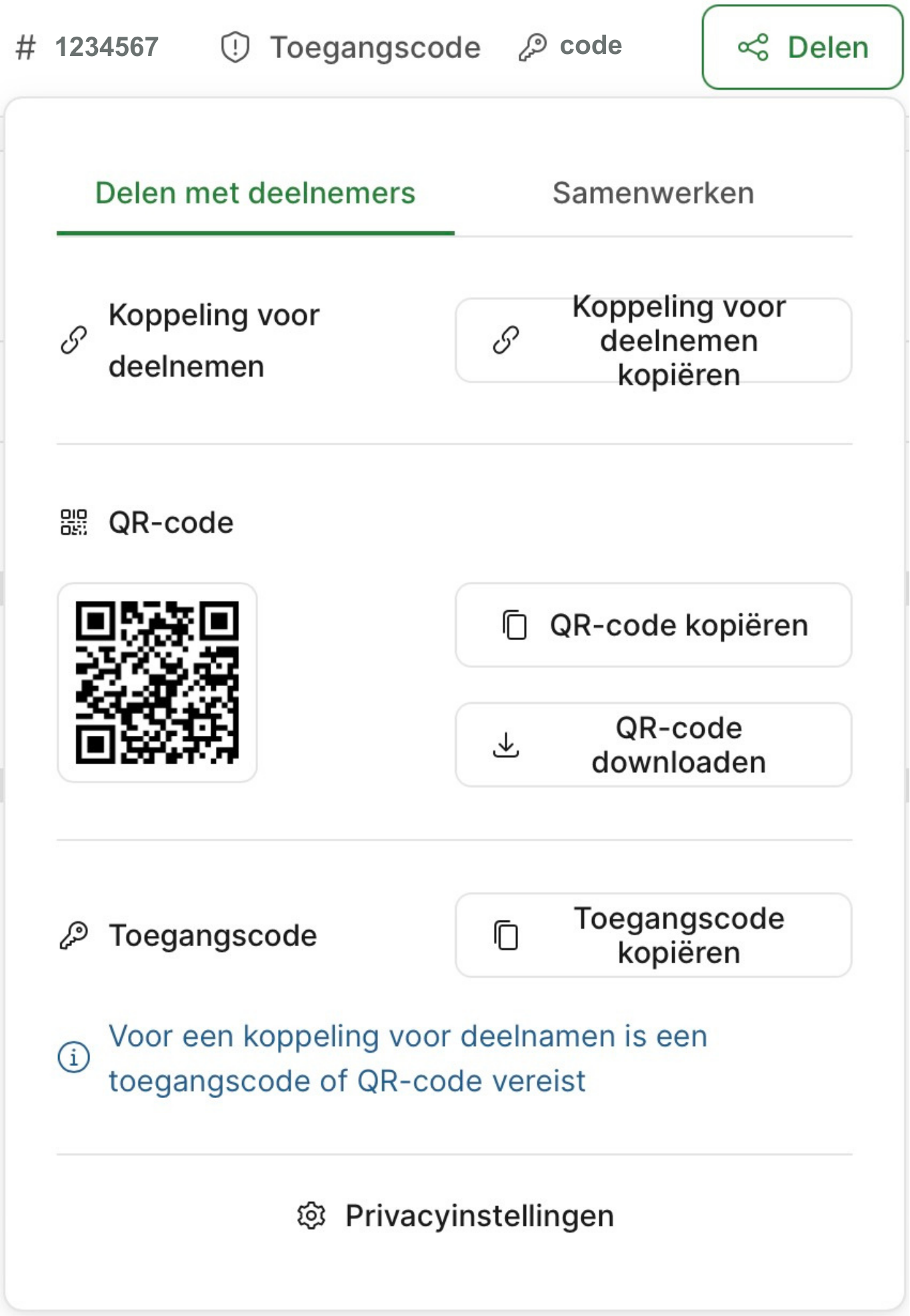
- Klik bovenaan de pagina op Delen. Je hebt verschillende opties:
- Koppeling voor deelnemen: kopieer en plak de koppeling bijvoorbeeld in een e-mail of Webex-bericht.
- QR-code: gebruik de QR-code in je presentatie of bijvoorbeeld op een scherm in een openbare ruimte.