 Ga direct naar de inhoud
Ga direct naar de filters
Ga direct naar de footer
Ga direct naar de inhoud
Ga direct naar de filters
Ga direct naar de footer
Voorbereiden van een Slido
Publicatiedatum 03-03-2026 | Laatste update 06-03-2026
Ter voorbereiding op je webinar of videovergadering kun je de Slido alvast aanmaken. Ook kan het handig zijn om je Slido voor te bereiden zodat je deze meerdere keren kunt inzetten.
Het voorbereiden van een Slido kan op twee manieren:
- Via je internetbrowser (dit heeft de voorkeur)
- Via je persoonlijke Webex-ruimte
Alle Slido's die je aanmaakt kun je terugvinden, bewerken en openen via beide manieren.
Slido aanmaken via je internetbrowser
De best practice is om een Slido aan te maken via je internetbrowser omdat dit het fijnste werkt en de meeste mogelijkheden biedt. Je doet dit op de volgende manier:
- Ga naar www.slido.com en klik rechtsboven op Log In.
- Kies voor het inloggen via Webex en log in met jouw Webex-gegevens.
- Na het inloggen kom je terecht op het dashboard (meer informatie over alle mogelijkheden kun je lezen in de gebruikerskaart Slido: Het beheren van Slido). Klik op Slido maken.
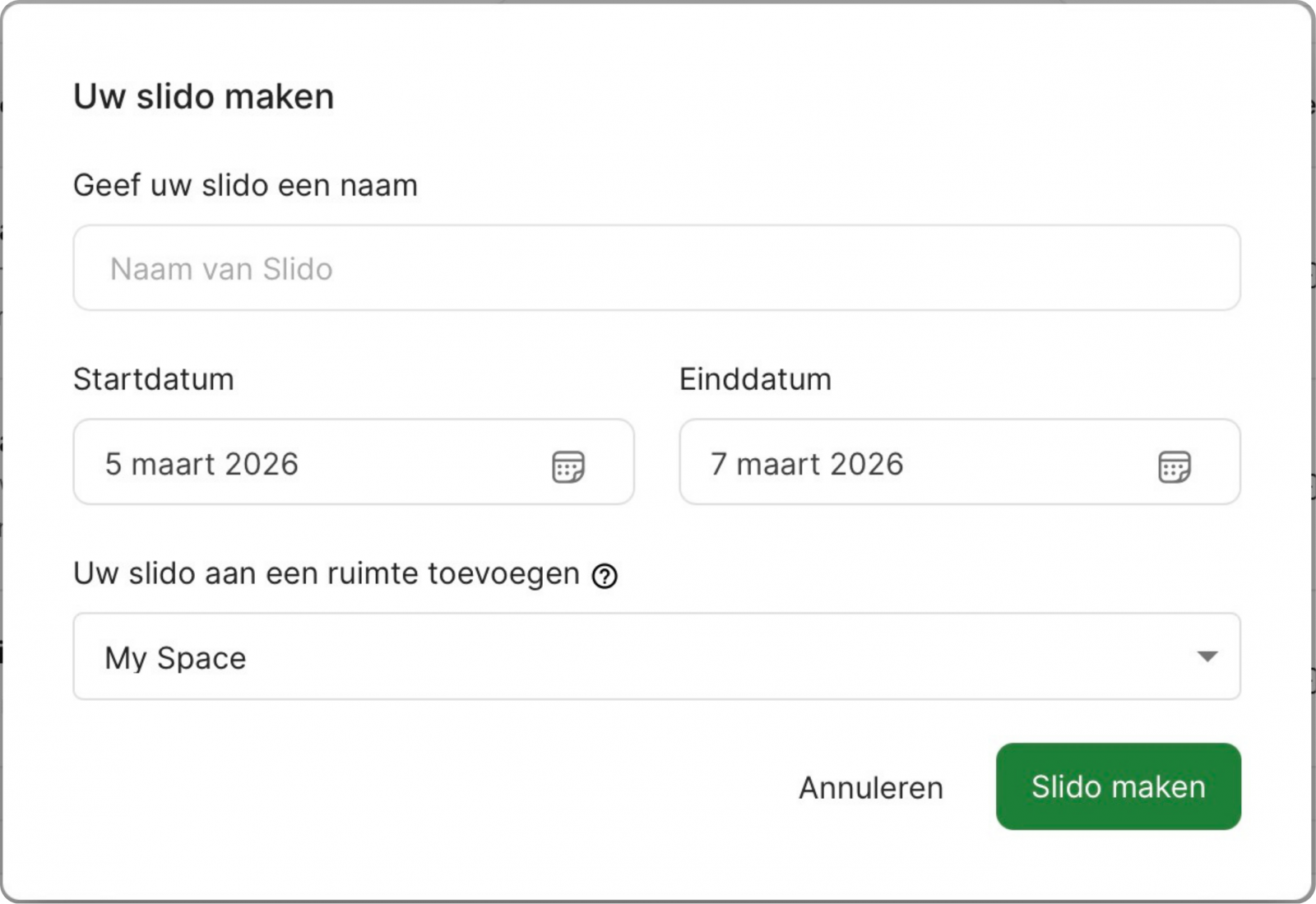
- Er komt een pop-upvenster tevoorschijn. Hier vul je de naam van de Slido in, geef je de data aan waarop de Slido actief moet zijn en wijs je de Slido toe aan jouw ruimte (My Space). Klik daarna weer op Slido maken.
- Vervolgens kies je een van de vraagtypes/interacties waar je de Slido mee wil starten. Wil je meer weten over de vraagtypes? Raadpleeg dan de gebruikerskaart Slido: Vraagtypes in Slido.
- Klik eventueel links op Toevoegen om nog een vraagtype/interactie toe te voegen.
- Bovenaan de Slido heb je de mogelijkheid om de instellingen aan te passen. Lees hierover meer in het hoofdstuk Slido-instellingen aanpassen.
- Is je Slido klaar? Dan kun je deze inzetten tijdens je videovergadering/webinar of daarbuiten. Hoe je dit doet lees je in de gebruikerskaart Slido: Een Slido opstarten.
Slido aanmaken via je persoonlijke Webex-ruimte
Het is ook mogelijk om een Slido aan te maken in je persoonlijke Webex-ruimte. Dit heeft echter niet de voorkeur aangezien de mogelijkheden beperkter zijn. Je maakt een Slido in je persoonlijke Webex-ruimte aan op de volgende manier:
- Start jouw persoonlijke Webex-ruimte op zoals je gewend bent (meer informatie vind je in de gebruikerskaart Videovergaderen met Webex: Een videovergadering opstarten).
- Klik rechts onderin op Meer opties (de drie puntjes) en vervolgens op Slido.
- Het deelvenster Apps opent. Klik op Slido.
- Klik op Nieuwe Slido maken.
- Klik vervolgens op Toevoegen om een nieuw vraagtype/interactie toe te voegen. Wil je meer weten over de vraagtypes? Raadpleeg dan de gebruikerskaart Slido: Vraagtypes in Slido.
- Rechts bovenaan de Slido heb je de mogelijkheid om de instellingen aan te passen door te klikken op de drie streepjes. Lees hierover meer in het hoofdstuk Slido-instellingen aanpassen.
- Is je Slido klaar? Dan kun je deze inzetten tijdens je videovergadering/webinar of daarbuiten. Hoe je dit doet lees je in de gebruikerskaart Slido gebruiken tijdens een videovergadering of Slido gebruiken buiten een videovergadering.
Slido-instellingen aanpassen
Naast het aanmaken van de vragen heb je ook een aantal instellingen van Slido die je kunt wijzigen naar jouw voorkeuren. Hoe je dit doet lees je in de gebruikerskaart Slido: Het beheren van Slido.