 Ga direct naar de inhoud
Ga direct naar de filters
Ga direct naar de footer
Ga direct naar de inhoud
Ga direct naar de filters
Ga direct naar de footer
Verbinden met de VC-set
Publicatiedatum 13-07-2026 | Laatste update 30-10-2026
Er zijn verschillende manieren om de VC-set te koppelen met jouw laptop en Webex-app. In deze gebruikerskaart leggen we je uit hoe je deze aan elkaar kunt verbinden.
Je hebt twee manieren om je laptop en Webex-app te koppelen aan de VC-set:
Draadloos verbinden
De makkelijkste en handigste manier om jouw laptop met de VC-set te verbinden is om dit draadloos via de Webex-app te doen. Je doet dit op de volgende manier:
- Open de Webex-app op je laptop.
- Klik rechtsboven op Verbinding maken met een apparaat.
- Hier zie je het apparaat in jouw ruimte (wacht eventueel enkele seconden) of zoek en selecteer het juiste apparaat.
- Klik op Verbinden. Vul eventueel de pincode in die op het scherm verschijnt.
- Je bent nu verbonden met de VC-set. Je ziet rechtsboven in het scherm nu ook een blauw verbindingsicoon
 met daarnaast de naam van het verbonden apparaat.
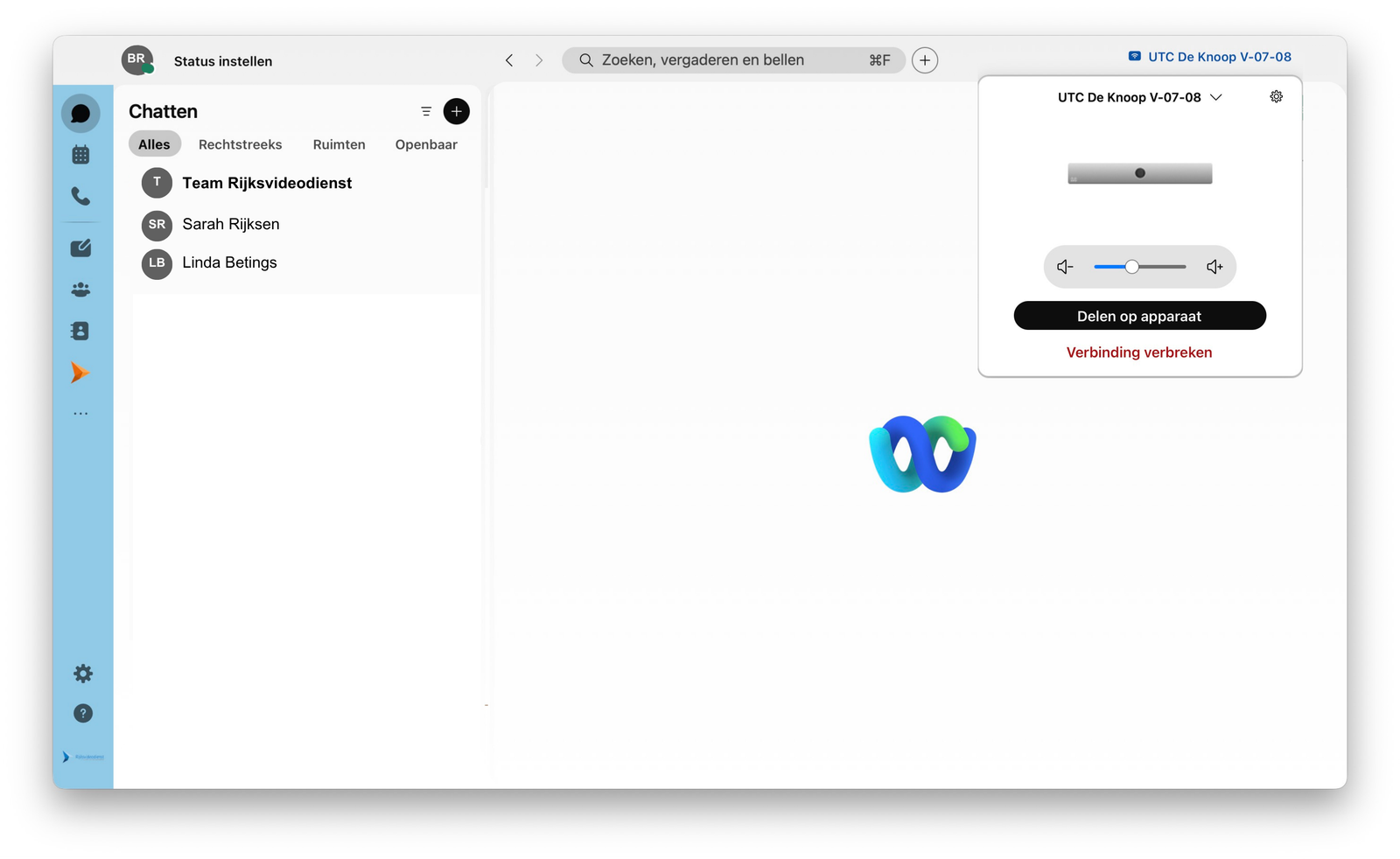
Je kunt nu je vergaderingen opstarten en volgen via de VC-set. Ook kun je nu je scherm delen in de fysieke ruimte (via Delen op apparaat). Meer informatie hierover vind je in de gebruikerskaart Scherm delen op de VC-set.
Goed om te weten
Draadloos verbinden is alleen mogelijk voor interne medewerkers die beschikken over de Webex-app. Ben je extern? Vraag dan een van de interne medewerkers om draadloos te verbinden met de VC-set of verbind via de kabel.
Webex Board
Wanneer je bent verbonden met een Webex Board (voor alle verschillende apparaten, bekijk de gebruikerskaart Verschillende soorten VC-apparaten) heb je ook de knop Een ruimte koppelen. Wanneer je deze optie kiest kun je vanaf de VC-set werken op de bestanden en whiteboards in de ruimte die je op dat moment open hebt staan en mee gekoppeld bent.
Koppelen met de iPad of smartphone
Je kunt ook draadloos verbinden met je smartphone of iPad. Hiervoor klik je in de Webex-app op het icoon naast je profielfoto en verbind je vervolgens met de VC-set.
Verbinden via de kabel
Het is ook mogelijk om met een kabel verbinding te maken met de VC-set. Dit doe je als volgt:
- Aan de VC-set zit een USBC-kabel gekoppeld. Plug deze in jouw laptop in.
- Geef op je laptop eventueel toestemming om de koppelen via de kabel.
- Je bent nu verbonden met de VC-set.
Je kunt nu je vergaderingen opstarten en volgen via de VC-set of de VC-set gebruiken als tweede scherm. Ook kun je nu je scherm delen tijdens een (video)vergadering. Meer informatie hierover vind je in de gebruikerskaart Scherm delen op de VC-set.
Werkt de kabel niet?
Er wordt gewerkt aan het vervangen van de kabels. Werkt het bekabeld verbinden niet, verbind dan draadloos via bovenstaande stappen.