 Ga direct naar de inhoud
Ga direct naar de filters
Ga direct naar de footer
Ga direct naar de inhoud
Ga direct naar de filters
Ga direct naar de footer
Videovergaderen met Webex: Slido
Publicatiedatum 28-01-2025 | Laatste update 22-05-2026
Tijdens een videovergadering kun je met behulp van een Slido de interactie bevorderen. Slido is een geïntegreerde app in Webex waarmee je quizzen, polls, een V&A en nog andere interacties mee kunt doen met de deelnemers in jouw vergadering.
Je kunt Slido op verschillende manieren aanmaken en opstarten:
- Via de website van Slido: hier log je in met je Webex-account en kun je voorafgaand aan een vergadering of na afloop hiervan aanmaken of bekijken.
- Geïntegreerd in een PowerPoint-presentatie: koppel Slido aan jouw PowerPoint en maak in je presentatie een Slido-vraag aan waardoor Slido automatisch wordt geactiveerd bij het laten zien van de slide tijdens jouw vergadering. Lees hier meer over in de gebruikerskaart Slido gebruiken in PowerPoint.
- Vanuit een videovergadering in Webex: dit lichten we hieronder toe in deze gebruikerskaart.
Slido opstarten vanuit een videovergadering in Webex
Slido wordt niet automatisch opgestart wanneer je de videovergadering opent. Je doet dit op de volgende manier:
- Start een videovergadering via Webex. Dit kun je in je persoonlijke ruimte of in een vooraf geplande vergadering doen.
- Klik vervolgens rechts onderin op Meer opties
 en klik op Slido (enquêteren en vraag en antwoord).
 - Klik vervolgens op Openen en log (indien gevraagd) in met jouw Webex-gegevens.
- Om een Slido-vraag te maken klik je op Toevoegen.
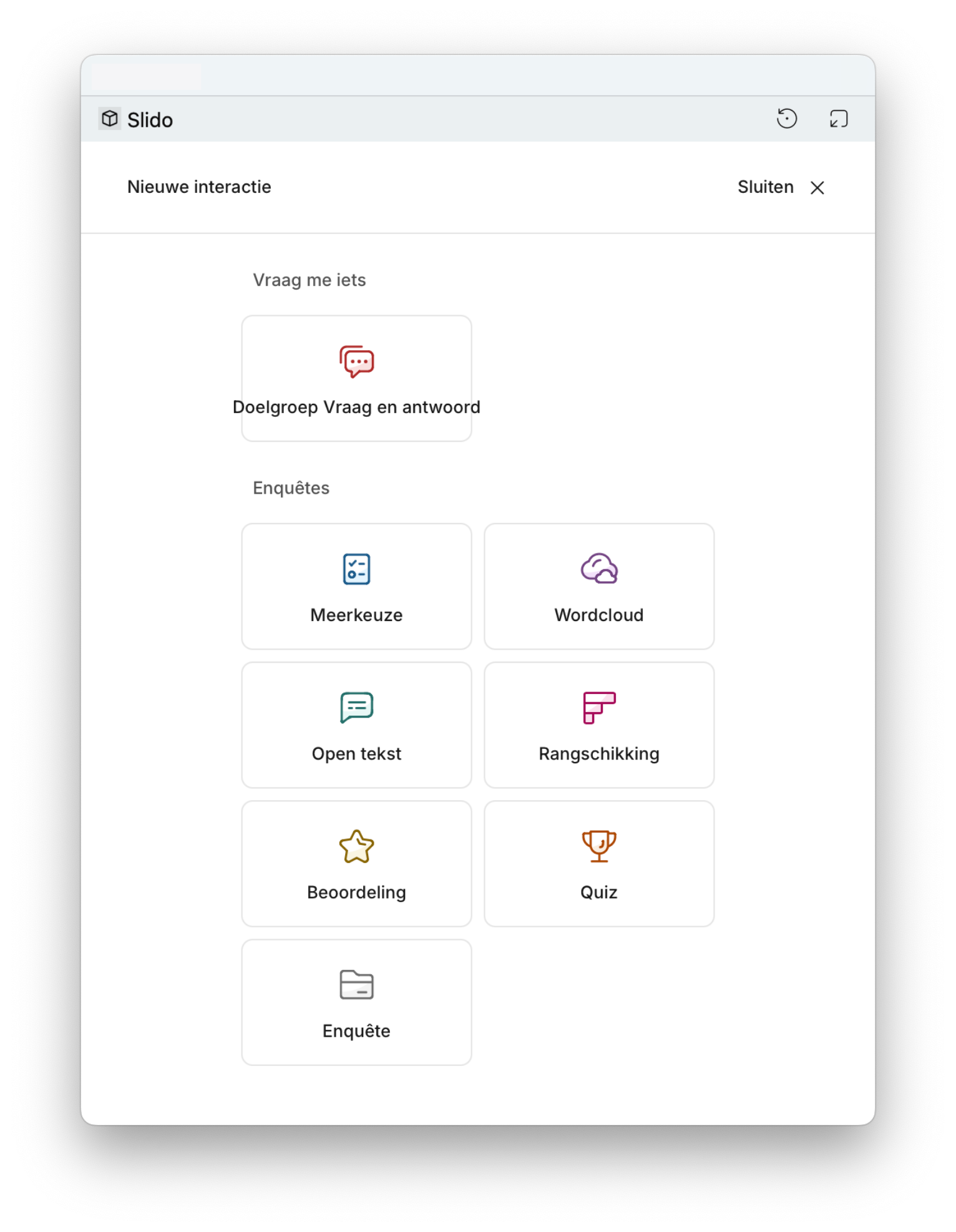
- Klik hierna op de soort interactie die je wil toevoegen. De opties zijn
- Doelgroep Vraag en antwoord
- Meerkeuze
- Wordcloud
- Open tekst
- Rangschikking
- Beoordeling
- Quiz
- Enquête
- Doorloop de stappen om de vraag en eventuele antwoordopties in te vullen.
Interacties instellen
Er zijn verschillende interacties in te stellen. Welke opties er zijn en hoe je deze aanmaakt lees je in de gebruikerskaart Vraagtypes in Slido.
Goed om te weten
Je kunt meerdere interacties tegelijkertijd aanmaken, maar je kunt er maar één tegelijkertijd delen met de deelnemers. Wil je meerdere vragen/interacties tegelijkertijd na elkaar delen, maak dan gebruik van de optie Enquête.
Heb je vragen of problemen? Neem contact op met jouw helpdesk.