 Ga direct naar de inhoud
Ga direct naar de filters
Ga direct naar de footer
Ga direct naar de inhoud
Ga direct naar de filters
Ga direct naar de footer
Webex Webinars: Een webinar inplannen
Publicatiedatum 18-07-2025 | Laatste update 30-01-2026
Bij het inplannen van een webinar is het belangrijk dat je goed kijkt naar alle details en de instellingen goed instelt. Hoe je dit doet lees je in deze gebruikerskaart.
Het inplannen van een webinar bestaat uit 5 stappen:
- Maak de webinar aan
- Vul de algemene gegevens van de webinar in
- Beveiligingsinstellingen
- Audio-opties
- Geavanceerde opties
Bekijk onderstaande kennisclip of scroll naar beneden voor de geschreven uitleg.
1. Maak de webinar aan
Het inplannen van een webinar begint bij het aanmaken van de webinar-sessie. Dit kun je doen via de Webex-app of via de userhub.
Een webinar aanmaken via de Webex-app
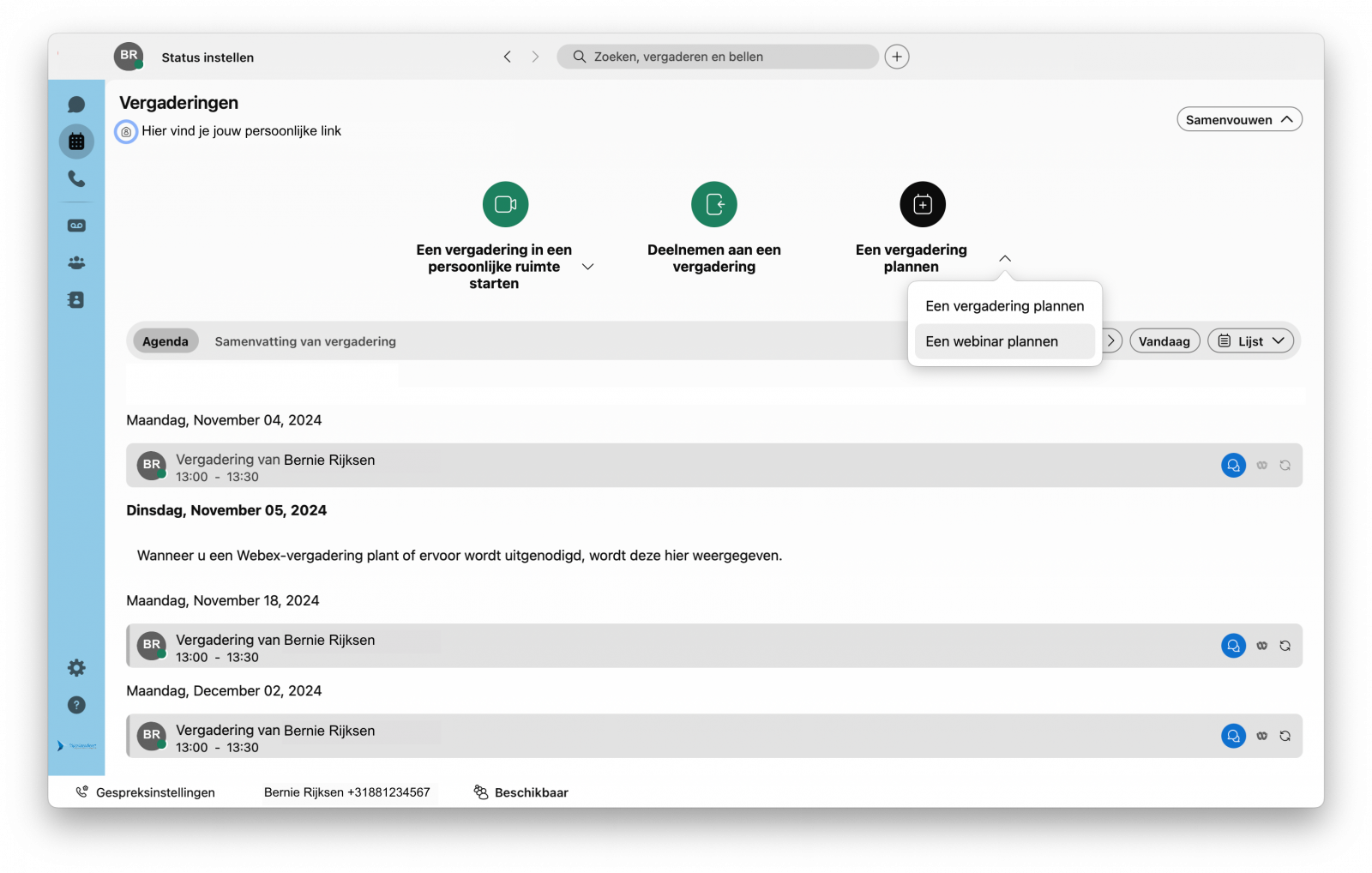
Een webinar inplannen via de Webex-app doe je op de volgende manier:
- Open de Webex-app en log (indien nodig) in.
- Klik links in de menubalk op Vergaderingen
 .
. - Klik naast de optie Een vergadering inplannen op de pijl en klik op Een webinar plannen.
- Je wordt nu doorgestuurd naar rijksvideo.webex.com, oftewel de userhub. Hier kun je de overige gegevens van de webinar invullen (zie 2. Vul de algemene gegevens van de webinar in).
Een webinar aanmaken via de userhub
Je kunt er ook voor kiezen om de webinar aan te maken via de userhub door onderstaande stappen te volgen:
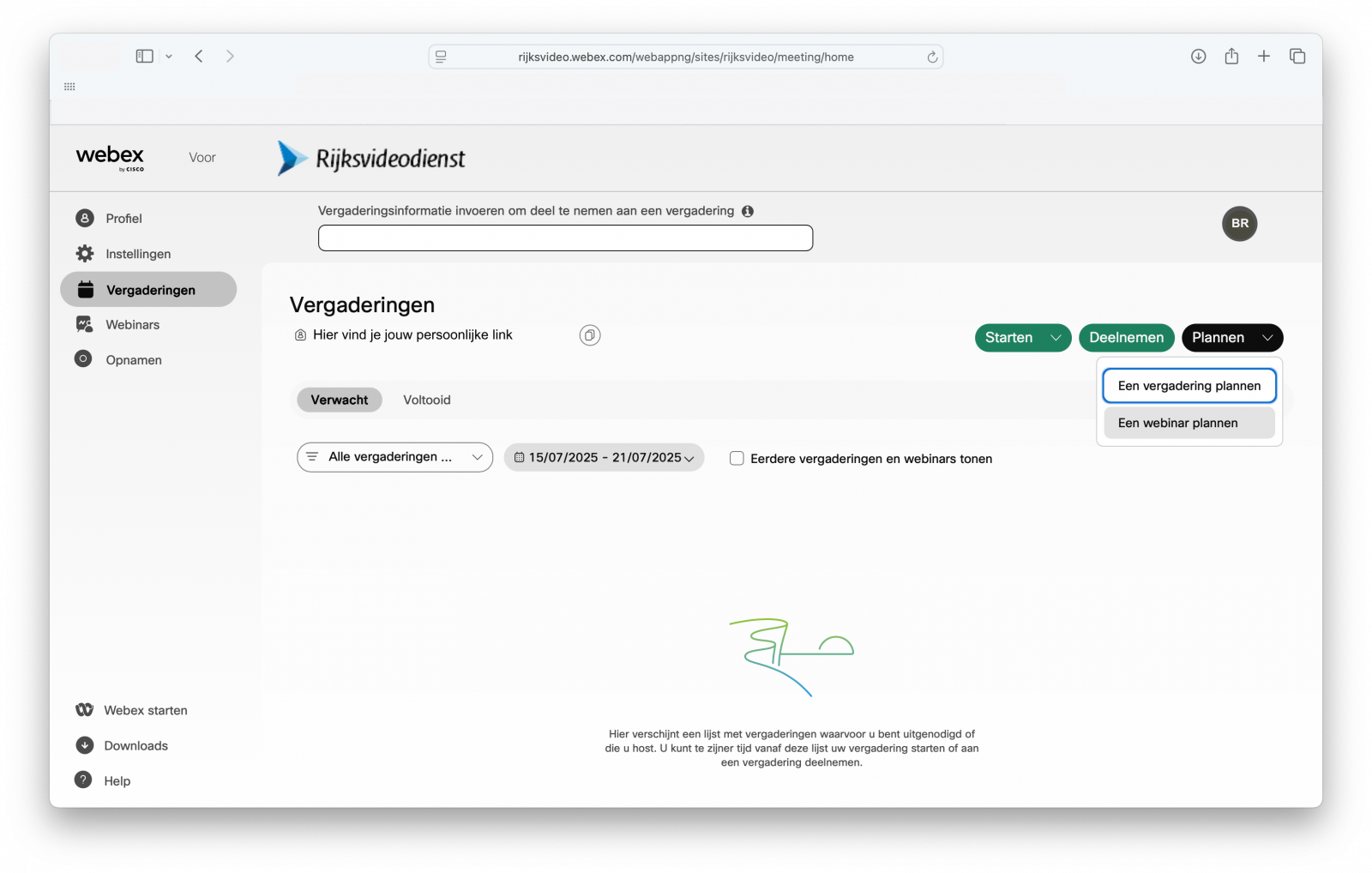
- Ga naar rijksvideo.webex.com en log in met jouw Webex-gegevens.
- Klik links op Vergaderingen.
- Klik daarna op de pijl naast Plannen en klik daarna op Een webinar plannen.
OF
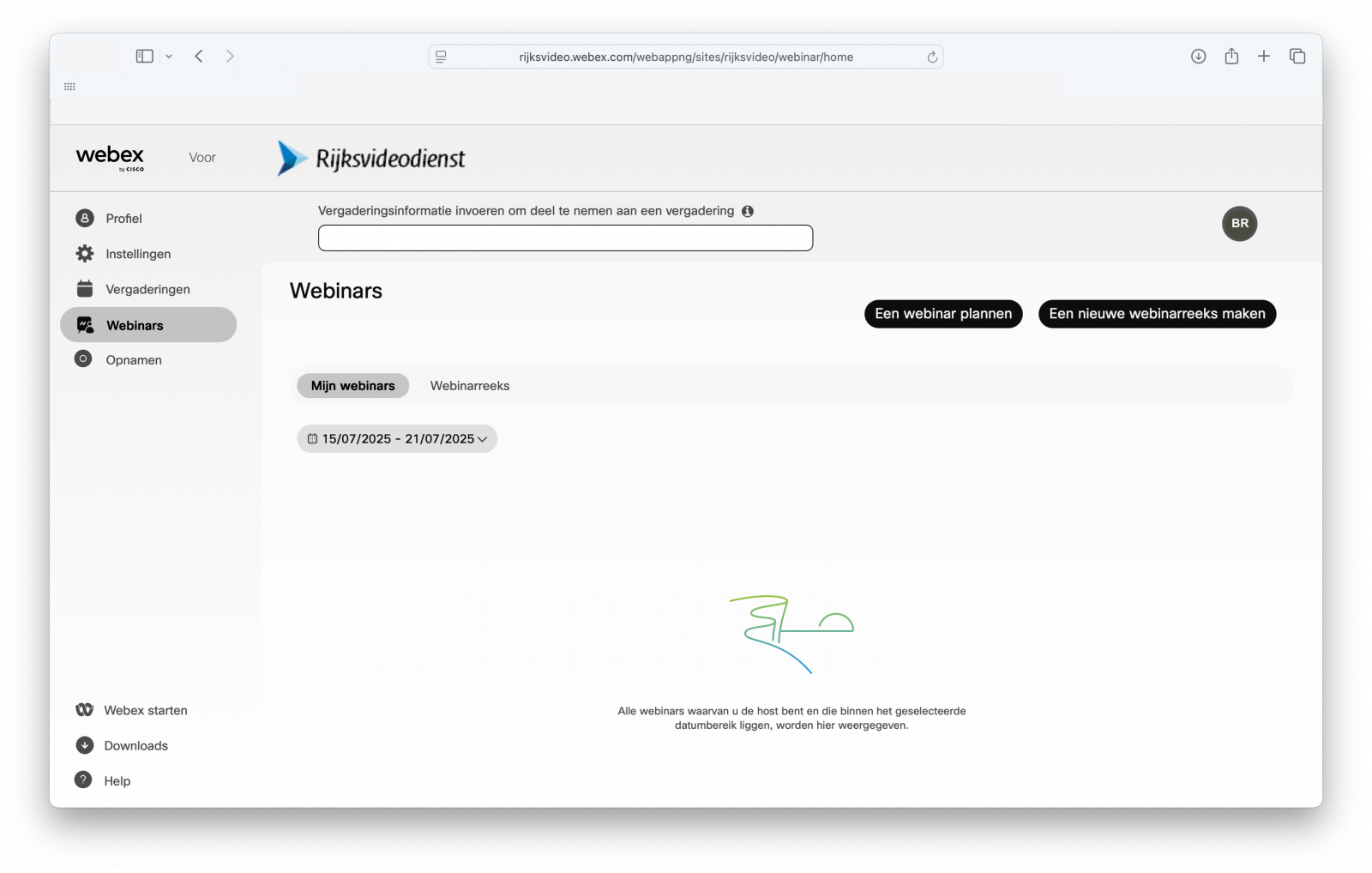
- Ga naar rijksvideo.webex.com en log in met jouw Webex-gegevens.
- Klik links op Webinars.
- Klik daarna op Een webinar plannen.
2. Vul de algemene gegevens van de webinar in
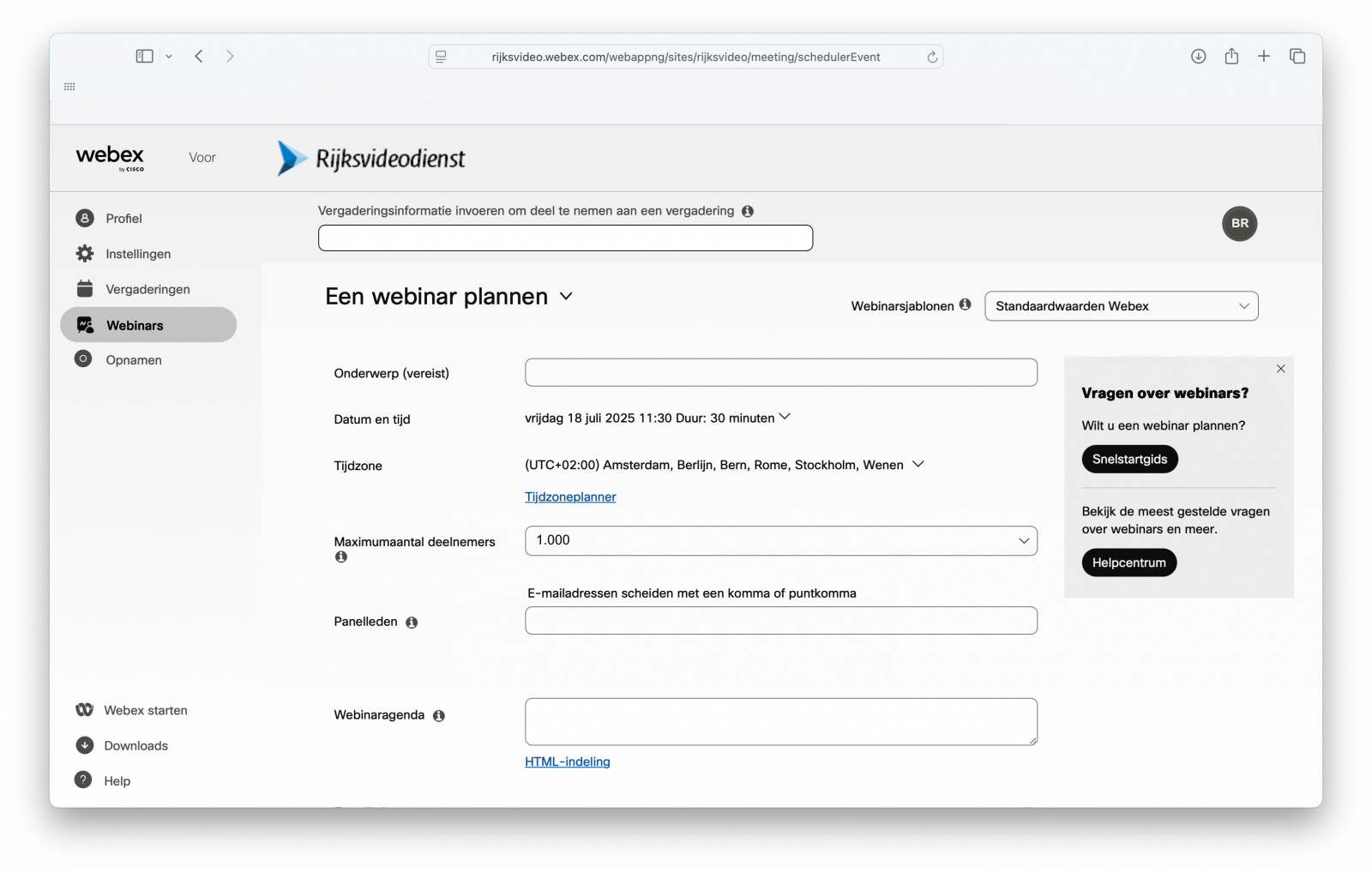
Zodra je de keuze hebt gemaakt om een webinar in te plannen is de volgende stap het invullen van de algemene gegevens:
- Onderwerp: vul het onderwerp van de webinar in. Geef de webinar een pakkende en aansprekende titel.
- Datum en tijd: klik op de weergegeven datum en tijd om deze aan te passen. Hier vul je de datum, starttijd en duur van de webinar in. Daarna klik je op Gereed.
- Tijdzone: controleer de tijdzone en pas aan indien nodig door op de pijl te klikken. Via de Tijdzoneplanner kun je (indien nodig) verschillende tijdzones met elkaar vergelijken om de beste starttijd voor jouw doelgroep te kiezen.
- Maximaal aantal deelnemers: het maximaal aantal deelnemers staat standaard op 1.000.
- Panelleden: door het e-mailadres van de panelleden in te vullen kun je hen toewijzen (alle medewerkers van de Rijksoverheid kun je direct vinden en selecteren). Denk bijvoorbeeld aan sprekers of co-hosts. Klik op Enter nadat je het e-mailadres hebt ingevoerd om de persoon toe te voegen als panellid en je ziet onder de invulbalk alle panelleden verschijnen. Wil je dat iemand ook co-host wordt van jouw webinar? Klik dan op het icoon met het poppetje
 (Dit panellid een co-host maken) naast zijn/haar naam.
 - Webinaragenda: hier vul je de agenda in van de webinar. Je kunt hier ook een opgemaakte tekst in plakken.
Gebruik maken van een webinarsjabloon
Je kunt er ook voor kiezen om vooraf opgeslagen instellingen te gebruiken bij het inplannen van je webinar. Hiervoor maak je gebruik van een webinarsjabloon die je eventueel zelf kunt aanmaken. Meer informatie hierover lees je in het hoofdstuk Opslaan als sjabloon.
3. Beveiligingsinstellingen
Onder de algemene instellingen van de webinar vind je drie tabbladen. De eerste is Beveiliging. Hier kun je het volgende aanpassen:
- Webinarwachtwoord: dit is het wachtwoord dat deelnemers moeten invullen wanneer zij deelnemen via de link zonder dat ze daarvoor de Webex-uitnodiging gebruiken. Dit wachtwoord is automatisch al ingevuld als sterk wachtwoord. Er wordt dan ook geadviseerd om deze niet aan te passen. Wel kun je het wachtwoord automatisch opnieuw laten genereren door op de knop Vernieuwen
 te klikken.
 - Wachtwoord van panellid: dit is het wachtwoord dat panelleden moeten invullen wanneer zij deelnemen via de link zonder daarvoor de Webex-uitnodiging te gebruiken. Dit wachtwoord is automatisch al ingevuld als sterk wachtwoord. Er wordt dan ook geadviseerd om deze niet aan te passen. Wel kun je het wachtwoord automatisch opnieuw laten genereren door op de knop Vernieuwen te klikken.
- Account vereisen: door deze optie aan te vinken verplicht je deelnemers om eerst in te loggen in hun Webex-account op dezelfde Webex-site (rijksvideo.webex.com) voordat zij kunnen deelnemen aan de webinar. Ook als zij zich wel hebben geregistreerd. Deze optie zorgt ervoor dat je zeker weet dat alleen medewerkers van de Rijksoverheid deelnemen aan jouw webinar.
- Webinar beperken tot alleen uitgenodigde deelnemers: om je webinar extra te beveiligen kun je er ook voor kiezen deze optie aan te vinken. Hierdoor weet je zeker dat alleen de door jouw geselecteerde deelnemers kunnen deelnemen aan de webinar. Wanneer de deelnamelink wordt doorgestuurd naar iemand die niet is uitgenodigd, zal deze ook niet werken. Het uitnodigen van deelnemers kan nadat je de webinar hebt opgeslagen. Ook zal zelfregistratie niet mogelijk zijn wanneer je deze optie aanvinkt.
4. Audio-opties
Het tweede tabblad betreft de Opties voor audioverbindingen. Hier kun je de volgende opties instellen:
- Type audioverbinding: hier bepaal je op welke manier deelnemers de audioverbinding kunnen maken:
- Alleen VoIP gebruiken: deelnemers kunnen enkel via hun computer/internetverbinding verbinding maken met de audio (en bijvoorbeeld dus niet via telefoon).
- Geen: wanneer je deze optie selecteert kunnen deelnemers de audio tijdens de webinar niet horen en enkel het beeld zien.
- Panellid dempen: bepaal de mate waarin panelleden hun microfoon kunnen beheren.
- Panelleden toestaan om het dempen van zichzelf op te heffen in het webinar: panelleden kunnen zelf beslissen of zij hun microfoon uit- of inschakelen.
- Panelleden altijd dempen wanneer ze deelnemen aan het webinar: zodra panelleden de webinar binnenkomen staat de microfoon altijd uitgeschakeld (indien bovenstaande optie is ingeschakeld kunnen zij hun microfoon wel zelf weer inschakelen).
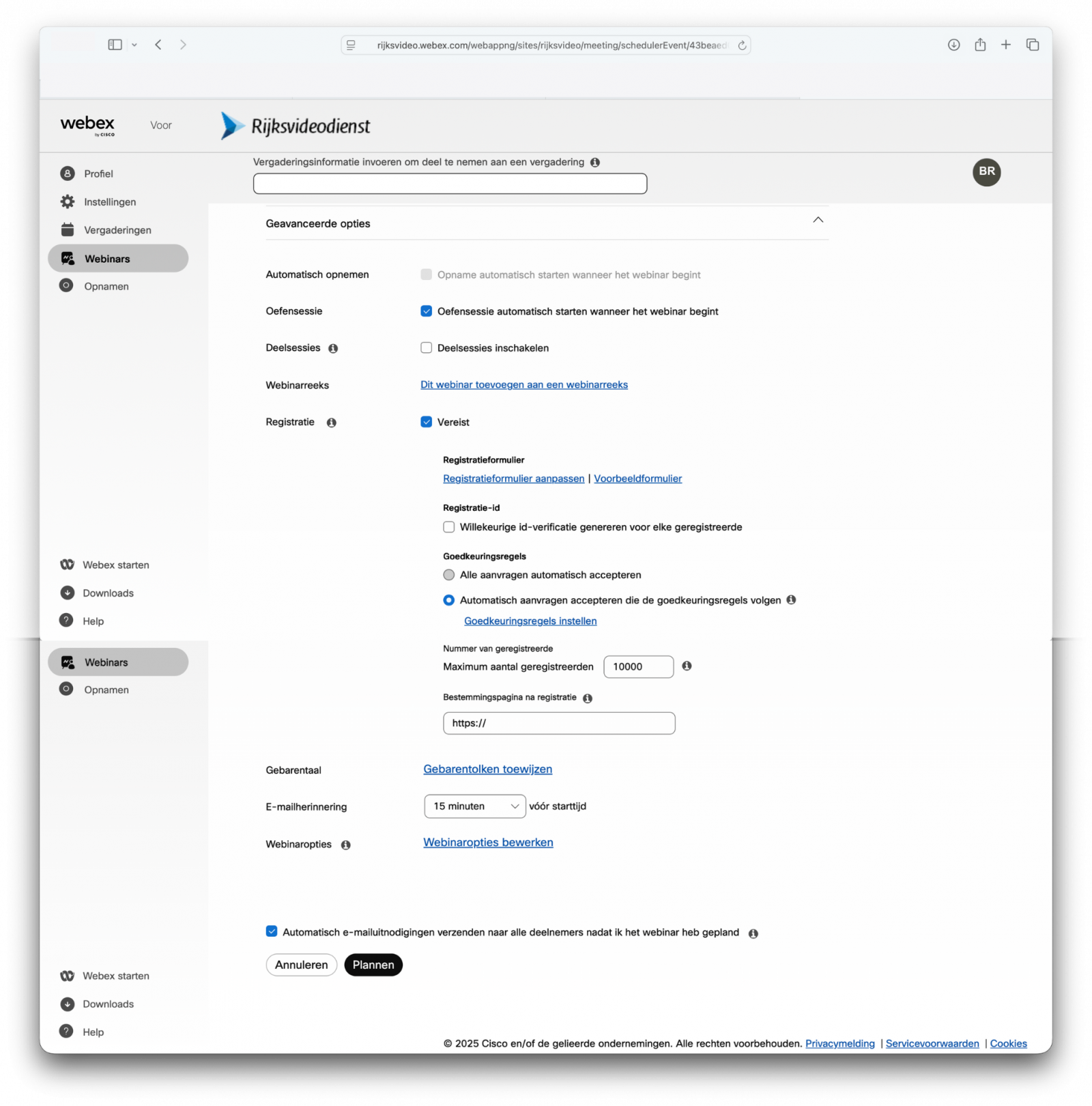
5. Geavanceerde opties
De laatste instellingen die je kunt aanpassen zijn de geavanceerde opties. Je hebt de volgende mogelijkheden:
- Automatisch opnemen: door deze optie aan te vinken start de opname zodra je de webinar opstart. Deze optie is alleen beschikbaar wanneer je de optie Oefensessie niet hebt aangevinkt.
- Oefensessie: zodra je de webinar opstart kom je eerst in de oefensessie terecht. Hierdoor kun je rustig (samen met de andere co-host(s)) de presentatie nog eens doornemen, de functies uitproberen en alles klaarzetten zonder dat je daadwerkelijk in de webinar zit. Deze optie is alleen beschikbaar wanneer je de optie Automatisch opnemen niet hebt aangevinkt.
- Deelsessies: vink deze optie aan als je tijdens de webinar gebruik wil maken van deelsessies. Wil je weten hoe je dit tijdens de webinar doet? Lees dan de gebruikerskaart Videovergaderen met Webex: Samenwerken in deelsessies.
- Webinarreeks: door te klikken op Dit webinar toevoegen aan een webinarreeks kun je de webinar toevoegen aan een bestaande of een nieuwe webinarreeks. Ook kun je de co-hosts van de andere webinars in de webinarreeks co-host maken van deze webinar. Heb je de webinarreeks geselecteerd, dan klik je op OK. Wil je meer weten over het gebruik van een webinarreeks? Kijk dan op de gebruikerskaart Webex Webinars: Het gebruik van een webinarreeks.
- Registratie: door Vereist aan te vinken is het enkel mogelijk voor geregistreerde deelnemers om mee te doen aan de webinar. In de gebruikerskaart Webex Webinars: Deelnemers uitnodigen of registreren lees je meer over deze optie en hoe je deze inzet.
- Gebarentaal: maak je gebruik van een gebarentolk tijdens je webinar, dan kun je hier deze persoon toevoegen.
- Klik hiervoor op Gebarentolken toewijzen. Er opent een nieuw venster.
- Selecteer het juiste Gebarentaalkanaal en voeg de tolk op Naam of e-mailadres toe.
- Klik op Toevoegen.
- Heb je alle tolken toegevoegd? Klik dan op Opslaan.
- E-mailherinnering: laat Webex een automatische e-mailherinnering sturen x tijd voorafgaand aan de webinar. Je hebt de keuze uit: geen herinnering, 5, 15 of 30 minuten, 1, 6 of 12 uur of 1 of 2 dagen van tevoren.
- Webinaropties: klik op Webinaropties bewerken om zelf te kiezen welke opties je wel of niet hebt tijdens de webinar. Je hebt de keuze uit:
- Alle panelleden toestaan video in te schakelen: deze optie staat altijd aan, maar kan worden aangepast tijdens de webinar.
- Chatten
- Enquête
- V&A
- Hand opsteken
- Reacties
- Aantekeningen
- Ondertiteling inschakelen
- Bestandsoverdracht
- Deelnemersrechten: klik op Deelnemersrechten bewerken om te selecteren welke rechten de deelnemers en panelleden wel of niet hebben. Heb je alle rechten goed ingesteld, dan klik je op OK. Je kunt de volgende rechten wel of niet inschakelen:
- Deelnemersrechten:
- Communicatie: chatten met host, presentator, afzonderlijke panelleden, alle panelleden, iedereen
- Besturingselementen: het wel of niet weergeven van de lijst met deelnemers en het aantal deelnemers
- Rechten van de panelleden:
- Communicatie: chatten met host, presentator, afzonderlijke panelleden, alle panelleden, iedereen, individuele chat met deelnemers
- Besturingselementen:
- Document afdrukken, opslaan of annoteren
- Weergeven van lijst met deelnemers, een document, miniatuurweergave of een pagina
- Vergadering extern beheren
- Deelnemersrechten:
Staan alle instellingen nu naar wens? Klik dan op Opslaan.
Goed om te weten
Bovenstaande gegevens zijn allemaal op een later moment nog te wijzigen. Let er dan wel op of je wel of geen bijgewerkte e-mailuitnodiging verstuurd naar de reeds ingeschreven panelleden of deelnemers voordat je de webinar opnieuw opslaat.
Opslaan als sjabloon
Heb je de webinar ingesteld op een manier die je vaker kan gebruiken? Dan kun je deze instellingen opslaan als sjabloon. Dit doe je op de volgende manier:
- Nadat je de webinar hebt opgeslagen kom je op de overzichtspagina terecht. Onder de titel van de webinar zie je in het blauw de tekst Opslaan als sjabloon staan. Klik hier op.
- Geef het sjabloon een naam.
- Selecteer de instellingen die je wil overnemen en klik op Opslaan.
- Bij het aanmaken van een volgende webinar selecteer je het juiste sjabloon rechtsboven (meer informatie in het hoofdstuk Algemene gegevens van de webinar).