 Ga direct naar de inhoud
Ga direct naar de filters
Ga direct naar de footer
Ga direct naar de inhoud
Ga direct naar de filters
Ga direct naar de footer
Webex Webinars: Het gebruik van een webinarreeks
Publicatiedatum 18-07-2025 | Laatste update 30-01-2026
Geef jij meerdere webinars over bijvoorbeeld hetzelfde thema? Dan kan het handig zijn om gebruik te maken van een webinarreeks. Wat dit is en hoe je dit doet lees je in deze gebruikerskaart.
Een webinarreeks zijn een aantal gekoppelde webinars. Door gebruik te maken van de webinarreeks kunnen deelnemers zich in één keer inschrijven voor meerdere webinars. Dit kan bijvoorbeeld handig zijn als het over hetzelfde thema gaat of wanneer de webinars elkaar opvolgen.
Het aanmaken van een webinarreeks
Het aanmaken van een webinarreeks kan op twee manieren:
Het aanmaken van een webinarreeks tijdens het inplannen van een webinar
Tijdens het inplannen van een webinar kun je er voor kiezen om die geplande webinar toe te voegen aan een webinarreeks. Heb je nog geen bestaande webinarreeks of wil je een nieuwe reeks starten? Dan kun je die direct aanmaken tijdens het inplannen van je webinar. Dit doe je op de volgende manier:
- Plan een webinar in zoals gebruikelijk (volg hiervoor stap 1 t/m 4 zoals beschreven staat in de gebruikerskaart Webex Webinars: Een webinar inplannen).
- Klik onder Geavanceerde instellingen op Dit webinar toevoegen aan een webinarreeks.
- Klik vervolgens op Een nieuwe webinarreeks maken.
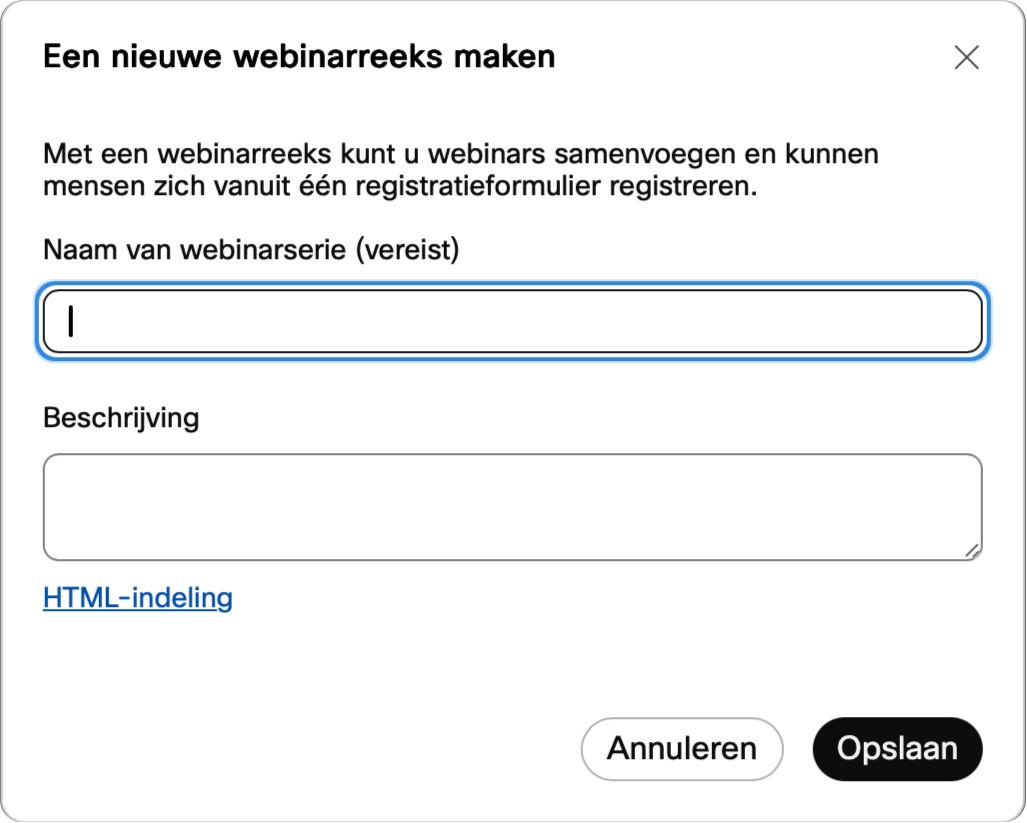
- Geef de webinarreeks een Naam en Beschrijving. Klik daarna op Opslaan.
- Je ziet nu dat de nieuwe reeks meteen wordt geselecteerd. Wil je dat alle co-hosts van je huidige webinar ook co-host worden van de overige webinars in de webinarreeks? Selecteer dan Ja (zo niet, kies dan voor Nee). Klik op OK.
- De webinarreeks is nu aangemaakt. Vervolg het inplannen van de webinar zoals gewoonlijk.
Een losse webinarreeks aanmaken
Het is ook mogelijk om een webinarreeks aan te maken zonder dat je een webinar inplant. Om dit te doen volg je onderstaande stappen:
- Ga naar rijksvideo.webex.com en log in met jouw Webex-gegevens.
- Klik links in het menu op Webinars.
- Klik vervolgens rechts op Een nieuwe webinarreeks maken.
- Geef de webinarreeks een Naam en Beschrijving. Klik daarna op Opslaan.
- De webinarreeks is nu aangemaakt.
De webinarreeks bekijken of bewerken
Zodra de webinarreeks is aangemaakt kun je deze bekijken en (indien nodig) bewerken. Dit doe je op de volgende manier:
- Ga naar rijksvideo.webex.com en log in met jouw Webex-gegevens.
- Klik links in het menu op Webinars.
- Klik op de tab Webinarreeks. Je ziet hier een overzicht van alle webinarreeksen die door jou zijn aangemaakt.
- Klik op de titel van de webinarreeks die je wil bekijken of aanpassen.
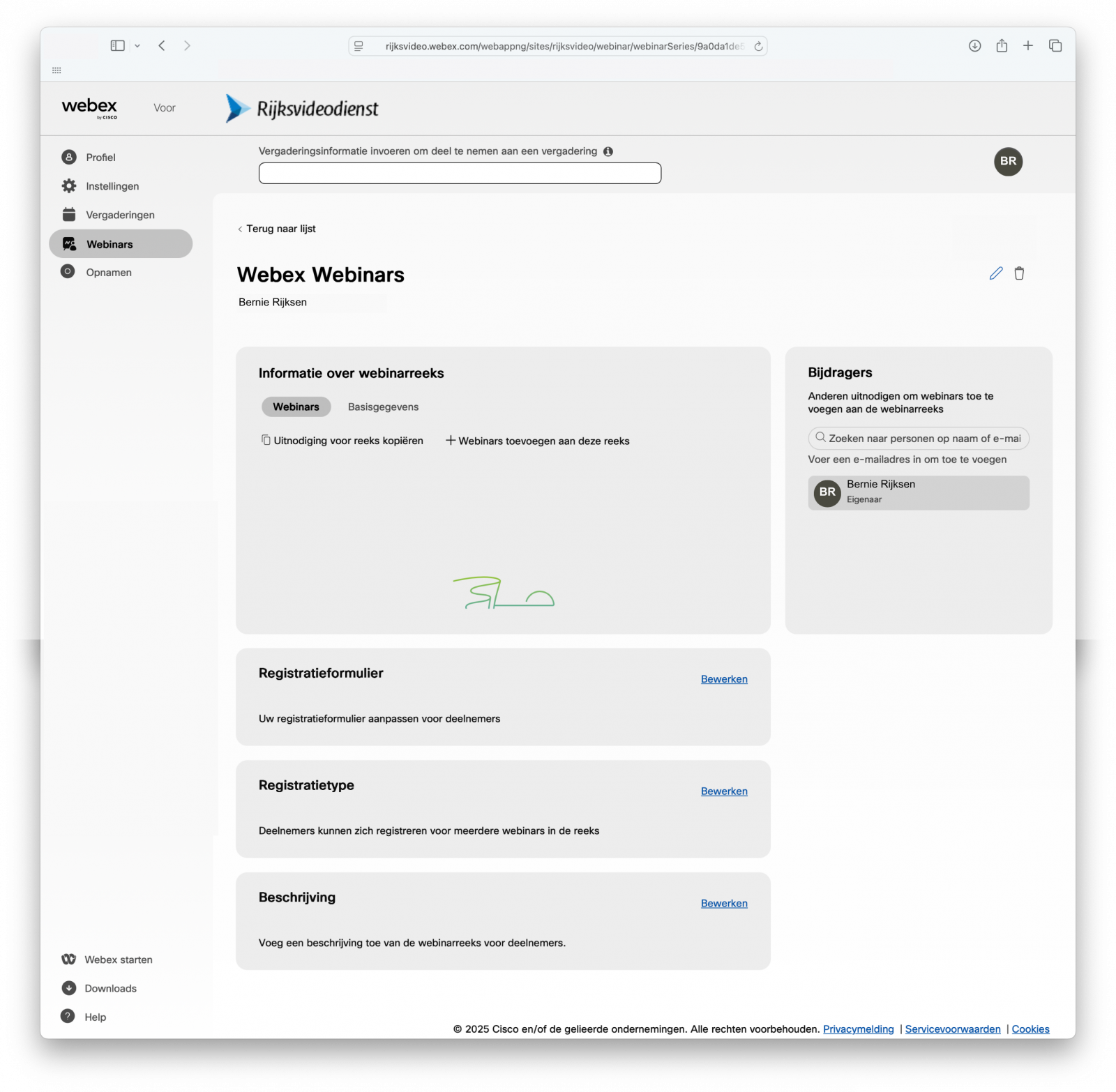
- Je hebt hier de volgende mogelijkheden:
Informatie over webinars
Er zijn twee tabbladen in dit blok te vinden:
- Webinars: hier vind je de webinars die zijn toegevoegd aan de reeks
- Kopieer
 de uitnodiging voor de reeks en stuur deze door naar degene die jij wil uitnodigen hiervoor. In deze uitnodiging vind je de naam van de webinarreeks, de registratielink en de beschrijving van de webinarreeks.
 - Voeg een webinar toe
 aan de reeks. Kies voor een:
- Bestaande webinars toevoegen: selecteer de webinar(s) die je wil toevoegen aan deze webinarreeks en kies ervoor of je alle co-hosts toegang wil geven tot alle webinars binnen de webinarreeks
- Een nieuwe webinar plannen: je plant een nieuwe webinar in welke direct wordt toegevoegd aan deze webinarreeks. Meer informatie over het inplannen van een webinar vind je in de gebruikerskaart Webex Webinars: Een webinar inplannen.
- Kopieer
- Basisgegevens: kopieer de registratiekoppeling.
Bijdragers
Voeg collega's toe die ook toegang tot de webinarreeks nodig hebben door zijn/haar e-mailadres in te vullen en op Enter te klikken. Diegene ontvangt een mail met daarin een knop naar de webinarreeks en de registratiekoppeling.
Druk op Meer opties (3 puntjes) achter een bijdrager om:
- Rechten toe te wijzen: bepaal of iemand het overzichtsrapport van alle webinars binnen de reeks in mag zien, of alleen van zijn/haar eigen webinars.
- Verwijderen van de bijdrager
Registratieformulier
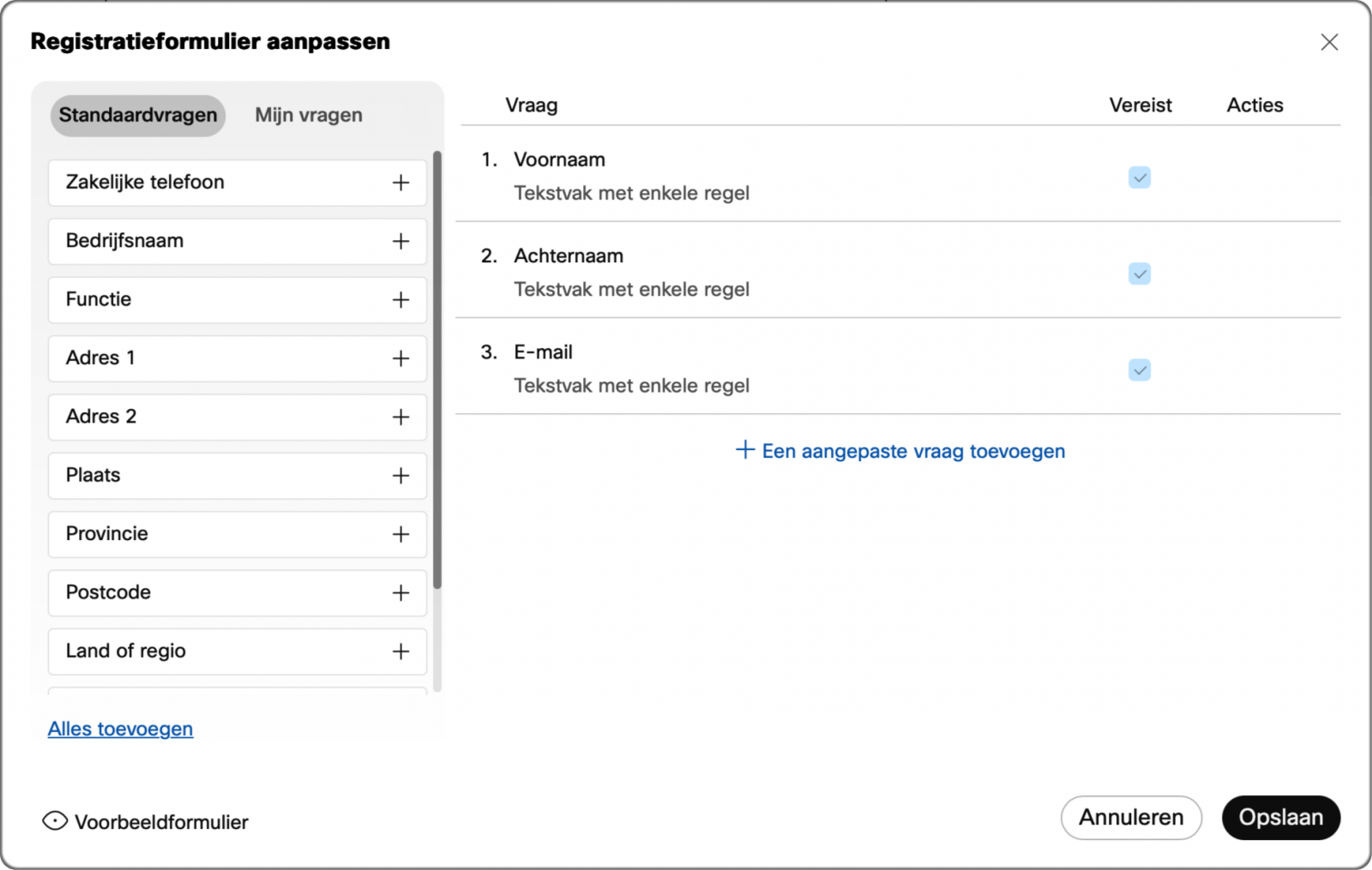
Klik op Bewerken om het registratieformulier te bewerken. Je hebt de volgende opties:
- Voeg een standaardvraag toe door op het +-icoon te klikken of voeg alle vragen in een keer toe door op Alles toevoegen te klikken.
- Klik op Een aangepaste vraag toevoegen om zelf een vraag aan te maken. Klik daarna op Toevoegen.
- Vink aan of de vraag vereist is of niet.
- Via Voorbeeldformulier kun je zien hoe het registratieformulier eruit ziet.
- Ben je klaar? Klik op Opslaan.
Registratietype
Klik op Bewerken om het registratietype aan te passen. Je hebt drie opties:
- Deelnemers kunnen zich registreren voor meerdere webinars in de reeks
- Deelnemers kunnen zich voor slechts één webinar tegelijkertijd registreren in de reeks
- Deelnemers moeten zich tegelijkertijd registreren voor alle webinars in de reeks
Kies de optie van jouw keuze en klik op Opslaan.
Beschrijving
Klik op Bewerken om de beschrijving of de titel van de webinarreeks aan te passen. Ben je klaar? Klik op Opslaan.