 Ga direct naar de inhoud
Ga direct naar de filters
Ga direct naar de footer
Ga direct naar de inhoud
Ga direct naar de filters
Ga direct naar de footer
Webex Webinars: Opties na het inplannen
Publicatiedatum 25-07-2025 | Laatste update 30-01-2026
Zodra je een nieuwe webinar hebt aangemaakt kom je terecht op een nieuwe pagina. Hier zie je alle opties die je nog hebt nadat je de webinar hebt ingepland. Welke dit zijn en wat je hier mee kunt lees je in deze gebruikerskaart.
Inplannen van een webinar
Wil je weten hoe je een webinar inplant? Kijk dan in de gebruikerskaart Webex Webinars: Een webinar inplannen.
De pagina bestaat uit verschillende blokken die hieronder worden toegelicht:
Informatie over deelnemen
In dit blok zie je verschillende tabbladen:
Panellid
Kopieer hier de Deelnamekoppeling of de Uitnodiging voor panelleden.
Deelnemer
Kopieer hier de Deelnamekoppeling/registratiekoppeling* of de Uitnodiging voor deelnemers.
Host
Kopieer hier de Deelnamekoppeling of de Registratiekoppeling*.
* De registratiemogelijkheid is er alleen wanneer je deze optie selecteert bij het aanmaken van de webinar. Wil je hier meer over weten, bekijk dan de gebruikerskaart Webex Webinars: Deelnemers uitnodigen of registreren.
Branding - alleen voor webinars met registratie
Via deze optie kun je de registratiepagina opmaken naar jouw wensen. Hoe je dit doet lees je in de gebruikerskaart Webex Webinars: Deelnemers uitnodigen of registreren.
Registratie - alleen voor webinars met registratie
In dit blok zie je hoeveel mensen zich hebben geregistreerd en of zij (automatisch) zijn geaccepteerd, in behandeling zijn of zijn afgekeurd. Klik op Registraties beheren om de gegevens van de geregistreerden te bekijken of hun status te wijzigen.
E-mailberichten
Nadat de webinar is aangemaakt kun je er voor kiezen om geautomatiseerde e-mails te laten versturen door Webex. Deze kun je aanpassen en personaliseren naar jouw voorkeuren. Ook kun je hier precies zien hoeveel e-mails er al zijn verstuurd en naar wie.
Klik op E-mailsjabloon aanpassen om de e-mails te personaliseren. Er opent een nieuw venster.
- Aan de linkerkant zie je een overzicht van de e-mails. Klik hier op om een voorbeeld van de e-mail rechts weer te geven. Ook kun je ervoor kiezen om sommige e-mails in- of uit te schakelen.
- Klik op Sjabloon toepassen om het e-mailbericht te gebruiken bij het versturen van e-mails naar de deelnemers.
- Klik op Sjabloon bewerken om de inhoud van de e-mail aan te passen naar jouw voorkeuren. Je kunt verschillende sjablonen aanmaken en gebruiken voor een e-mail.
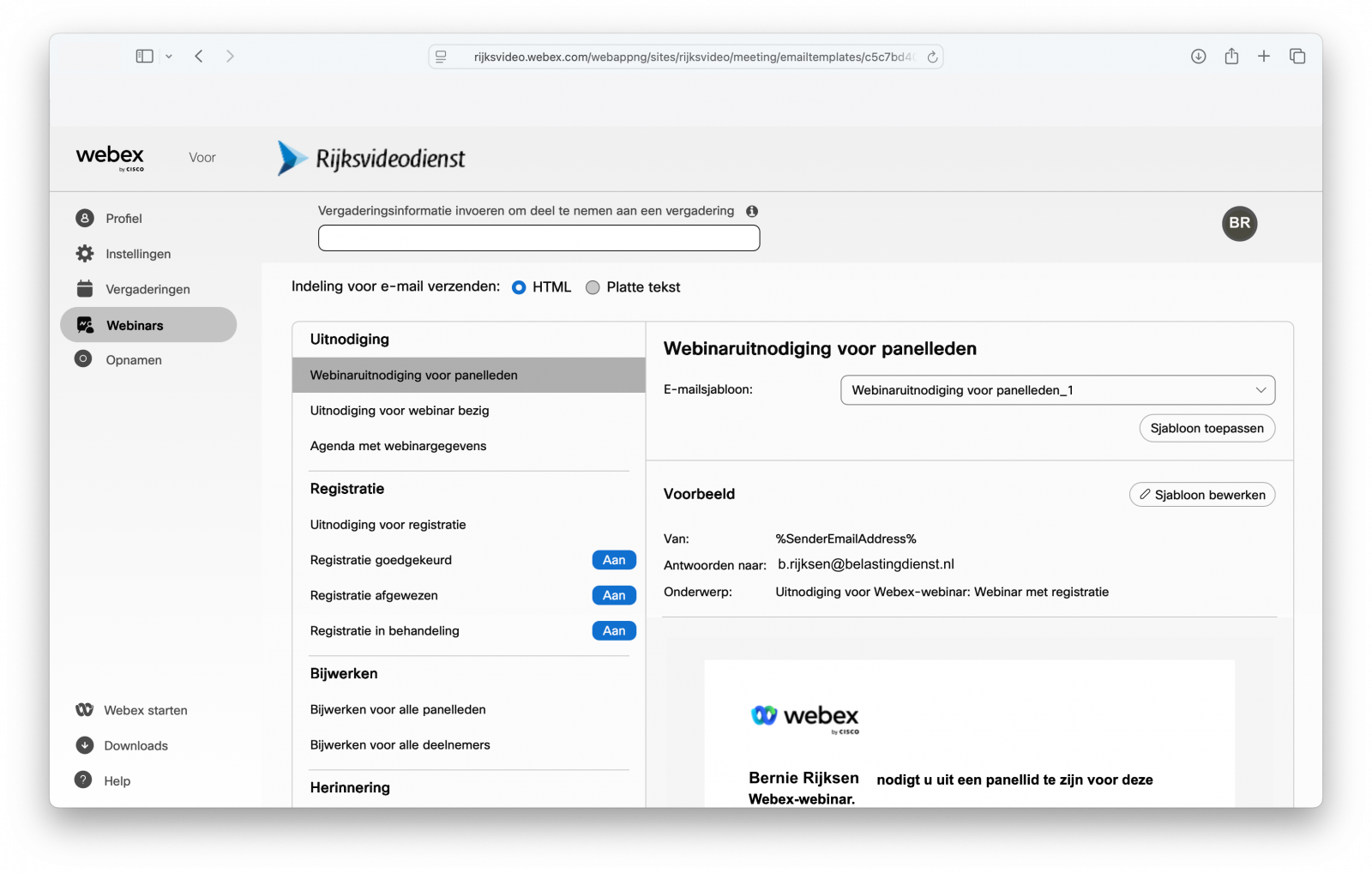
Klik op Terug naar informatiepagina van de webinar om terug te keren naar het overzicht.
Wil je handmatig een e-mail laten versturen? Klik dan op E-mails verzenden, selecteer welke groep jij een e-mailuitnodiging wil sturen en klik op Verzenden.
Deelnemersweergave tijdens oefensessie
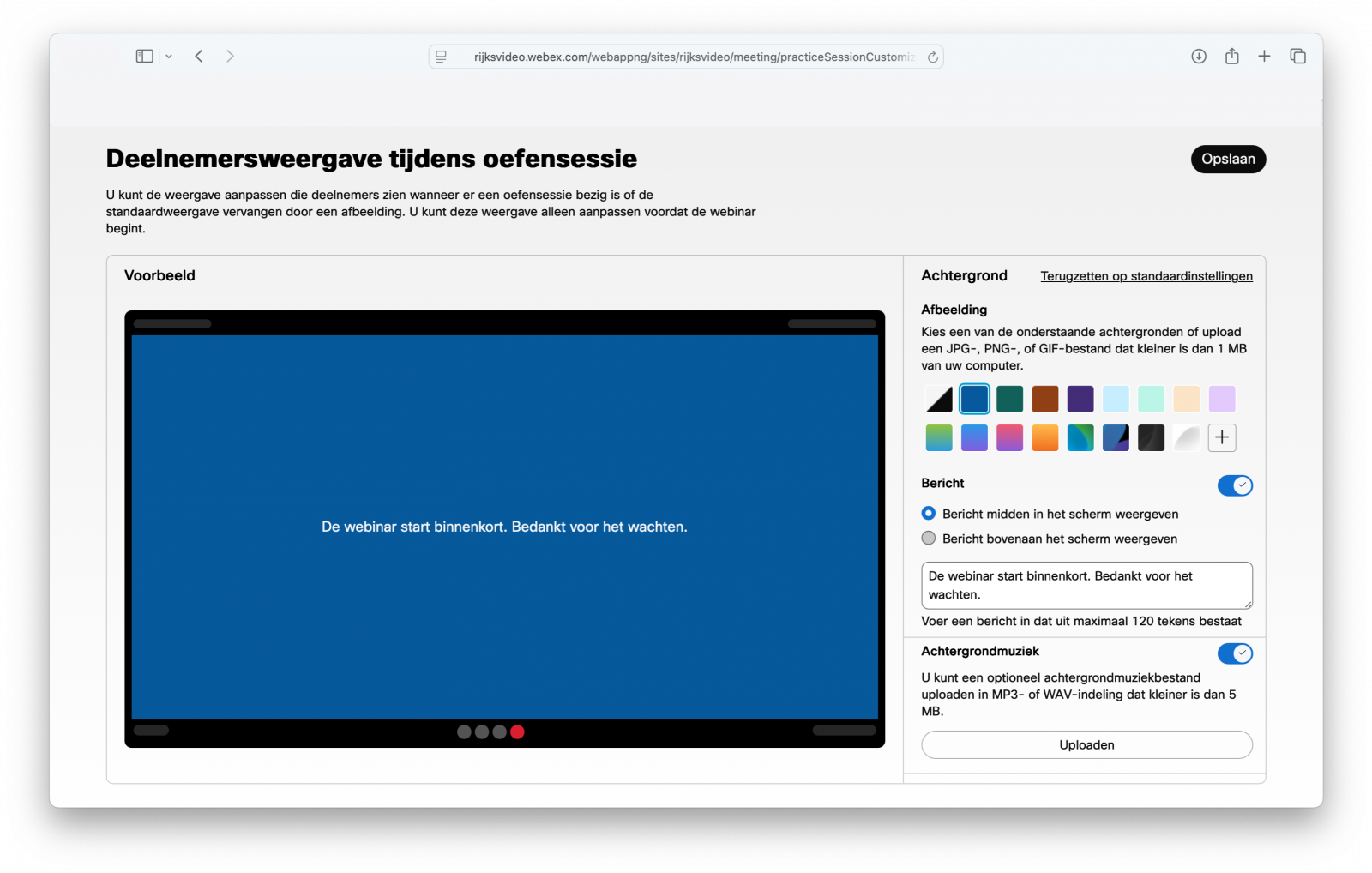
Het is mogelijk om een oefensessie in te schakelen bij de start van je webinar. Jij kunt dan, samen met de co-host(s) de webinar opstarten en alles uitproberen. De deelnemers kunnen ook de sessie opstarten, maar zij zien niet wat jij aan het doen bent. Wat de deelnemers zien kun jij (deels) bepalen. Dit doe je op de volgende manier:
- Klik in het blok op Bewerken. Er opent een nieuw venster. Aan de linkerkant zie je het voorbeeld van het scherm dat de deelnemers te zien krijgen.
- Aan de rechterkant kun je deze weergave aanpassen. Kies bij Achtergrond een kleur of klik op + en voeg een eigen achtergrondafbeelding toe door deze te zoeken op je laptop en op Upload te klikken.
- Ook kun je zelf een Bericht instellen. Bepaal waar het bericht wordt weergegeven en wat er in het bericht moet komen te staan. Je kunt er ook voor kiezen om het bericht niet weer te geven door deze optie uit te vinken.
- Tot slot kun je achtergrondmuziek instellen dat de deelnemers te horen krijgen wanneer ze wachten tot de webinar van start gaat. Klik op Uploaden en zoek een geluidsbestand op jouw laptop en klik op Upload. Je kunt er ook voor kiezen om de achtergrondmuziek niet te laten horen door deze optie uit te vinken.
- Staat alles zoals je wil? Klik dan op Opslaan.
Webinarmateriaal
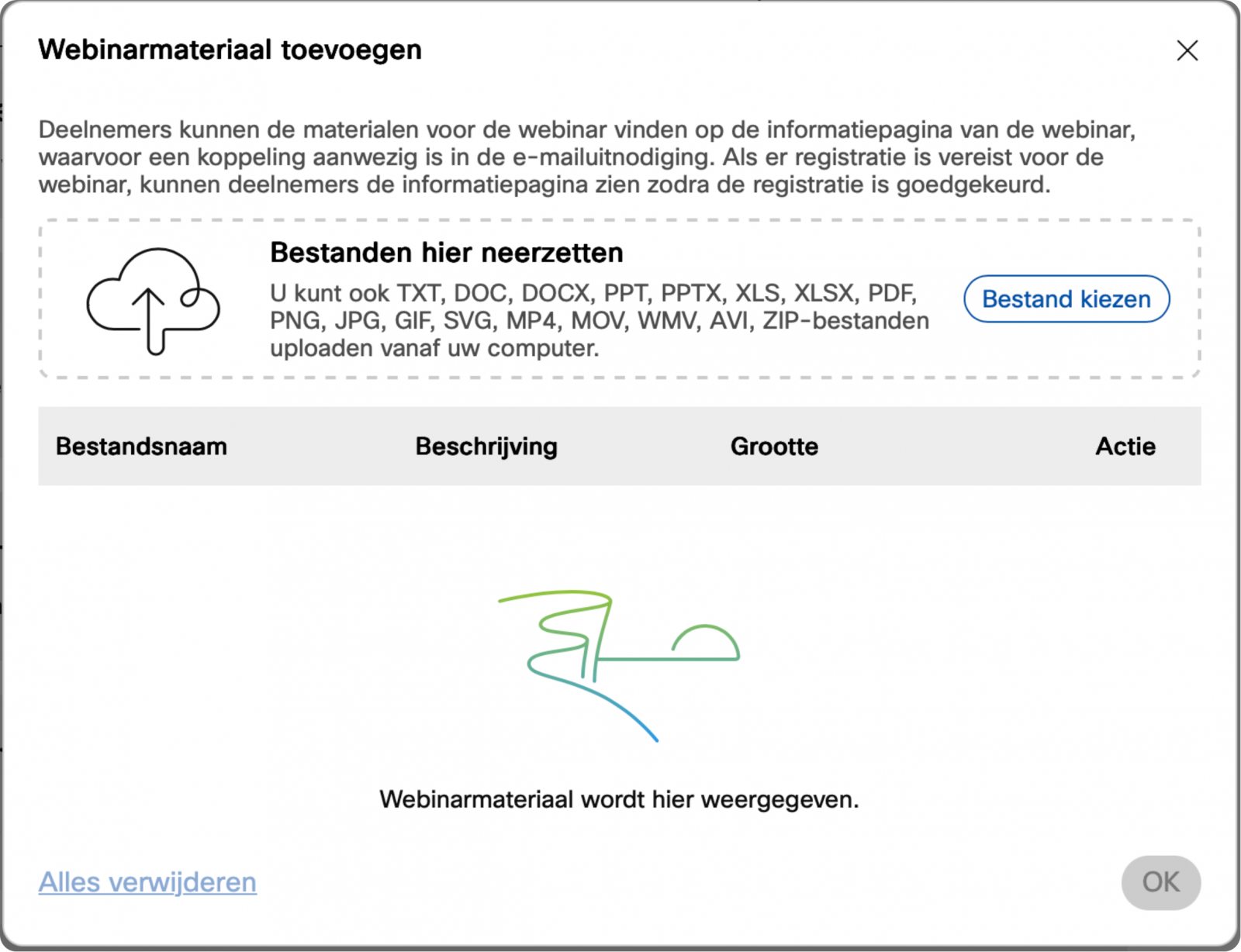
Het is mogelijk om voorafgaand aan de webinar alvast wat bestanden te delen met de deelnemers, zodat zij deze ter voorbereiding kunnen bekijken. Dit bestand is dan te openen via een link op de informatiepagina van de webinar. Indien er gebruik gemaakt wordt van registratie, is dit alleen zichtbaar voor geregistreerde deelnemers.
- Klik op Bewerken in het blok. Er opent een pop-upvenster.
- Klik op Bestand kiezen, zoek het bestand op je laptop en klik op Upload.
- Heb je alle bestanden die je vooraf wil delen geüpload? Klik dan op OK.
Enquête na afloop van de webinar
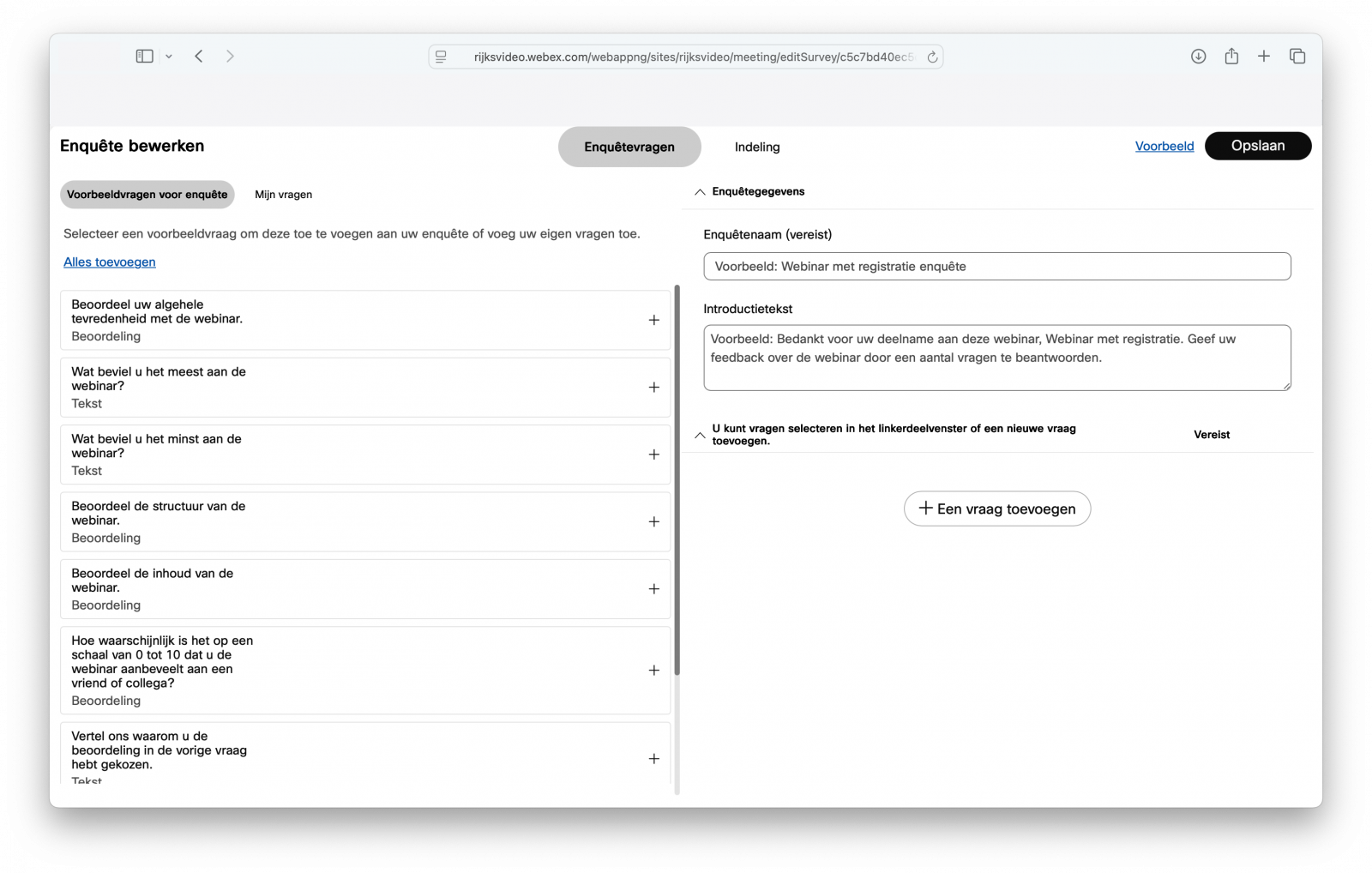
Je kunt ervoor kiezen om nadat de deelnemers de webinar hebben afgesloten, automatisch een enquête te zien krijgen. Deze kun je zelf opstellen.
- Klik op Toevoegen. Er opent een nieuw venster.
- Links zie je een aantal voorbeeldvragen. Klik op het +-icoon om één van deze vragen toe te voegen aan jouw enquête. Deze komt dan aan de rechterkant te staan.
- Aan de rechterkant kun je een Enquêtenaam invoeren en eventueel een Introductietekst toevoegen.
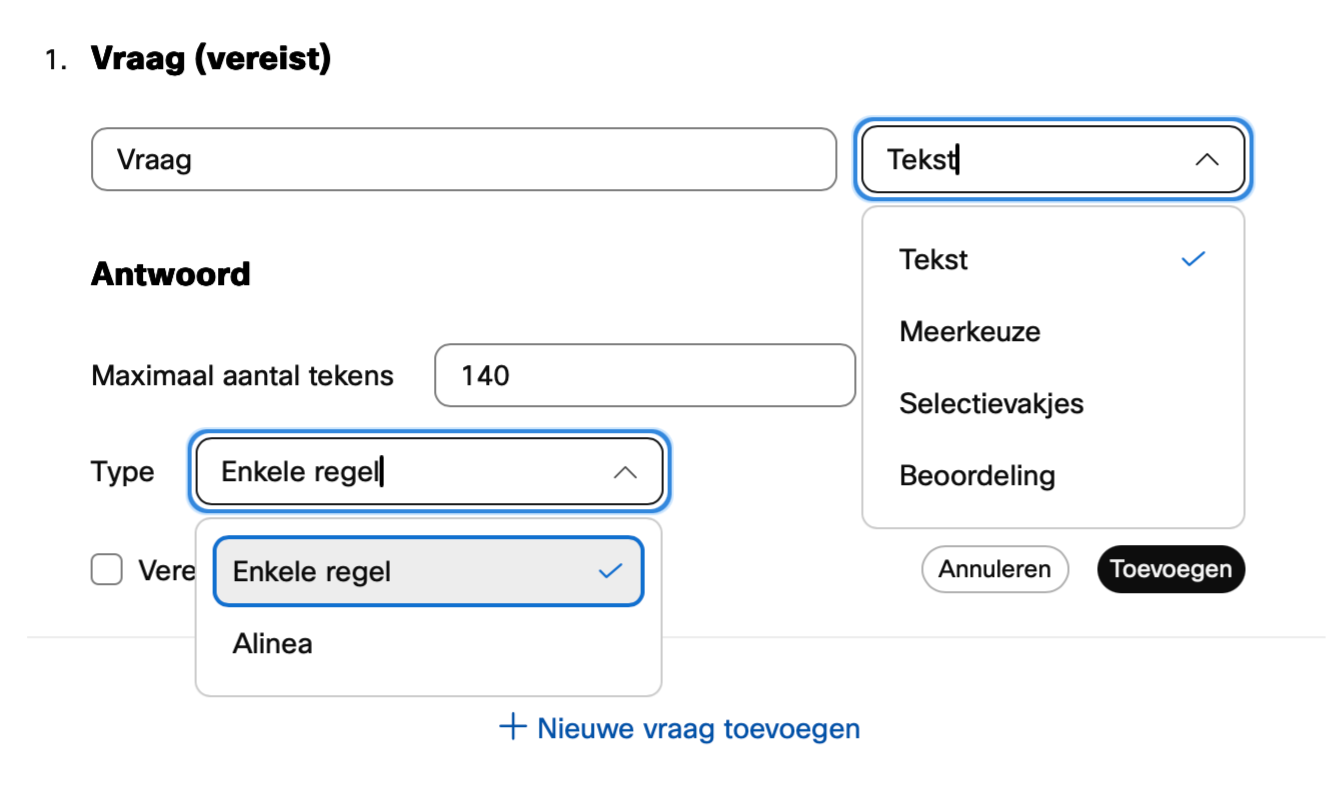
- Klik op Een vraag toevoegen om zelf een vraag aan te maken:
- Typ je Vraag in en kies welk type vraag het is:
- Tekst: een open vraag waar de deelnemer zelf antwoord kan typen
- Meerkeuze: een gesloten vraag waarbij er één antwoord gekozen kan worden
- Selectievakjes: een gesloten vraag waarbij er meerdere antwoorden gekozen kunnen worden
- Beoordeling: een vraag waarbij er gekozen kan worden op een schaal van 0 tot x (zelf te bepalen).
- Klik op Nieuwe vraag toevoegen om nog een vraag toe te voegen aan je enquête.
- Typ je Vraag in en kies welk type vraag het is:
- Je kunt de vraag of de enquête nog bewerken:
- Wijzig volgorde
 : houd de verticale stipjes ingedrukt om de volgorde van de vragen te wijzigen
 - Vereist
 : vink het selectievakje aan om de vraag als vereist te markeren
 - Bewerken
 : klik op het potlood om de vraag te bewerken
 - Meer opties
 : klik op de horizontale stipjes om de opties voor de vraag, zoals bijvoorbeeld verwijderen of dupliceren, toe te passen
- Wijzig volgorde
- Ben je klaar? Klik dan op Opslaan om de enquête op te slaan.
Bestemmingspagina na afloop van de webinar
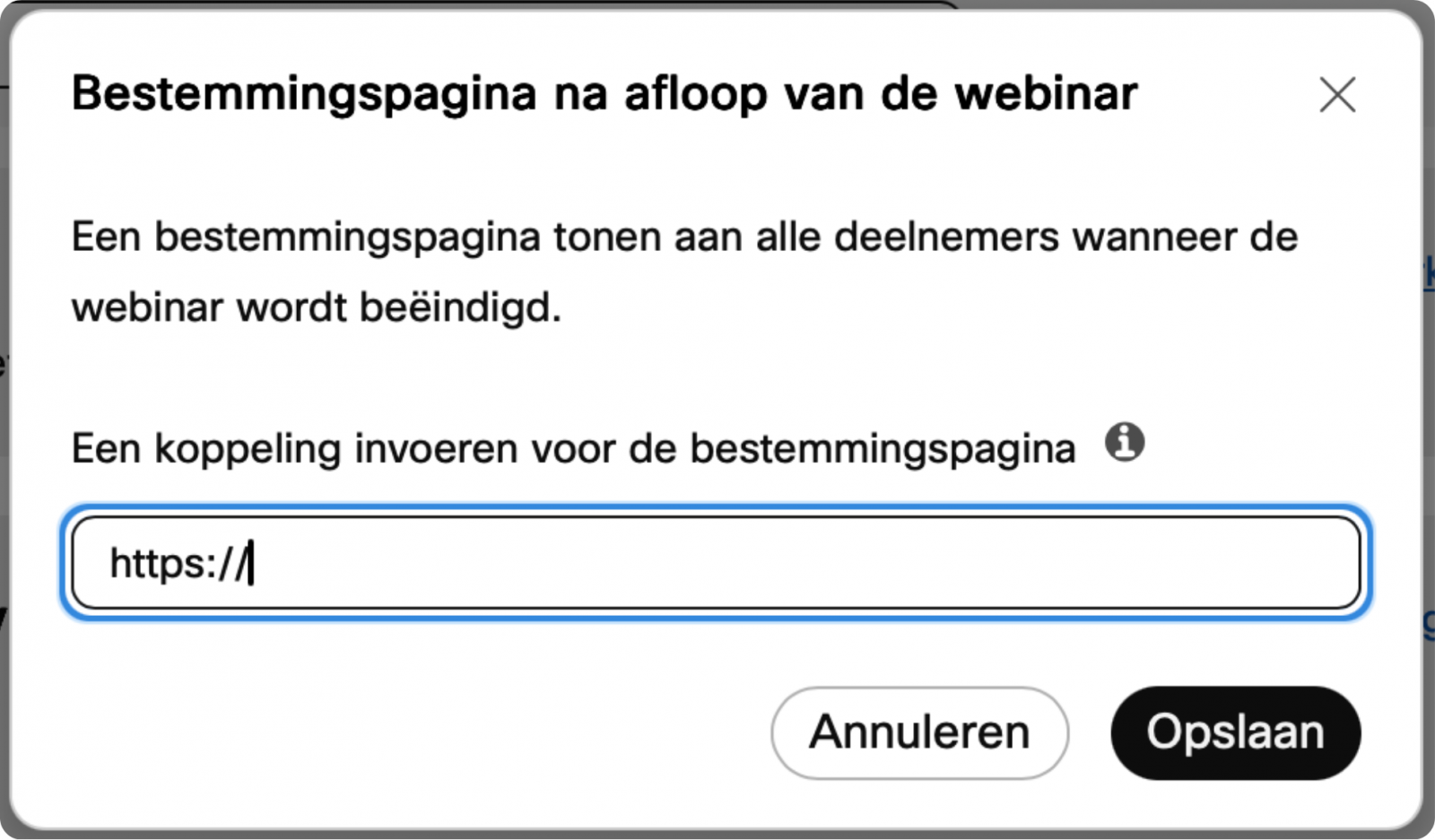
Wanneer de webinar wordt afgesloten door een deelnemer kun je ervoor kiezen om een specifieke webpagina te laten openen. Dit is handig wanneer je bijvoorbeeld nog iets wil promoten, laten zien of naar wil verwijzen. Dit doe je op de volgende manier:
- Klik op Bewerken. Er opent een pop-upvenster.
- Vul de koppeling voor de bestemmingspagina in.
- Klik op Opslaan.
Uitnodigingsbronnen
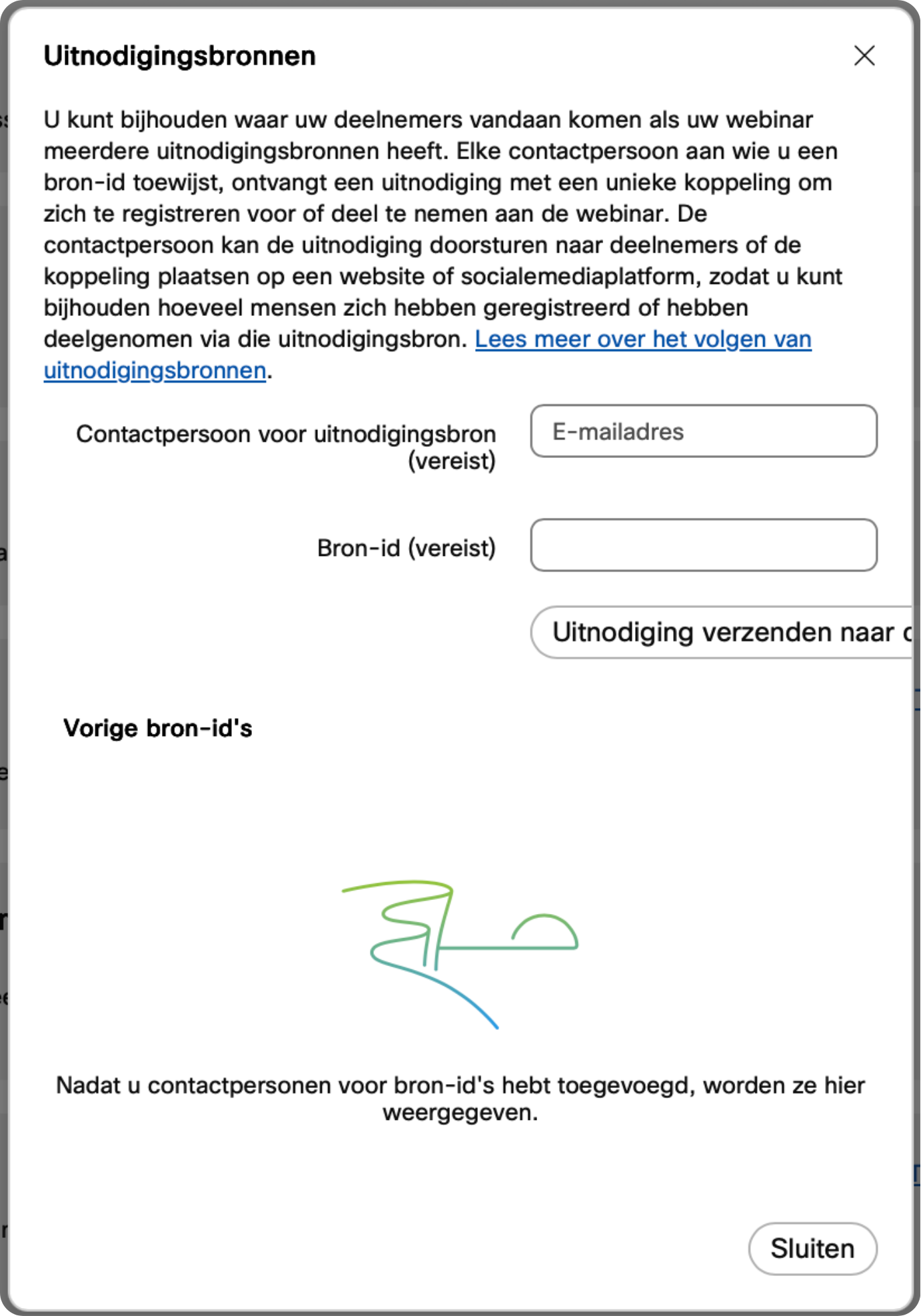
Vaak deel je je registratielink op verschillende plekken of met verschillende personen. Wil je weten waar de registraties vandaan komen en dus via welke route ze zich hebben geregistreerd? Dan kun je gebruik maken van de Uitnodigingsbronnen. Dit werkt op de volgende manier:
- Klik op Toevoegen. Er opent een pop-up venster.
- Vul het E-mailadres in van de Contactpersoon voor uitnodigingsbron.
- Geef hier een Bron-id aan. Deze kun je zelf bedenken. Bijvoorbeeld de naam van de persoon met wie je jouw registratielink deelt.
- Klik vervolgens op Uitnodiging verzenden naar contactpersoon.
- Ben je klaar? Klik op Sluiten.
Zodra er inschrijvingen via je contactpersoon binnen komen kun je die hier ook weer terugvinden.
Panelleden
Tijdens de webinar zijn er vaak ook panelleden aanwezig. Dit zijn bijvoorbeeld andere sprekers of collega's die de chat in de gaten houden en beantwoorden. De panelleden nodig je apart uit, zodat zij ook als panellid de webinar binnen komen. Je kunt iemand als panellid toevoegen op de volgende manier:
- Vul bij Panelleden uitnodigen de naam of het e-mailadres toe van degene die je als panellid wil toevoegen.
- Klik op de juiste persoon om deze toe te voegen. Je kunt zelf bepalen of je direct een e-mailuitnodiging wil sturen, of dat je dit zelf op een later moment doet.
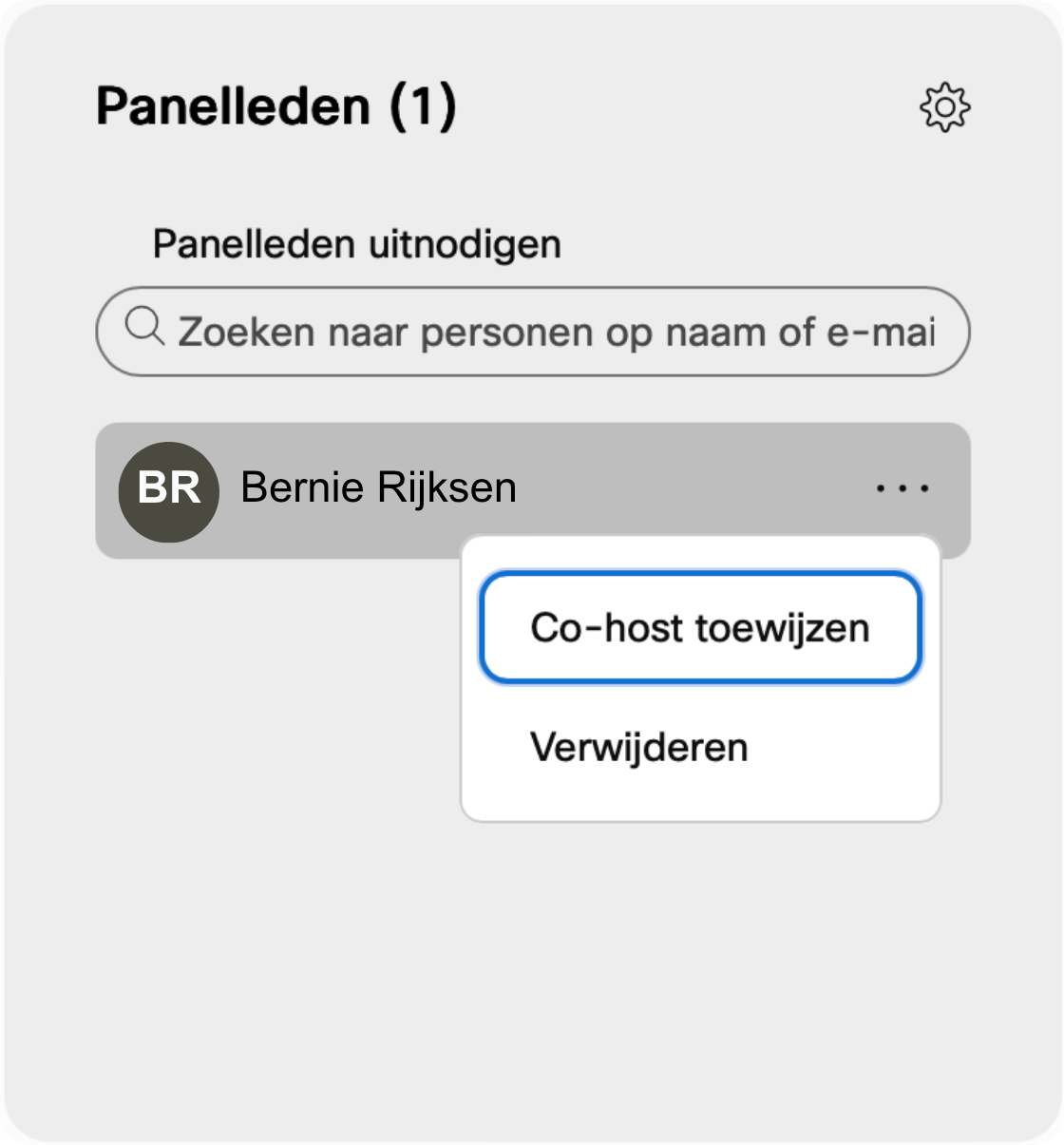
- Je ziet alle toegevoegde panelleden direct tevoorschijn komen. Klik op Meer opties (drie puntjes) om het panellid als Co-host toewijzen of te Verwijderen.
- Via de Instellingen (tandwiel) kun je de instellingen voor de e-mailherinnering aanpassen (altijd vragen, altijd verzenden of nooit verzenden).
Deelnemers
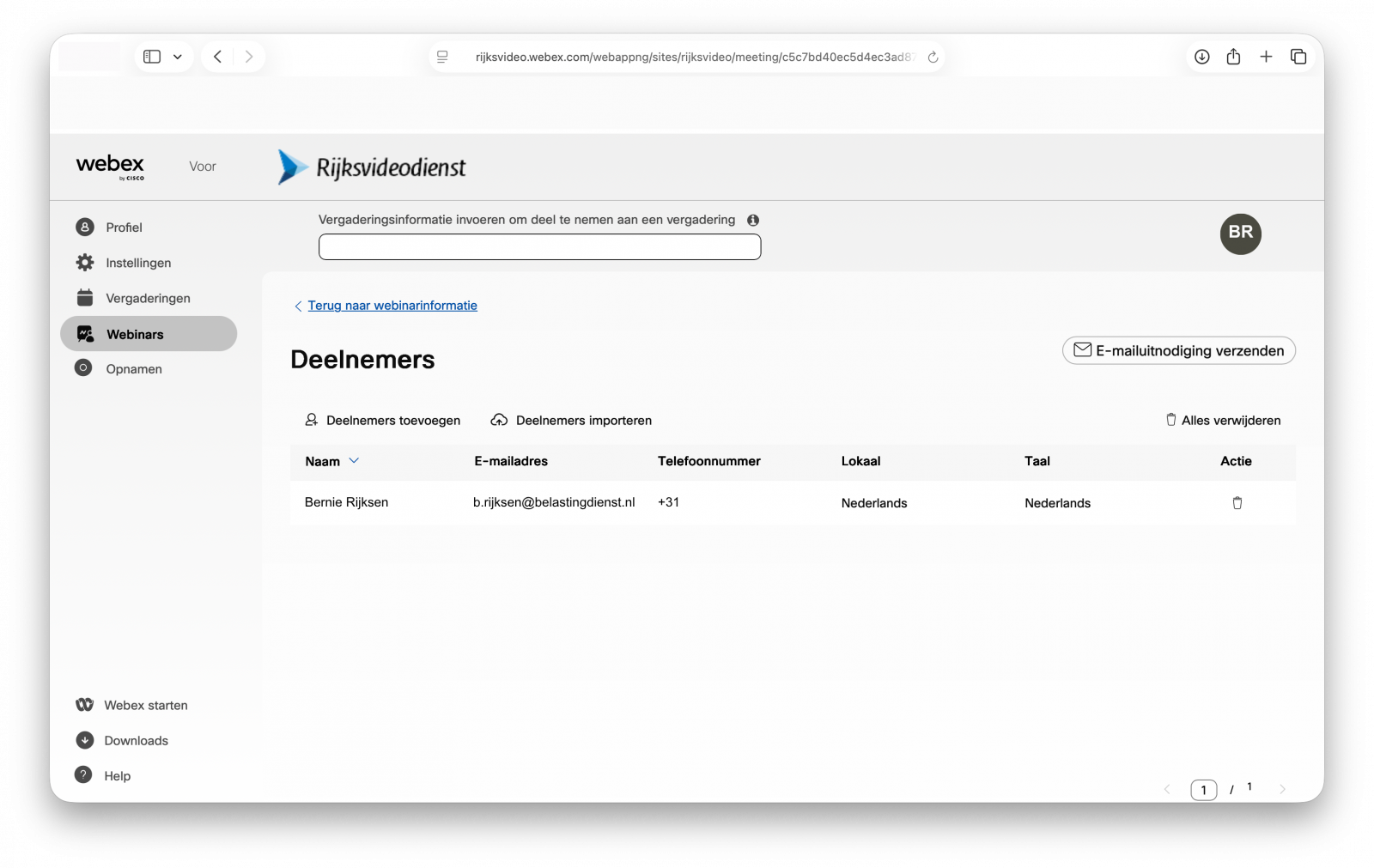
Ook zie je een blok waar je deelnemers kunt toevoegen (ook als je hebt gekozen voor de optie met registratie). Dit doe je op de volgende manier:
- Klik op Bewerken. Er opent een nieuw venster.
- Klik op Deelnemers toevoegen wanneer je enkele (1-5) deelnemers wil toevoegen. Vul de gegevens van de deelnemer in en klik op Volgende toevoegen of Opslaan.
- Deelnemers importeren: je kiest deze optie wanneer je meerdere deelnemers tegelijkertijd wil toevoegen (6 of meer). Je kunt nu een .csv bestand uploaden (klik op CSV-indelingssjabloon downloaden om een voorbeeld van zo'n bestand te zien en in te vullen). Nadat je het bestand hebt geüploaded zie je direct hoeveel deelnemers succesvol zijn uitgenodigd.
- Je kunt er in beide gevallen voor kiezen om wel of geen directe e-mailuitnodiging te versturen. Kies je ervoor om dit niet direct met toevoegen te doen, klik dan op E-mailuitnodiging verzenden om handmatig alle personen die jij de uitnodiging wil sturen, de uitnodiging te versturen. Selecteer deze deelnemers en klik op Verzenden.