 Ga direct naar de inhoud
Ga direct naar de filters
Ga direct naar de footer
Ga direct naar de inhoud
Ga direct naar de filters
Ga direct naar de footer
Webex Webinars: Schermindeling voor hosts
Publicatiedatum 10-11-2025 | Laatste update 30-01-2026
Het venster van Webex tijdens een webinar kent een vaste indeling. In deze gebruikerskaart wordt uitgelegd hoe je deze indeling kunt aanpassen naar jouw eigen voorkeur.
De schermindeling tijdens een webinar is voor de (co-)host/panelleden anders dan die van de deelnemers. Ook is er een verschil tussen de standaard schermindeling en wanneer je inhoud deelt.
Bekijk onderstaande kennisclip of scroll naar beneden voor de geschreven uitleg.
Standaard schermindeling
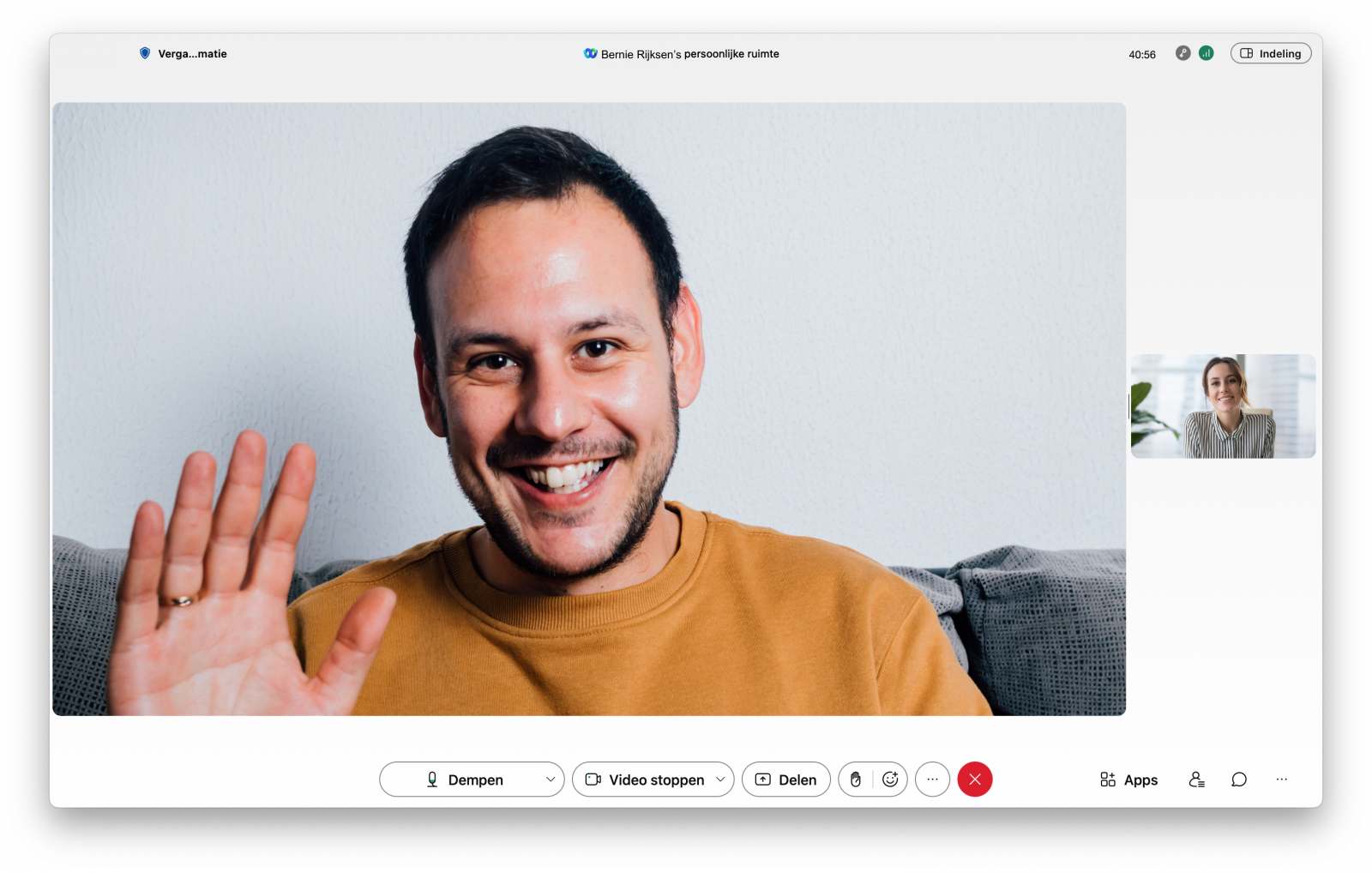
Als je een webinar hebt opgestart zie je standaard onderstaand scherm.
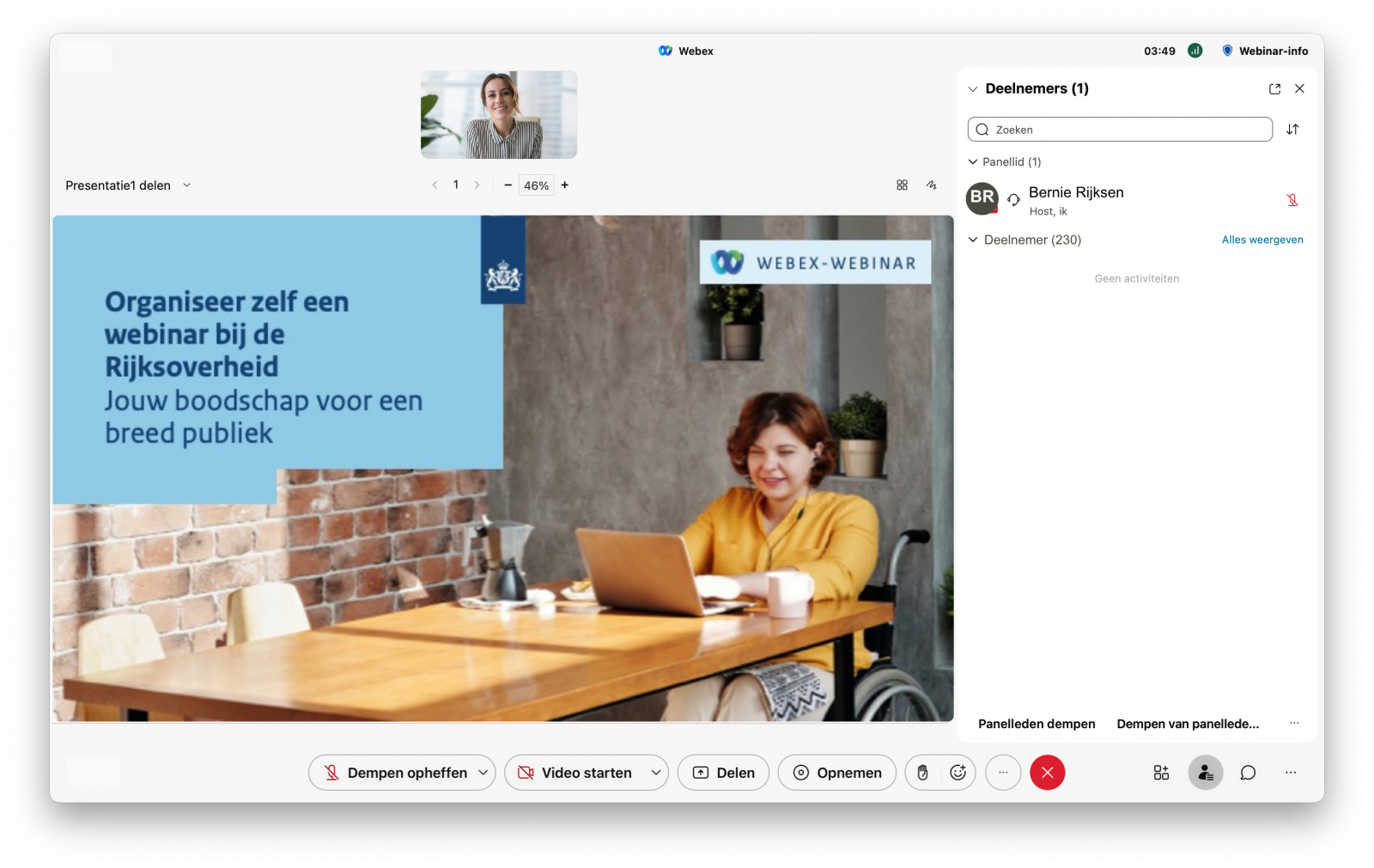
Het venster is in vier onderdelen gesplitst:
- Bovenste balk: hier vind je alle informatie met betrekking tot de webinar
- Camera- en inhoudvenster (blok links): hier zie je de camerabeelden van de panelleden en/of de inhoud die gedeeld wordt.
- Menubalk (onderste balk): hier vind je alle knoppen die je nodig hebt tijdens de webinar
- Deelvensters (blok rechts): hier zie je de geopende deelvensters. Standaard is hier het deelvenster Deelnemers geopend.
Camera- en inhoudvenster
Tijdens een webinar kun je eenvoudig wisselen tussen verschillende video-indelingen. Dit geeft je de gelegenheid om de video van andere panelleden, de spreker of de gedeelde inhoud te benadrukken.
Als je een andere lay-out wilt selecteren, klik je rechtsboven op Indeling en kies je een van de opties.
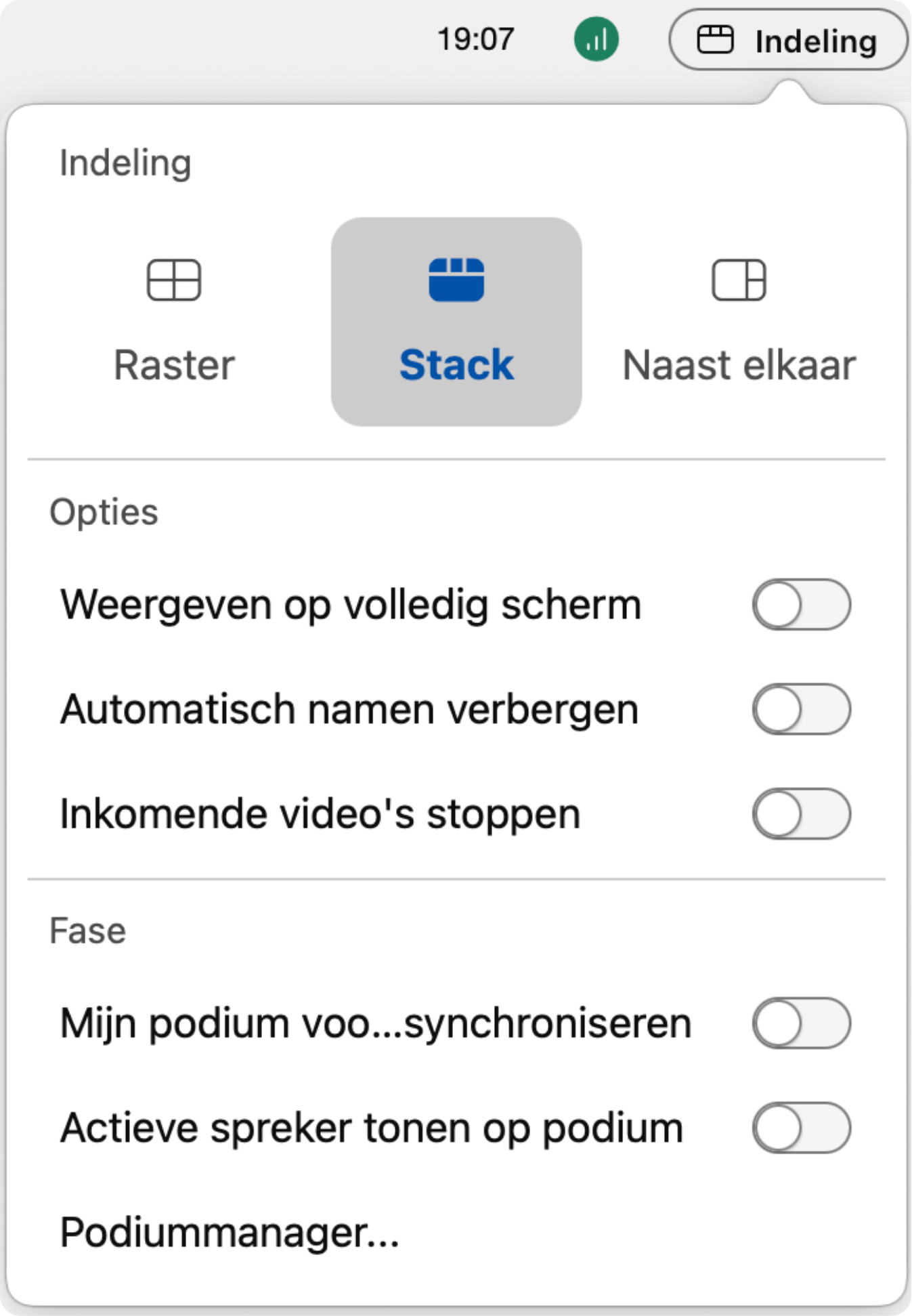
Je hebt de volgende indelingen:
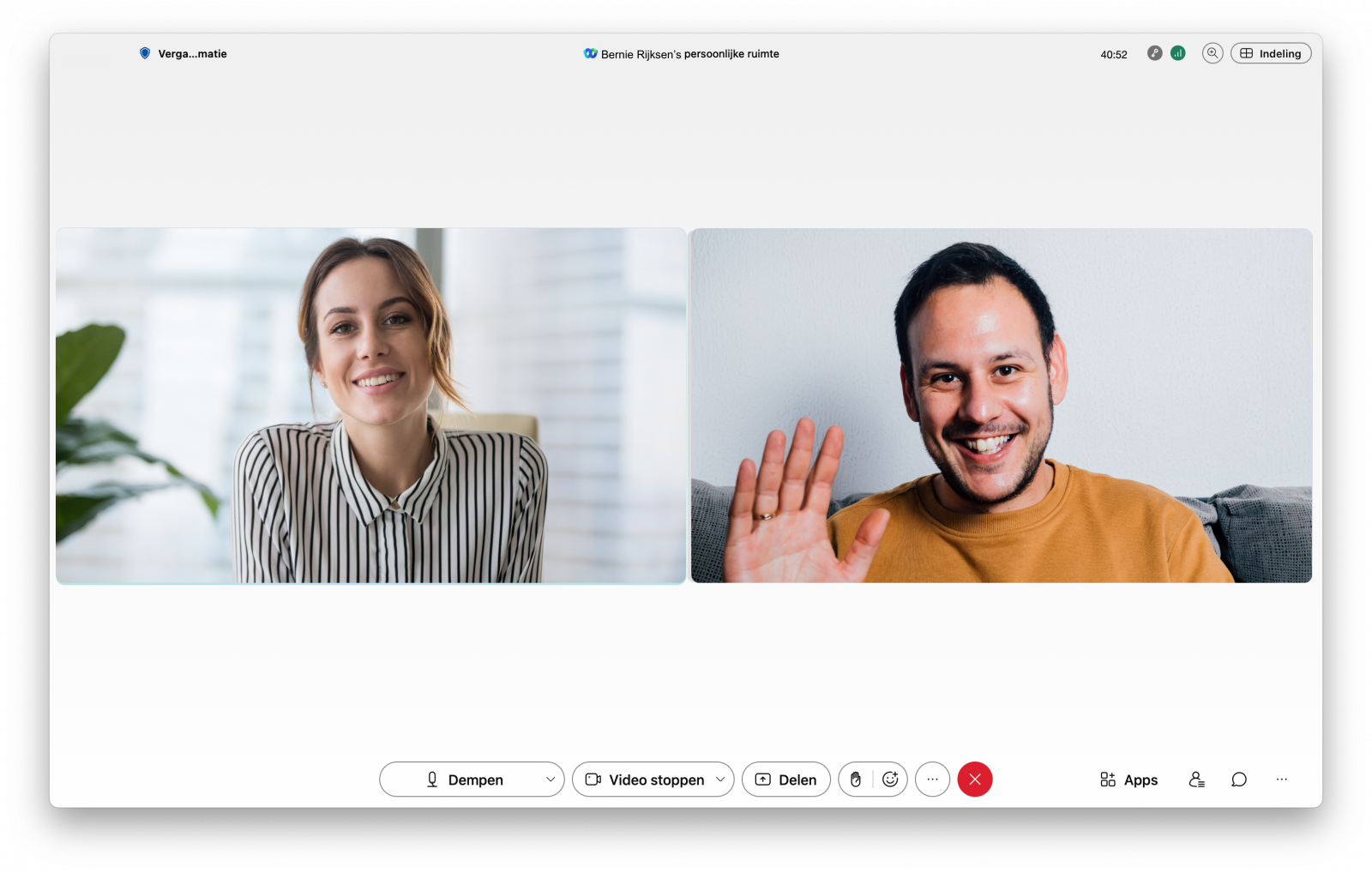
Raster
Kies je voor Raster dan worden alle videoschermen even groot weergegeven. Deze optie is alleen beschikbaar wanneer er geen inhoud gedeeld wordt.
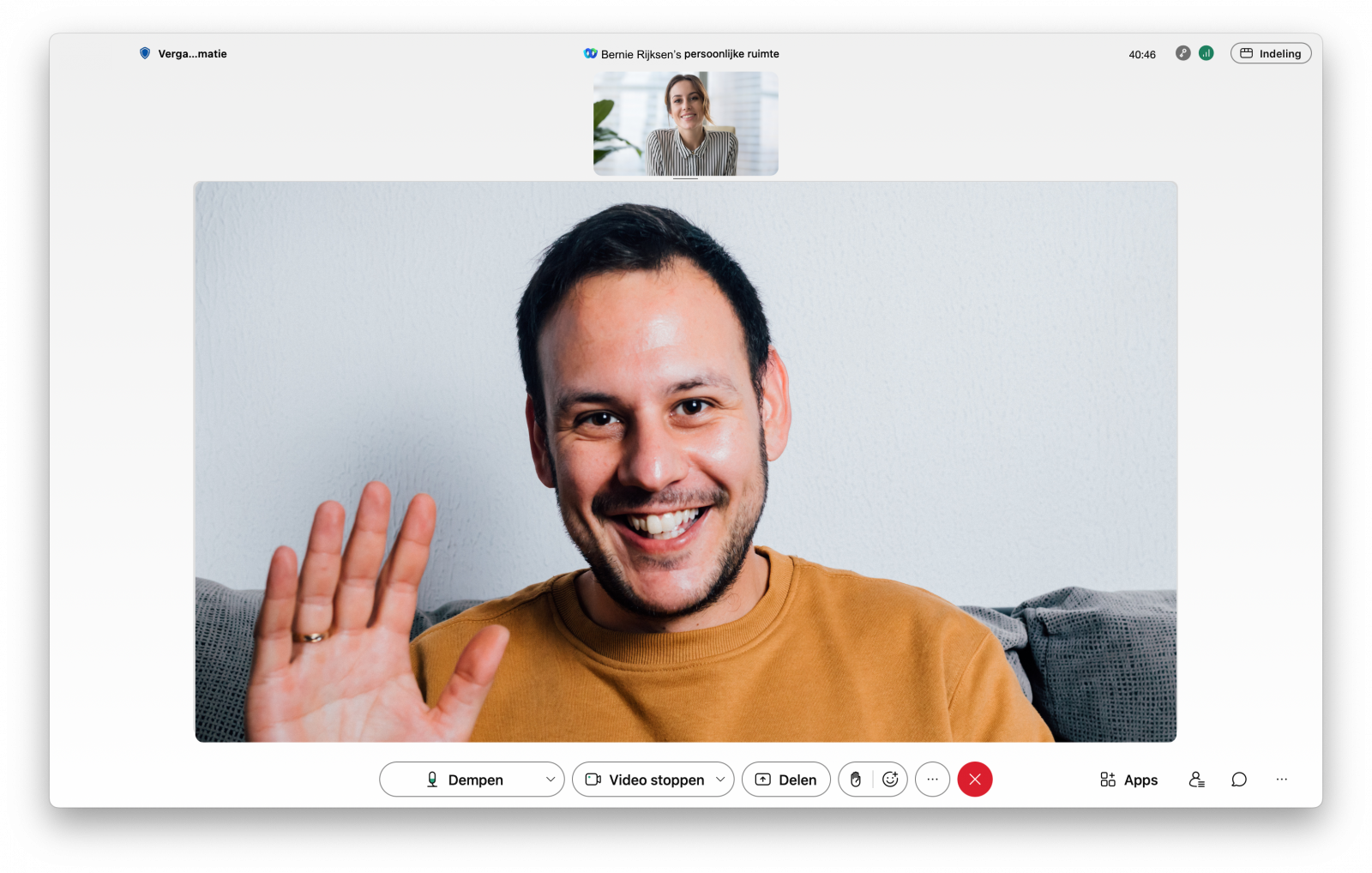
Stack
Wanneer je voor Stack kiest dan komen de camerabeelden boven elkaar te staan. Onderaan zie je de spreker groot in beeld en erboven de andere panelleden naast elkaar in het klein (maximaal 6 naast elkaar en de overigen worden weergegeven in een volgende slide).
Naast elkaar
De optie Naast elkaar zorgt ervoor dat de spreker links groot in beeld komt en de overige panelleden onder elkaar aan de rechterkant.
Daarnaast heb je ook nog de volgende opties om wel of niet te gebruiken:
- Weergeven op volledig scherm: Kies voor volledige schermweergave om het vergadervenster schermvullend te maken. De menubalk en andere openstaande toepassingen worden op de achtergrond geplaatst. Je kunt de weergave op volledig scherm gebruiken met de indeling Raster, Stack of Naast elkaar. Wanneer er geen inhoud wordt gedeeld, vergroot de weergave op volledig scherm de grootte van de primaire video. Wanneer iemand inhoud deelt, vergroot de weergave op volledig scherm de grootte van de gedeelde inhoud.
- Automatisch naam verbergen: je kunt er voor kiezen om de naam van de deelnemer niet weer te geven in de videobeelden
- Inkomende video's stoppen
Podium
Het is mogelijk om tijdens de webinar een van de sprekers op het podium te plaatsen. Dit doe je door in het cameravenster op Meer opties (drie stipjes) te klikken en op Verplaatsen naar podium te klikken. Het podium stelt je in staat te kiezen je te concentreren op de inhoud of panelleden/sprekers die voor jou van belang zijn. Podiumweergave is beschikbaar in de indelingen Gestapeld en Naast elkaar. Standaard wordt in het hoofdscherm de actieve spreker of gedeelde inhoud weergegeven. Hier kun je maximaal acht deelnemers aan toevoegen. Maximaal zes andere deelnemers blijven zichtbaar buiten het podium, boven (of rechts) in de filmstrip. Je hebt de volgende opties:
- Mijn podium voor iedereen synchroniseren: alle deelnemers zien het podium dat jij hebt ingesteld
- Actieve spreker tonen op podium: tijdens het delen komt deze optie beschikbaar waardoor de spreker groot in beeld wordt gebracht naast de gedeelde inhoud.
- Podiummanager: hier kun je de achtergrond van het podium aanpassen, een logo toevoegen of de weergave van het naamlabel aanpassen. Ook kun je ervoor kiezen om de actieve spreker automatisch op het podium weer te geven en om in 15 seconden langzaam het synchroniseren van het podium te laten verlopen. Klik op Podium voor iedereen synchroniseren om jouw instellingen ook bij de andere deelnemers weer te geven.

Klik op Verwijder van podium  om het camerabeeld weer van het podium te verwijderen.
Menubalk
Onderaan het webinarvenster vind je de menubalk. Hierin staan de belangrijkste knoppen om de webinar mee te bedienen.

In de menubalk vind je de volgende knoppen en functies:
- Dempen/dempen opheffen en audio-opties
 (meer informatie in de gebruikerskaart Videovergaderen met Webex: Audio- en camera-instellingen)
 - Video stoppen/video starten, virtuele achtergrond instellen en video-opties
 (meer informatie in de gebruikerskaart Videovergaderen met Webex: Audio- en camera-instellingen)
 - Delen
 : deel je (deel van je) scherm, een bestand of je camera. Meer informatie hierover vind je in de gebruikerskaart Videovergaderen met Webex: Inhoud delen.
 - Opnemen
 : start hier de opname van je webinar.
 - Hand opsteken
 : steek je virtuele hand op bij een vraag of opmerking
 - Reacties
 : geef een reactie in de vorm van een emoticon
 - Meer opties
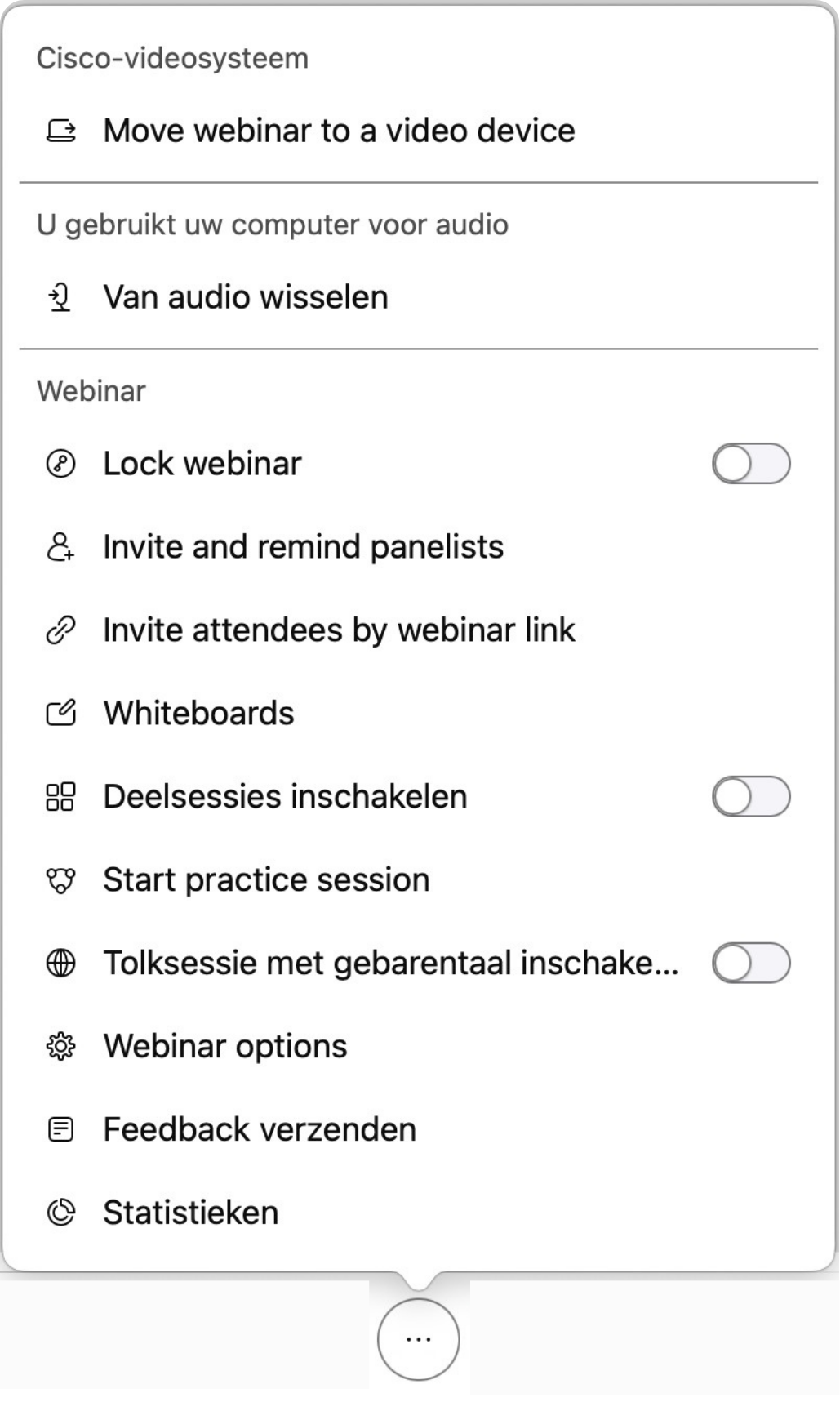
 : je hebt verschillende opties via deze knop:
- Webinar verplaatsen naar mobiel apparaat: neem de webinar over op een gekoppeld mobiel apparaat door de QR-code te scannen die wordt weergegeven.
- Van audio wisselen: wijzig of verbreek je audioverbinding
- Verbinding maken met een videosysteem: presenteer de webinar op een gekoppeld videosysteem
- Webinar vergrendelen: vergrendel de webinar zodat niemand ongevraagd de webinar in kan komen
- Panelleden uitnodigen en herinneren: stuur een mail naar de panelleden zodat zij deel kunnen nemen aan de webinar.
- Webinarkoppeling kopiëren voor deelnemers: stuur deze link in een mail naar de deelnemers
- Whiteboards: start een whiteboard of open een die je eerder al hebt aangemaakt (meer informatie in de gebruikerskaart Videovergaderen met Webex: Whiteboard).
- Deelsessies inschakelen: maak gebruik van deelsessies tijdens je webinar. Wil je hier meer over weten, kijk dan in de gebruikerskaart Videovergaderen met Webex: samenwerken in deelsessies.
- Oefensessie starten: tijdens de oefensessie hebben alleen de host en co-host(s) toegang tot de webinar om dingen klaar te zetten en uit te proberen.
- Tolksessie met gebarentaal inschakelen: maak je gebruik van een tolk? Schakel hier dan deze functie in.
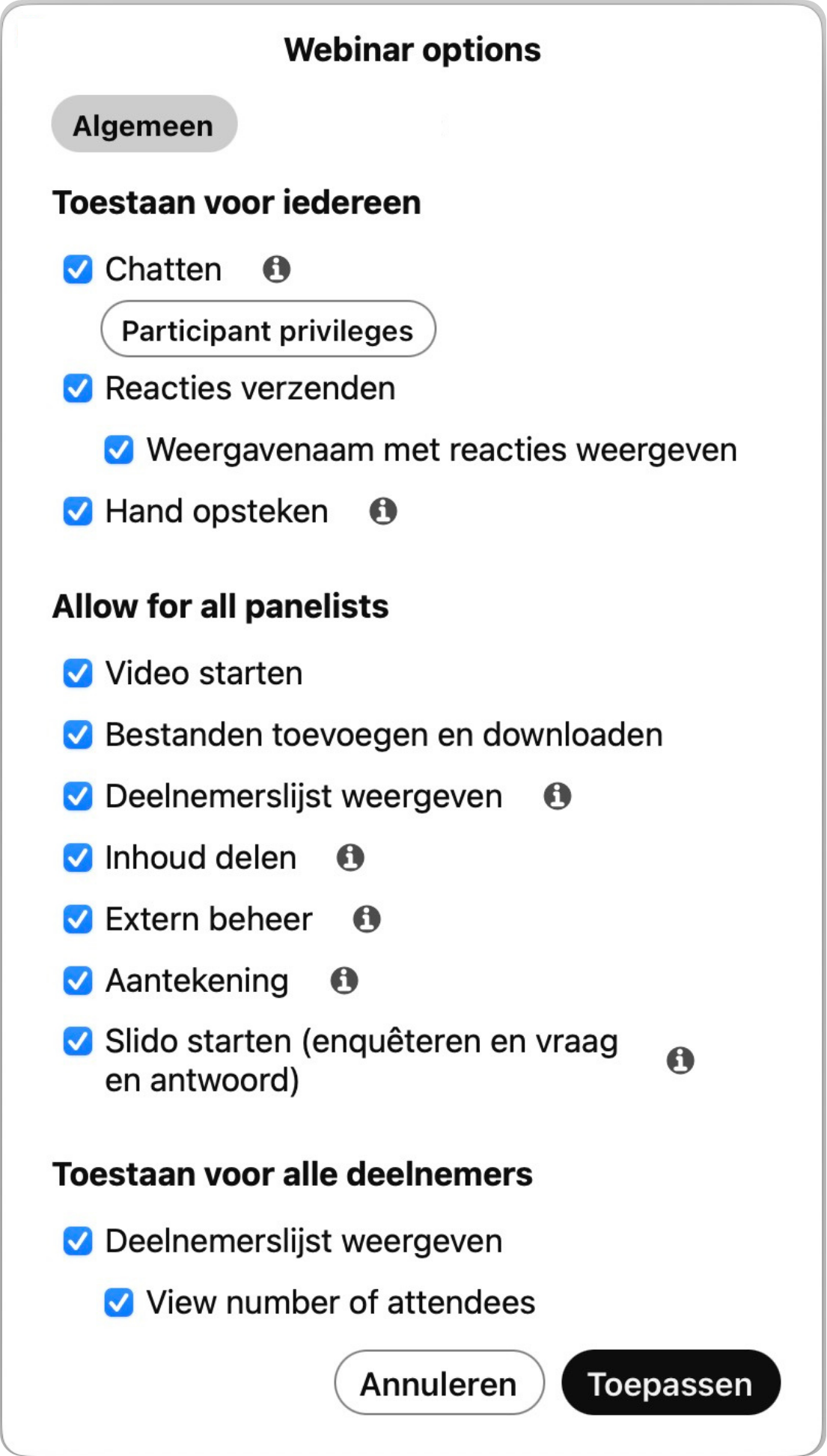
- Webinaropties: pas de verschillende rechten aan die deelnemers hebben in de of schakel functionaliteiten aan of uit. Staat alles ingesteld zoals je wil, klik dan op Toepassen.
- Webinar verplaatsen naar mobiel apparaat: neem de webinar over op een gekoppeld mobiel apparaat door de QR-code te scannen die wordt weergegeven.
- Feedback verzenden: met deze functie wordt er een foutrapport naar Webex gestuurd bij technische problemen. Geadviseerd wordt om dit niet te doen, maar in het geval van technische problemen contact op te nemen met je servicedesk.
- Statistieken: bekijk de statistieken van de webinar.
- Vergadering verlaten of beëinidgen

Deelvensters
Er zijn een aantal extra deelvensters die je kunt openen tijdens de webinar.
- Open een van de Apps
 : Miro, Slido of Shared Timer
 - Deelnemers deelvenster
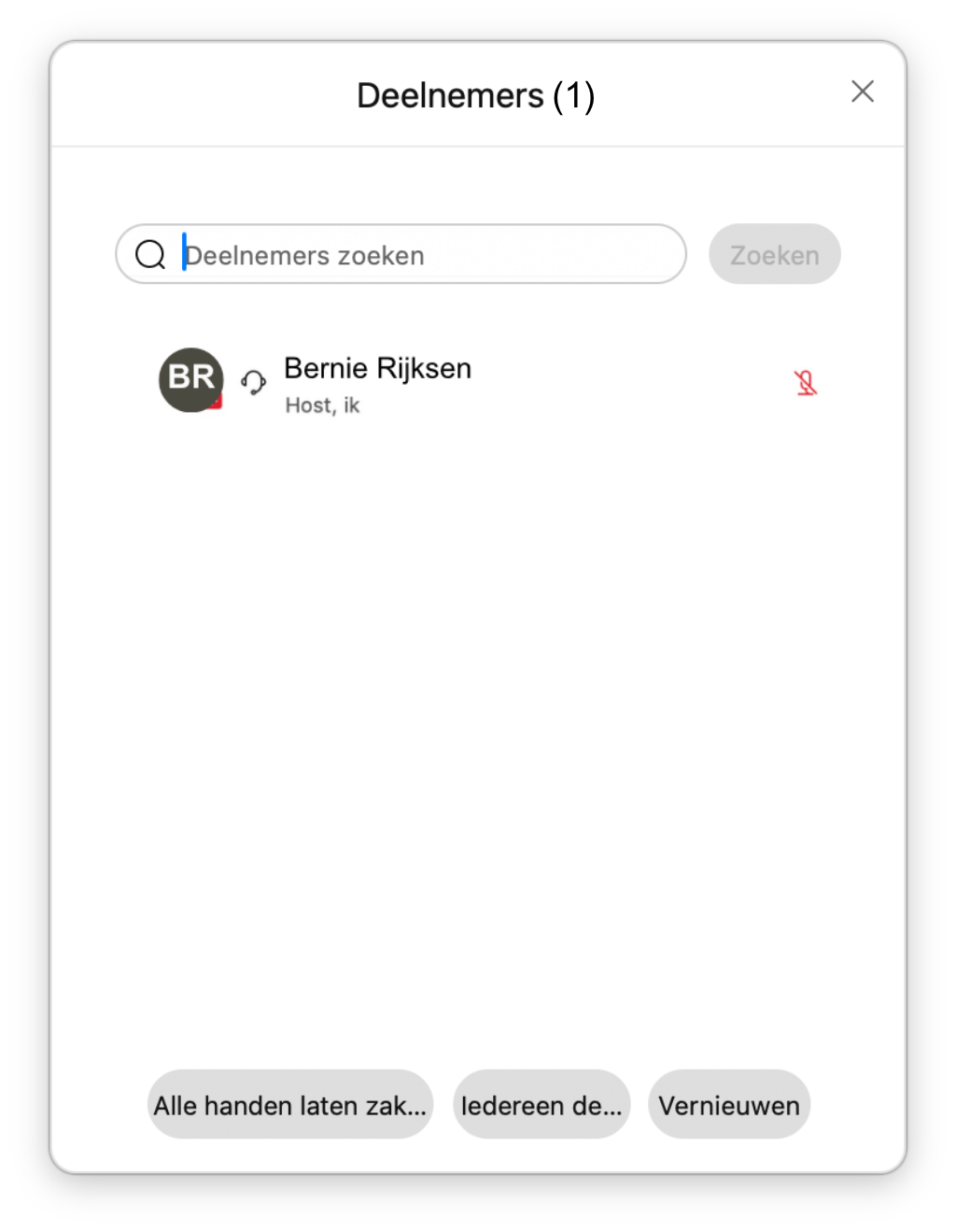
 : klik op Alles weergeven om alle deelnemers weer te geven in een pop-up venster. Je hebt hier de volgende mogelijkheden:
- Deelnemers zoeken
- Alle handen laten zakken
- Iedereen dempen
- Vernieuwen
- Chat deelvenster
 : stuur een chatbericht naar iedereen, alle panelleden of een specifiek panellid. Je kunt de chat ook in- of uitschakelen voor de deelnemers.
 - Meer deelvensters
 : open Slido (enquête en V&A)
Wil je meer weten over de schermindeling van deelnemers? Lees dan de gebruikerskaart Webex Webinars: Schermindeling voor deelnemers.
Schermindeling tijdens inhoud delen
Tijdens het delen van inhoud kan de indeling van je scherm veranderen. Je hebt de volgende opties:
- Je blijft in het Webex-scherm: je kiest dan voor de optie Bestand delen*: de schermindeling blijft dan hetzelfde als de standaard
- Je deelt je Scherm of Toepassing waardoor de Webex-applicatie naar de achtergrond gaat*: je kunt goed de inhoud die je deelt zien, maar je mist het contact met de anderen in de webinar.
- Je werkt met twee schermen waarop de een je het scherm deelt en op de ander de Webex-applicatie geopend kan blijven: dit is de meest ideale optie waarbij je de inhoud die je deelt goed kunt zien maar ook contact houdt met de anderen.
* Praktische informatie over het delen tijdens een webinar in Webex vind je in de gebruikerskaart Videovergaderen met Webex: Inhoud delen.
Werken met twee schermen
Wanneer je er voor kiest om te werken met twee schermen heb je de mogelijkheid om zowel het scherm dat je deelt te zien als ook de verschillende functionaliteiten van de Webex-app. De indeling is dan als volgt:
Scherm 1:

Hier zie je het scherm met inhoud dat je aan het delen bent.
Scherm 2:
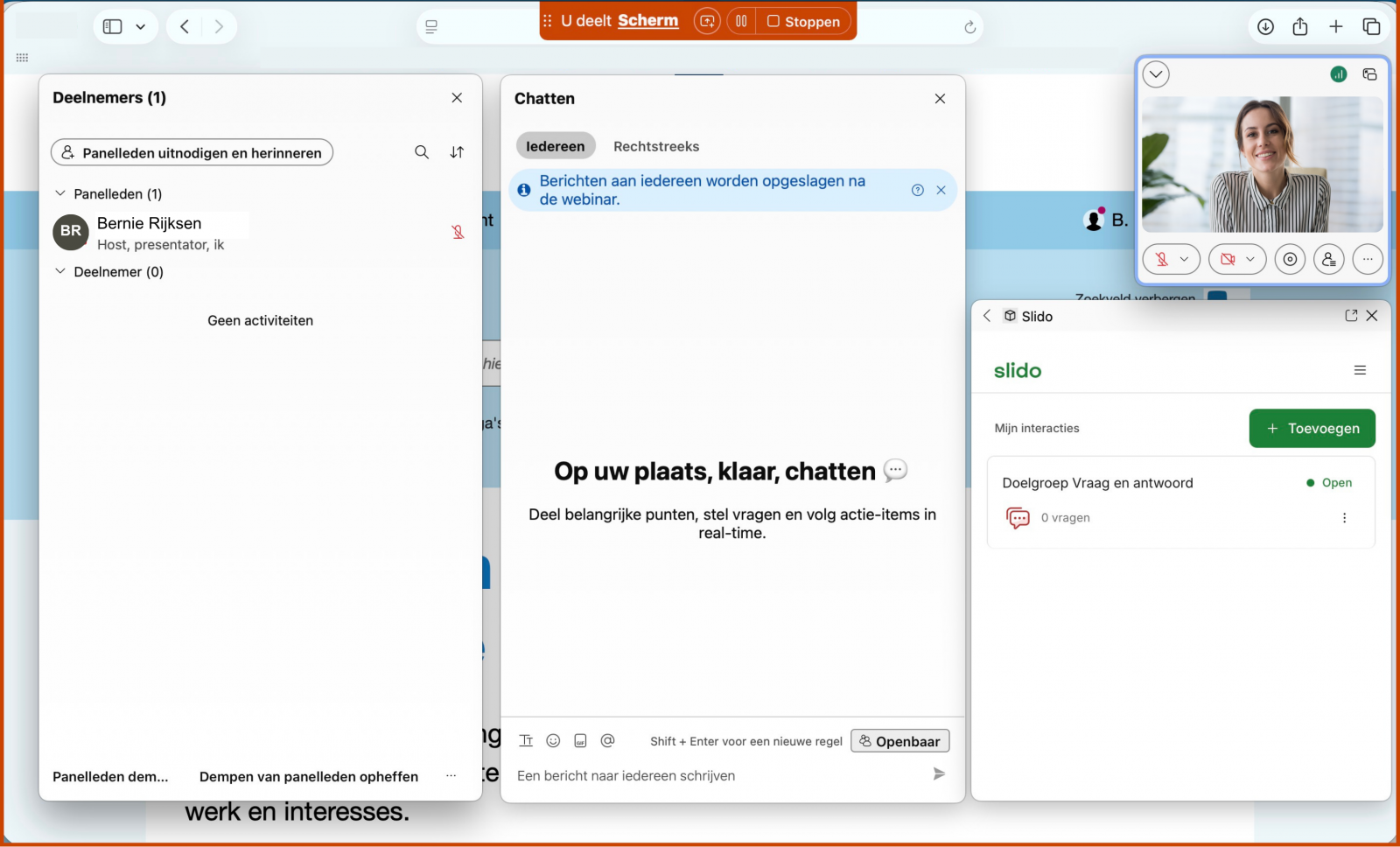
Hier zie je de geopende deelvensters tijdens het delen van de inhoud.
Dit is de meest ideale situatie, omdat jij in dit geval ook goed zicht hebt op zowel de inhoud die je deelt, als wat er gebeurd in de webinar. Hoe je deze deelvensters opent lees je in de gebruikerskaart Videovergaderen met Webex: Inhoud delen.
Heb je vragen of problemen? Neem contact op met jouw helpdesk.