 Ga direct naar de inhoud
Ga direct naar de filters
Ga direct naar de footer
Ga direct naar de inhoud
Ga direct naar de filters
Ga direct naar de footer
Webex Webinars: Interactie tijdens je webinar
Publicatiedatum 14-11-2025 | Laatste update 11-09-2026
Om de aandacht van je deelnemers te bewaren tijdens het geven van de webinar, is het belangrijk om je webinar interactief te maken. Daarnaast helpt het gebruik van interactie om de kennis beter op te slaan.
Tijdens de webinar kun je interactie op verschillende manieren toepassen:
- Gebruik maken van reacties
- Virtuele hand opsteken
- Maak een quiz of gebruik de V&A via Slido
- Vraag input via de chat
Bekijk onderstaande kennisclip of scroll naar beneden voor de geschreven uitleg.
Gebruik maken van reacties (emoticons)
Om op een snelle en eenvoudige manier feedback te krijgen van je deelnemers, kun je hen vragen om te antwoorden via de reacties. Door in de menubalk op Reacties  te klikken, komen verschillende emoticons tevoorschijn.
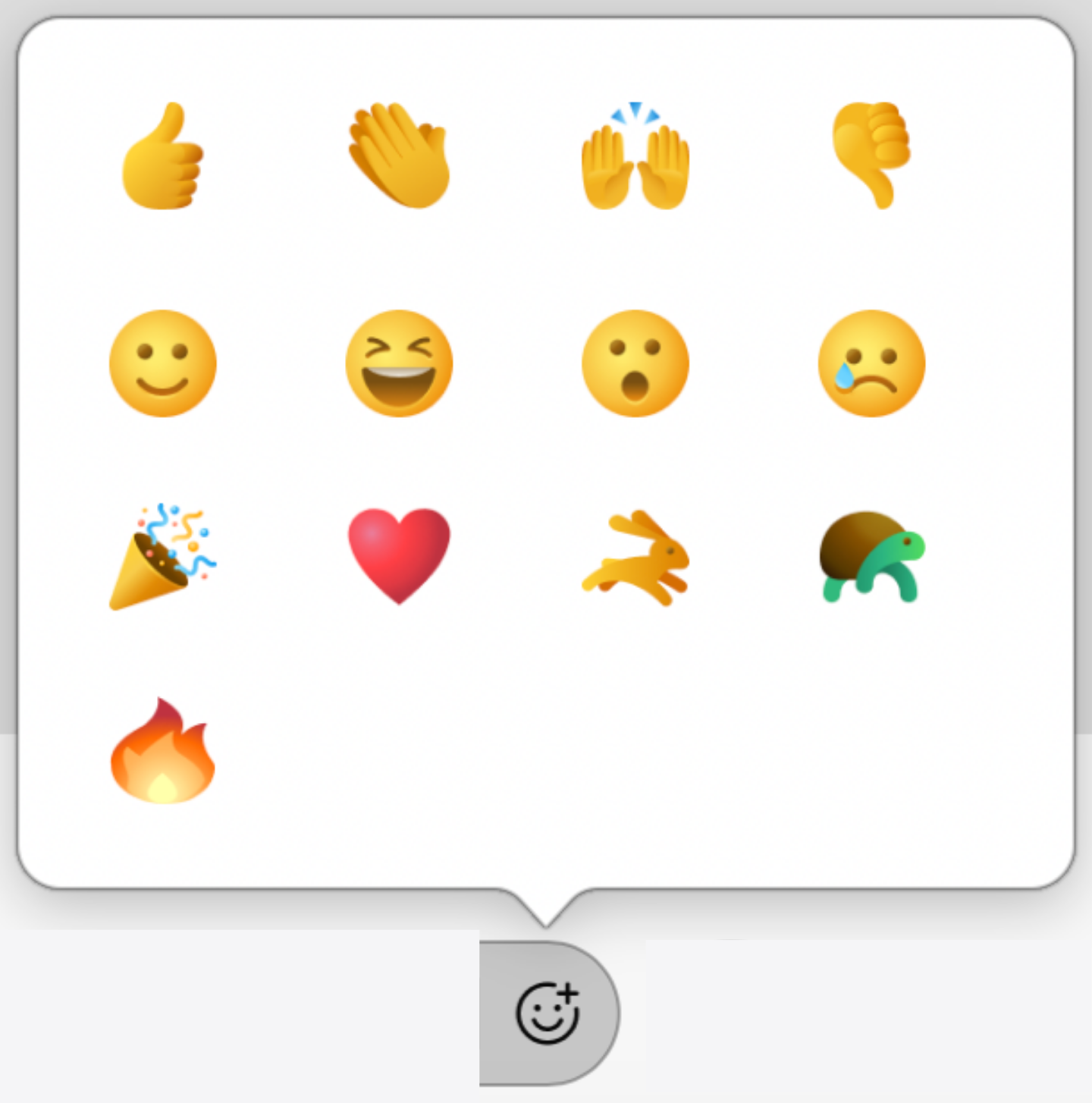
Wanneer een deelnemer hier op klikt wordt deze links onderin het beeld weergegeven.

Voorbeelden van vragen die je kunt stellen om gebruik te maken van reacties:
Ben je het eens met deze stelling, klik dan op "duim omhoog". Ben je het oneens, klik dan op "duim omlaag".
Laat via een reactie weten wat je van deze webinar vond.
Geef met een smiley in de reacties aan hoe jij het gebruik van Webex ervaart.
Virtuele hand opsteken
Wanneer deelnemers een vraag hebben kunnen zij hun virtuele hand opsteken. Dit doen zij door op de knop Hand opsteken  in de menubalk te klikken. Vervolgens zie jij de deelnemer bovenaan in de deelnemerslijst verschijnen en wanneer je het deelvenster Deelnemers open hebt staan wordt deze deelnemer ook weergegeven. Hebben meerdere deelnemers hun hand opgestoken dan zie je deze allemaal onder elkaar.
Voorbeelden van vragen die je kunt stellen om gebruik te maken van hand opsteken:
Heb je wel eens ervaren dat je afgeleid raakte tijdens een webinar? Steek dan je hand omhoog.
Heb je een vraag en wil hierover iets zeggen? Steek dan je hand op zodat ik je microfoon kan inschakelen.
Maak een quiz of gebruik de V&A met Slido
Tijdens een webinar kun je gebruik maken van de app Slido. Hiermee kun je quizzen maken, vragen stellen of de V&A inschakelen. Hoe je dit doet lees je in de gebruikerskaart Videovergaderen met Webex: Slido.
Je kunt Slido ook integreren in je PowerPoint-presentatie. Meer hierover lees je in de gebruikerskaart Slido gebruiken in PowerPoint.
Na afloop van de webinar kun je altijd de gegeven antwoorden terugvinden en analyseren. Hoe je dit doet lees je in de gebruikerskaart Webex Webinars: Acties na afloop van de webinar.
Vraag input via de chat
Een laatste mogelijkheid om interactie met je deelnemers te creëren tijdens je webinar is het gebruik van de chat. Een webinar heeft vaak veel deelnemers, waarbij het niet wenselijk is om iedereen mondeling een reactie te laten geven. Maar toch kan het soms fijn zijn om te horen wat anderen ergens van vinden of hoe zij het ervaren. Daarvoor kun je dan de chat gebruiken.
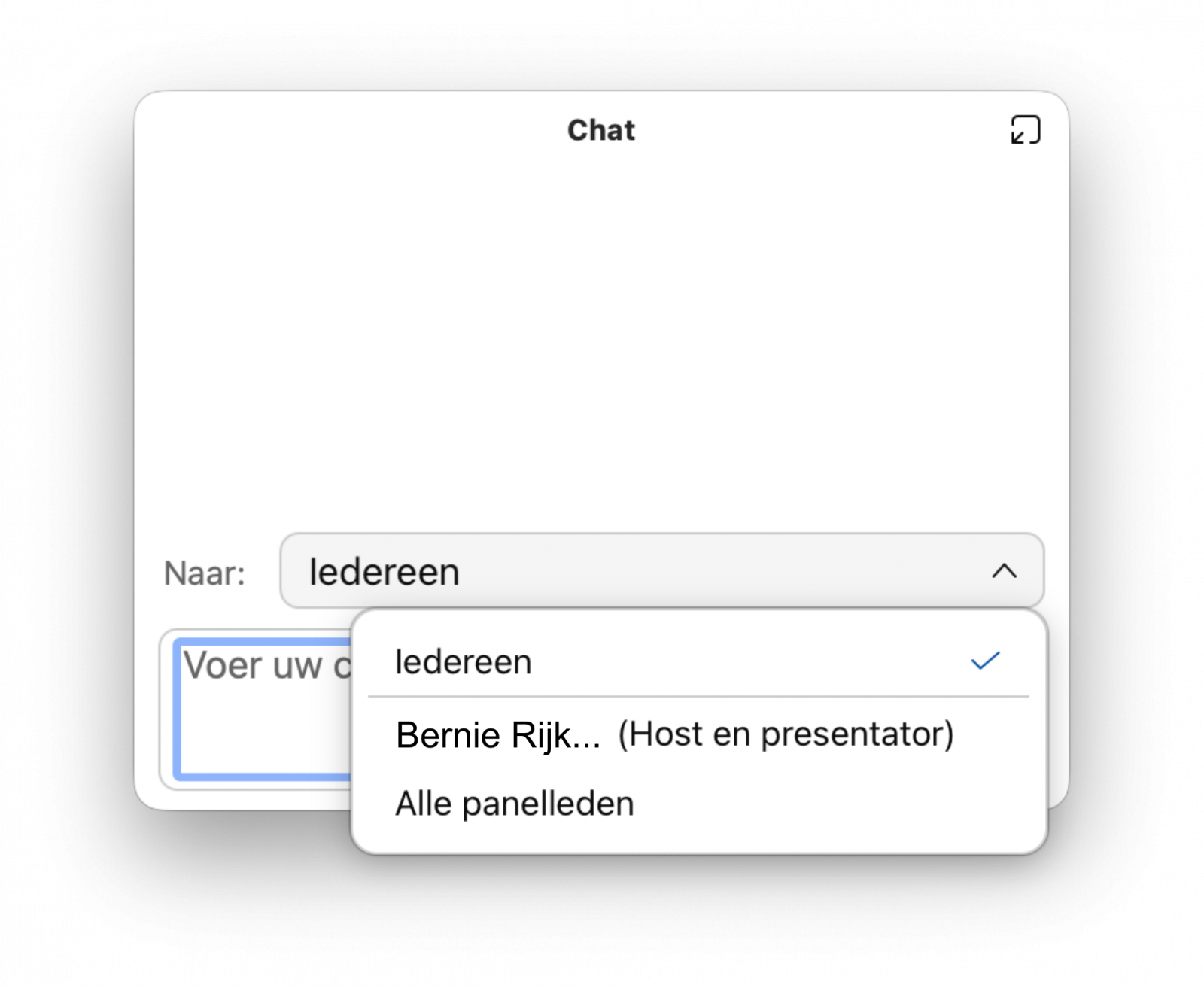
De chat vind je rechts onderin het Webinar-venster en open je door te klikken op Chat  . Vervolgens heb je de volgende mogelijkheden:
- Selecteer naar wie je het bericht wil sturen: iedereen (alle aanwezigen), de host en presentator of naar alle panelleden (let op, je kunt hier onderscheid in maken door de webinar-opties en deelnemersrechten aan te passen. Meer hierover lees je in de gebruikerskaart Webex Webinars: Schermindeling voor hosts).
- Typ je chatbericht in het onderste venster en klik op Enter (op je toetsenbord) of Verzenden.
Goed om te weten
Voor alle vormen van interactie die in deze gebruikerskaart worden genoemd is het van belang dat je deze functionaliteit inschakelt om hier gebruik van te maken. Dit kun je doen bij het aanmaken van de webinar (lees meer in de gebruikerskaart Webex Webinars: Een webinar inplannen) of tijdens het geven van de webinar (Webex Webinars: Schermindeling voor hosts).