 Ga direct naar de inhoud
Ga direct naar de filters
Ga direct naar de footer
Ga direct naar de inhoud
Ga direct naar de filters
Ga direct naar de footer
Slido gebruiken in PowerPoint
Publicatiedatum 22-12-2025 | Laatste update 17-04-2026
Naast dat het mogelijk is om Slido vanuit Webex of je internetbrowser te gebruiken, kun je ook de Slido-integratie installeren in PowerPoint. Hiermee maak je het gebruik ervan nog eenvoudiger en gebruiksvriendelijker.
Om Slido in PowerPoint te gebruiken doorloop je de volgende stappen:
- Installeer de Slido-integratie op je laptop
- Log in op Slido via PowerPoint
- Start met het maken van jouw Slido-presentatie
- Presenteren met de Slido-integratie
Goed om te weten
De werking van Slido in PowerPoint wordt niet gegarandeerd in een VDI-omgeving.
1. Installeer de Slido-integratie op je laptop
Om gebruik te maken van Slido in Powerpoint dien je als eerst de integratie te installeren op je laptop. Dit doe je op de volgende manier:
- Ga naar de plek waar je via jouw departement software kunt downloaden op jouw apparaat.
Weet je niet waar je software kunt downloaden? Vraag dit na bij je eigen ICT-organisatie. Voor medewerkers van Belastingdienst, Douane en Toeslagen is dit bijvoorbeeld de applicatie Workspace ONE Intelligent Hub, maar dit verschilt per departement.
- Zoek naar Slido en open deze optie.
- Klik vervolgens op Installeer en doorloop de installatieprocedure.
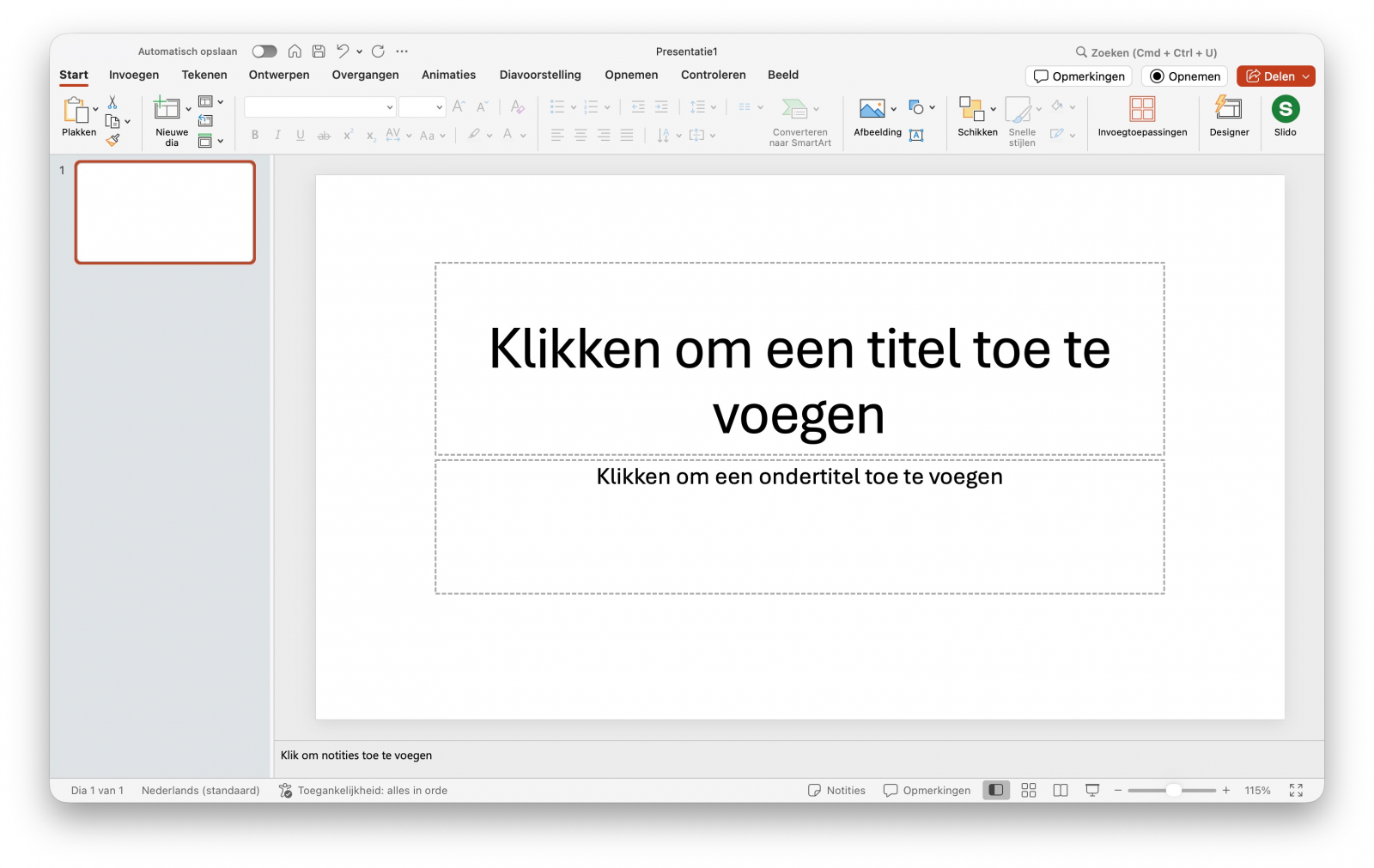
- Je ziet nu rechtsboven in PowerPoint de knop Slido staan.
2. Log in op Slido via PowerPoint
Zodra de integratie is geïnstalleerd is het tijd om deze te koppelen zodat deze tijdens een videovergadering of webinar gekoppeld is aan jouw Webex-account. Om dit te doen volg je onderstaande stappen:
- Open PowerPoint en klik op Slido rechts bovenin.
- Klik vervolgens op Log In. Je internetbrowser opent een nieuw tabblad.
- Klik op Continue en log in met jouw Webex-account.
- Zodra de autorisatie is afgerond wordt PowerPoint weer geopend (als dit niet automatisch gebeurt, zie je in je browser "Your device is autorized" en kun je handmatig PowerPoint openen).
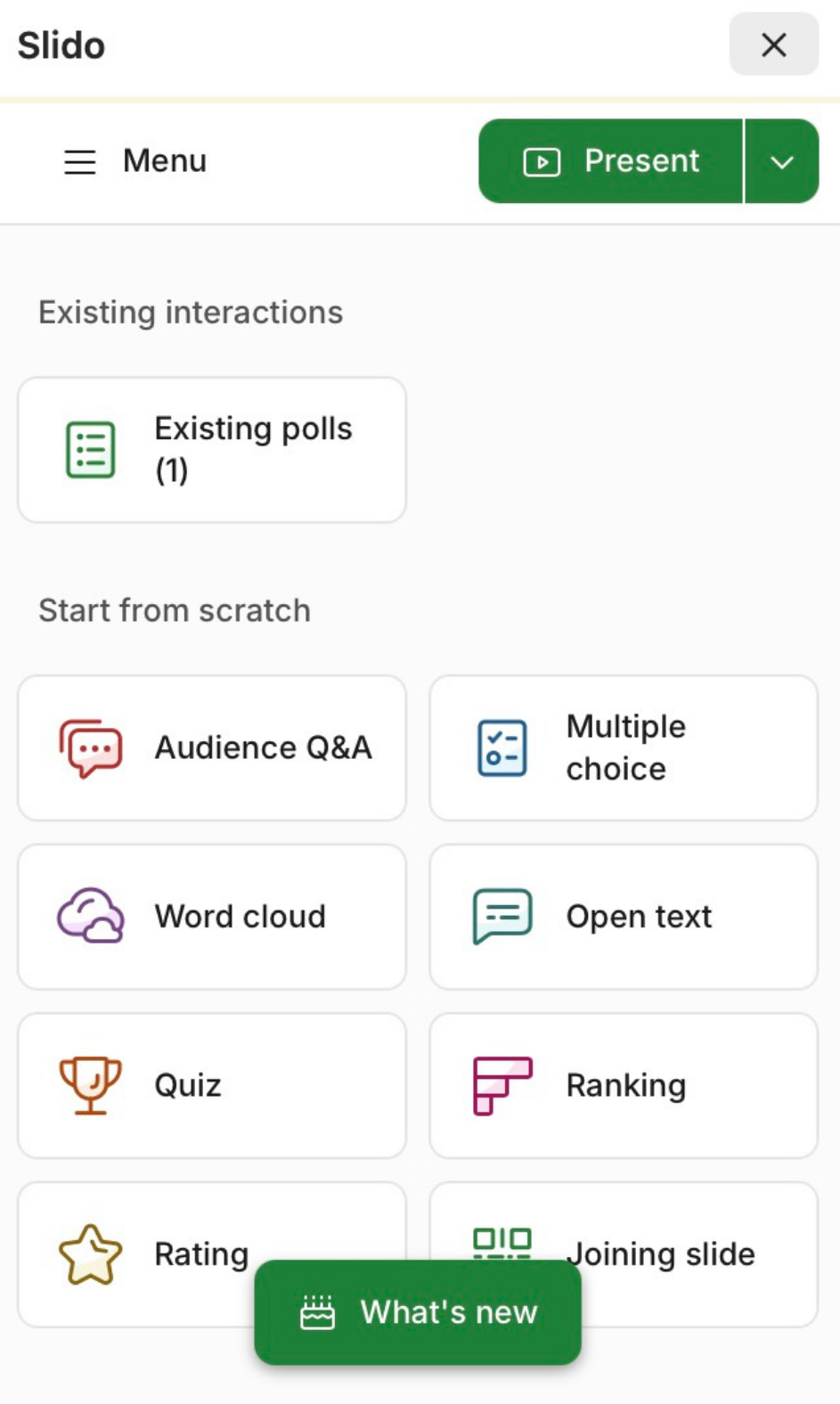
- Vervolgens zie je in PowerPoint rechts een deelvenster tevoorschijn komen met de Slido-opties.
3. Start met het maken van jouw Slido-presentatie
Nu is het tijd om aan de slag te gaan met het maken van jouw presentatie! Dit doe je als volgt:
- Klik links in het Slido-venster de optie aan die je wil toevoegen aan je presentatie (een van de vraag-opties of de Q&A).
- Vul alle velden in en klik op Add to presentation.
- Er wordt een nieuwe slide toegevoegd aan je presentatie.
- Herhaal bovenstaande stappen voor iedere vraag die je wil stellen via Slido tijdens je presentatie. Je kunt meerdere vragen en vraagtypen toevoegen aan je presentatie.
Aanmaken van vragen in Slido
Wil je meer weten over het aanmaken van de verschillende vraag-opties in Slido? Bekijk dan de gebruikerskaart Videovergaderen met Webex: Slido.
4. Presenteren met de Slido-integratie
Wanner je je presentatie helemaal klaar hebt, is het tijd om tijdens de webinar of videovergadering de presentatie in gebruik te nemen.
- Open je webinar of videovergadering zoals je gewend bent (hoe je dit doet lees je in de gebruikerskaarten Videovergaderen met Webex: een videovergadering opstarten of Webex Webinars: Een webinar opstarten).
- Klik vervolgens rechts onderin op Apps weergeven
 of op Meer opties (drie puntjes) en vervolgens op Slido
  .
. - Klik daarna op Openen. Slido opent in Webex. Log indien nodig in met je Webex-account.
- Je ziet een overzicht van alle door jou aangemaakte Slido's, waaronder de presentatie waar je de Slido in verwerkt hebt.
- Start met het delen van jouw Slido (via scherm delen of toepassing delen, meer informatie hierover vind je in de gebruikerskaart Videovergaderen met Webex: Inhoud delen).
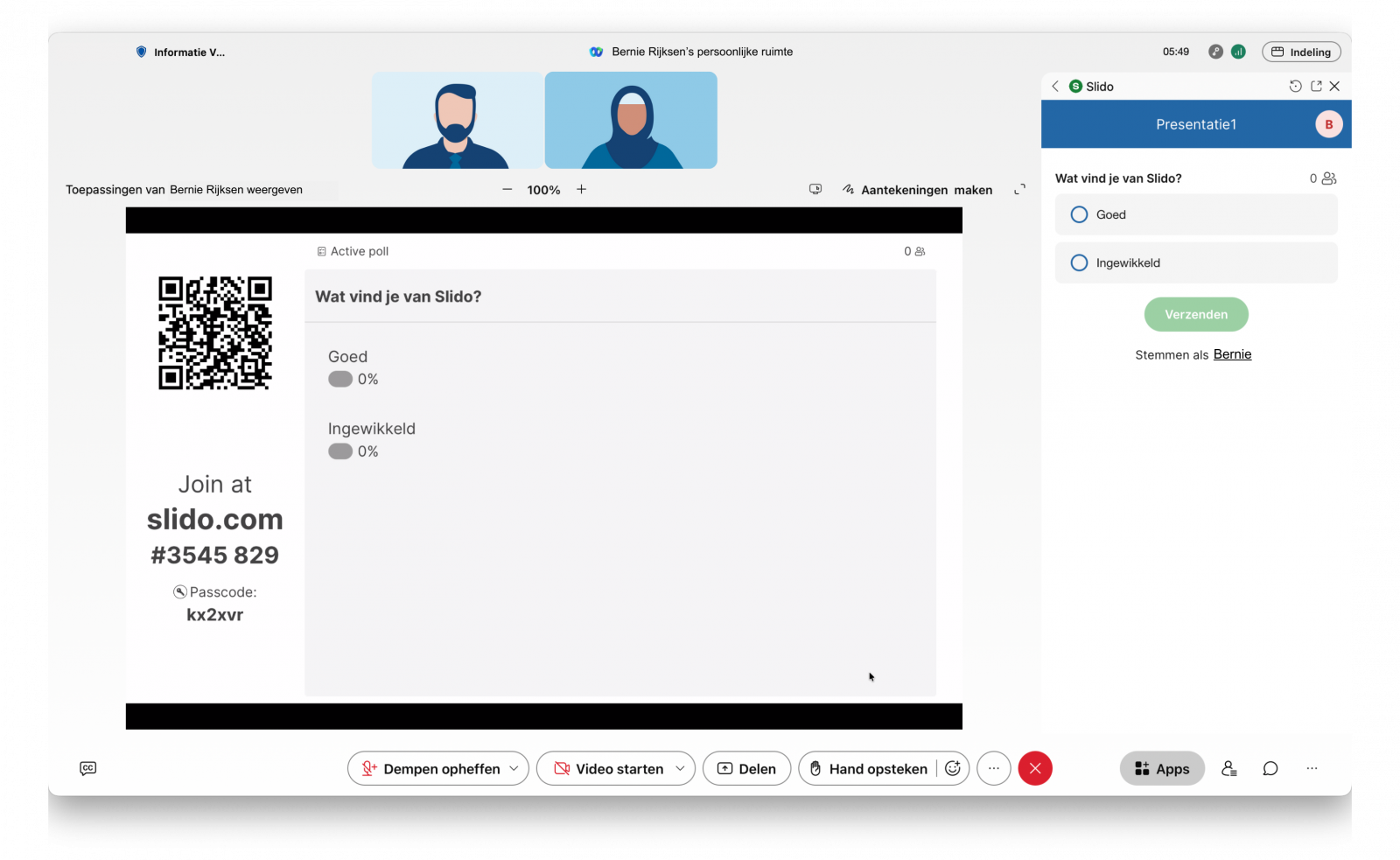
- Zodra je de slide met de Slido presenteert tijdens je videovergadering of webinar in Webex, zal Slido automatisch de vraag weergeven bij de deelnemers via de Webex-integratie. Deelnemers kunnen eventueel ook de QR-code gebruiken die automatisch wordt gegenereerd en weergegeven. De resultaten zijn direct zichtbaar op het gedeelde scherm.