 Ga direct naar de inhoud
Ga direct naar de filters
Ga direct naar de footer
Ga direct naar de inhoud
Ga direct naar de filters
Ga direct naar de footer
Een videovergadering opstarten op de VC-set
Publicatiedatum 06-07-2026 | Laatste update 11-09-2026
Naast dat je kunt deelnemen aan een videovergadering via de VC-set, is het ook mogelijk om een vergadering die je zelf organiseert op te starten vanaf de VC-set. In deze gebruikerskaart wordt uitgelegd hoe je dit doet.
Je kunt op twee manieren een videovergadering opstarten met de VC-set:
Opstarten vanaf je laptop
De handigste manier om een videovergadering met behulp van de VC-set op te starten is om dit via de laptop te doen. Op deze manier kun je eenvoudig je geplande videovergadering opstarten en via de laptop bedienen. Om dit te doen volg je onderstaande stappen:
- Maak een (draadloze) verbinding met de Webex-app. Hoe je dit doet lees je in de gebruikerskaart Verbinden met de VC-set.
- Klik links in het menu op Vergaderen.
- Klik op de vergadering die je wil opstarten. Klik daarna op Start.
- Klik op Starten met apparaat. Controleer of je nog bent verbonden met het juiste apparaat.
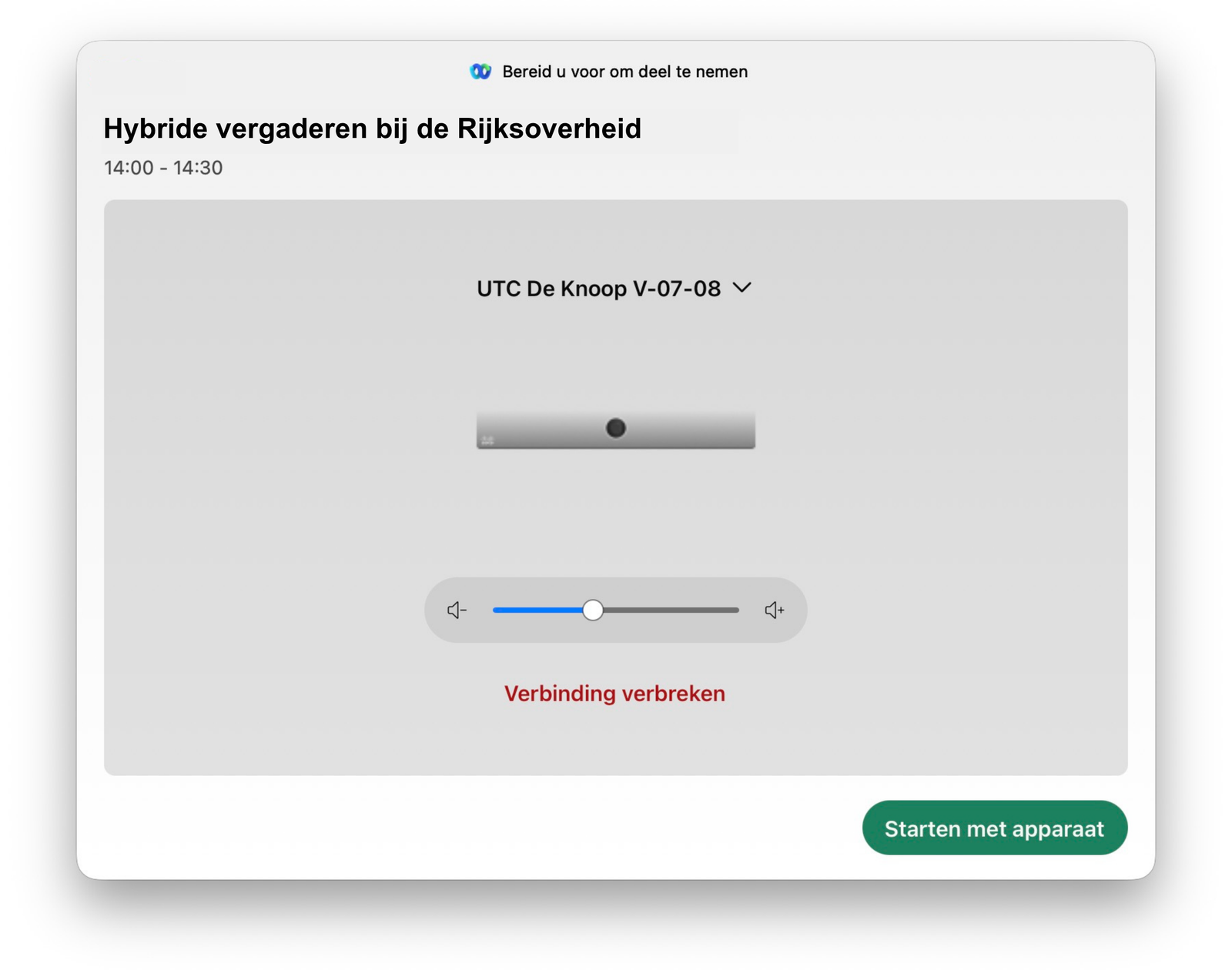
- Gebruik de knop Apparaatbediening om de VC-set vanaf je laptop te kunnen bedienen:
- Zet je microfoon, camera, luidspreker of zelfweergave aan of uit.
- Kies bij de Apparaatindeling welke weergave je wil op de VC-set voor de camerabeelden en gedeelde content: gestapeld, naast elkaar, prominent, zwevend of focus.
- Kies ervoor om de video's wel of niet op het apparaat én de laptop weer te geven.
- Of verplaats de webinar naar de computer en sluit deze af op de VC-set.

Opstarten vanaf de VC-set
Om een videovergadering op te starten in Webex via de VC-set doorloop je de volgende stappen:
- Start de VC-set op en klik op Bellen.
- Gebruik de zoekbalk om de vergadering of persoonlijke ruimte van degene die je wil bellen te zoeken.
- Klik op de naam of ruimte waarmee je de videovergadering wil starten en klik op Oproep.
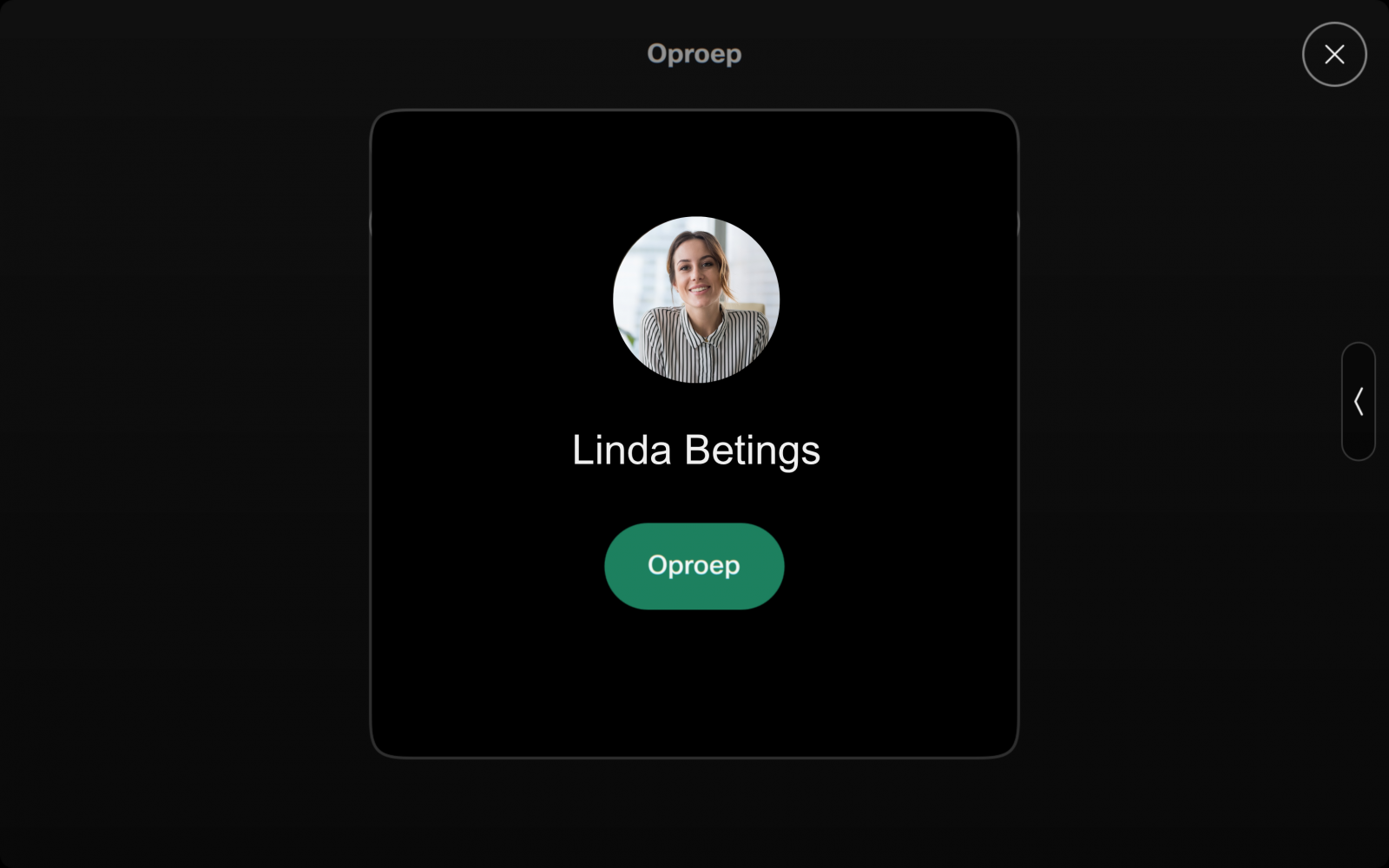
- De videovergadering start. Je kunt nu gebruik maken van alle beschikbare functies (zie gebruikerskaart Knoppen en functies op de VC-set voor alle uitleg).
- Wil je nog meer deelnemers uitnodigen? Klik dan op Meer opties... en daarna op Deelnemer toevoegen. Zoek de deelnemer op en klik op Toevoegen.
Webinar opstarten?
Wil je een webinar geven met behulp van de VC-set? Raadpleeg dan de gebruikerskaart Een webinar geven via de VC-set.