 Ga direct naar de inhoud
Ga direct naar de filters
Ga direct naar de footer
Ga direct naar de inhoud
Ga direct naar de filters
Ga direct naar de footer
Het gebruik van het whiteboard op de VC-set
Publicatiedatum 10-07-2026 | Laatste update 08-09-2026
Op sommige VC-sets is het mogelijk om gebruik te maken van het interactieve whiteboard. In deze gebruikerskaart wordt deze functie uitgelegd.
Goed om te weten
Het whiteboard is alleen beschikbaar op de Webex Boards, Desk Pro en Desk Mini apparaten. Op de pagina Verschillende soorten VC-apparaten kun je zien hoe je deze apparaten kan herkennen.
Om het whiteboard te gebruiken doorloop je de volgende stappen:
- Klik op het startscherm van de VC-set op Whiteboard (of klik op deze knop tijdens de videovergadering).
- Het whiteboard opent. Je kunt nu gebruik maken van de functionaliteiten onderin het venster:
- Meer opties
 : Open een nieuw whiteboard, dupliceer het whiteboard of geef alle cursors wel/niet weer
 - Bestanden openen
 : Open een bestaand (opgeslagen) whiteboard
 - Verwijderen
 : Verwijder het whiteboard
- Opnieuw/ongedaan maken
 : Maak de laatste actie ongedaan of doe deze opnieuw
 - Selecteren
 : Selecteer items op het whiteboard
 - Pentool
 (en magische pentool
  ) : Teken (in verschillende kleuren) op het whiteboard. Met de magische pentool worden hier mooiere vormen mee gemaakt.
 - Wissen
 : Wis items op het whiteboard
 - Laseraanwijzer
 : Markeer een item (in een kleur naar keuze) waarna de lijn langzaam weer verdwijnt
 - Vormen
 : Plaats een vorm op het whiteboard
 - Tekst
 : Typ (losse) tekst op het whiteboard
 - Memo
 : Plaats een memo (in kleur naar keuze) op het whiteboard waar je in kunt typen
 - Emoticons
 : Plaats een emoticon op het whiteboard
 - Opslaan: Sla het whiteboard op. Je hebt de volgende opties:
- Een nieuwe ruimte creëren: maak een nieuwe ruimte aan en sla daarin het whiteboard op
- Opslaan in een bestaande ruimte: kies een van de bestaande ruimtes om je whiteboard in op te slaan
- Opslaan in uw OneDrive account: sla het whiteboard op in je OneDrive account. Hiervoor dien je wel eerst in te loggen in je OneDrive account
- Meer opties
- Ben je klaar met het gebruik van het whiteboard? Open dan rechts het side-menu (<) en klik op Sessie beëindigen.
- Sla eventueel whiteboards op en verwijder wat je niet nodig hebt zodat de volgende gebruiker weer aan de slag kan.

Opgeslagen bestanden
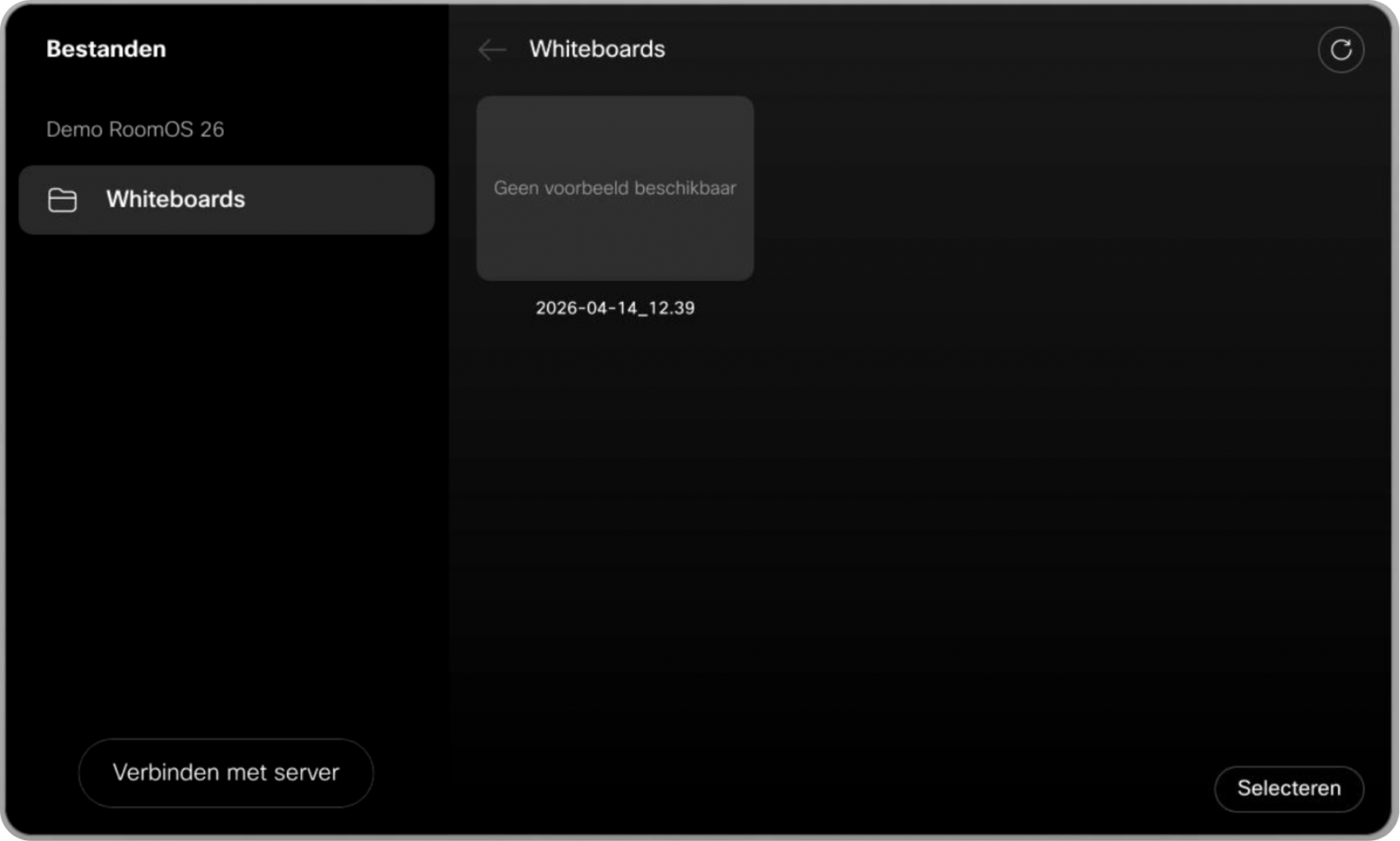
Je hebt ook de mogelijkheid om whiteboards (tijdelijk) op te slaan op de VC-set of daar vandaan te openen. Dit doe je als volgt:
- Klik op het startscherm van de VC-set op Bestanden.
- Je ziet het overzicht van opgeslagen whiteboards. Klik op het whiteboard dat je wil openen.
- Klik op Openen en ga verder met het bewerken van het whiteboard.
Bestaand whiteboard openen op de VC-set
Wil je een bestaand whiteboard openen op de VC-set? Dan kun je dit doen vanaf je laptop. Er zijn twee manieren:
Whiteboard openen vanuit een ruimte
- Open de Webex-app en klik links in het menu op Chatten.
- Klik de chat(ruimte) waarin het whiteboard staat opgeslagen.
- Klik op de tab Inhoud en vervolgens op Whiteboards.
- Klik op het whiteboard dat je wil delen.
- Klik in het geopende whiteboard rechts bovenin op Meer opties ... (3 stipjes).
- Klik op Openen op een Webex-apparaat/Openen op *naam apparaat*. Wanneer je bent verbonden met de VC-set opent het whiteboard nu. Meer informatie over het verbinden met de VC-set kun je vinden op de gebruikerskaart Verbinden met de VC-set.
Whiteboard openen vanuit whiteboard-overzicht
- Open de Webex-app en klik links in het menu op Whiteboards.
- Klik achter het whiteboard dat je wil delen op Meer... (3 puntjes).
- Klik op Openen op een Webex-apparaat/Openen op *naam apparaat*. Wanneer je bent verbonden met de VC-set opent het whiteboard nu. Meer informatie over het verbinden met de VC-set kun je vinden op de gebruikerskaart Verbinden met de VC-set.