 Ga direct naar de inhoud
Ga direct naar de filters
Ga direct naar de footer
Ga direct naar de inhoud
Ga direct naar de filters
Ga direct naar de footer
Webex Webinars: Een webinar opstarten
Publicatiedatum 17-11-2025 | Laatste update 30-01-2026
Bij het opstarten van een webinar komen nog een hoop praktische zaken kijken. Denk bijvoorbeeld aan het controleren van de juiste deelnemers en panelleden maar ook het klaarzetten van je materiaal. In deze gebruikerskaart geven we je een checklist mee van alles waar je rekening mee moet houden.
Met onderstaande checklist ga jij goed voorbereid van start met jouw webinar! Je start hier 45 minuten voor de start van de webinar mee.
1. Controleer of alle panelleden en co-hosts zijn toegevoegd
- Open het gebruikersportaal door in te loggen op rijksvideo.webex.com met jouw Webex-gegevens.
- Klik links in het menu op Webinars en open de webinar die jij wil opstarten.
- Controleer de toegevoegde panelleden aan de rechterkant en controleer ook of de juiste personen de rol van co-host hebben toegewezen.
- Voeg indien nodig nog de juiste personen toe of wijs de rol van co-host toe. Hoe je dit doet lees je in de gebruikerskaart Webex Webinars: Een webinar inplannen of Webex Webinars: Opties na het inplannen.
- Indien je Slido gebruikt, controleer je via www.slido.com of de juiste co-hosts zijn toegevoegd.
2. De presentator en de V&A-moderator starten de webinar
Via gebruikersportaal
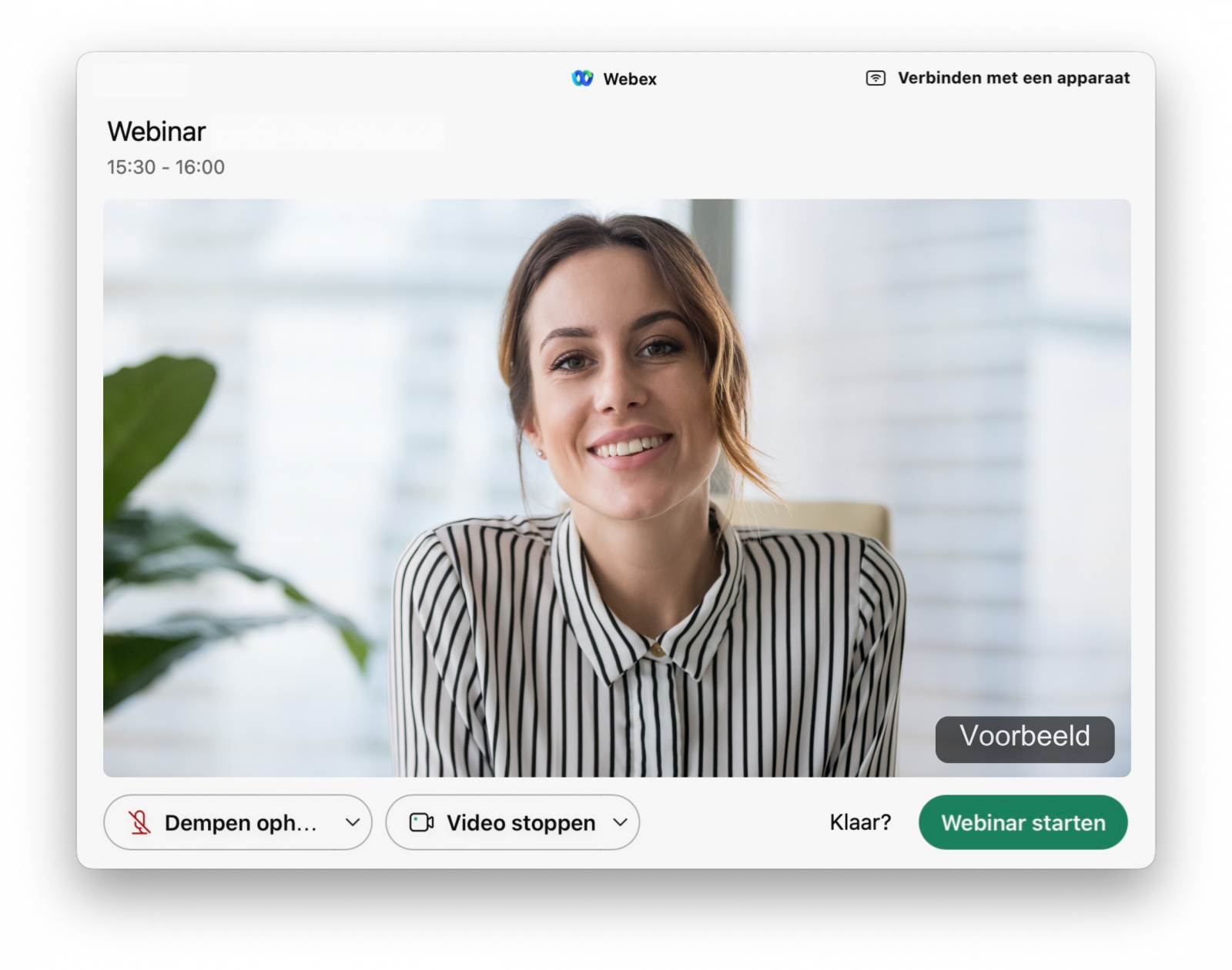
Wanneer je in het gebruikersportaal de webinar hebt geopend, klik je rechts bovenin op Start om deze op te starten. Controleer je camera en geluid en klik op Webinar starten om deze ook daadwerkelijk op te starten.
Via Webex-app
Je kunt de webinar ook opstarten vanuit de Webex-app. Dit doe je als volgt:
- Open de Webex-app en zorg ervoor dat je bent ingelogd.
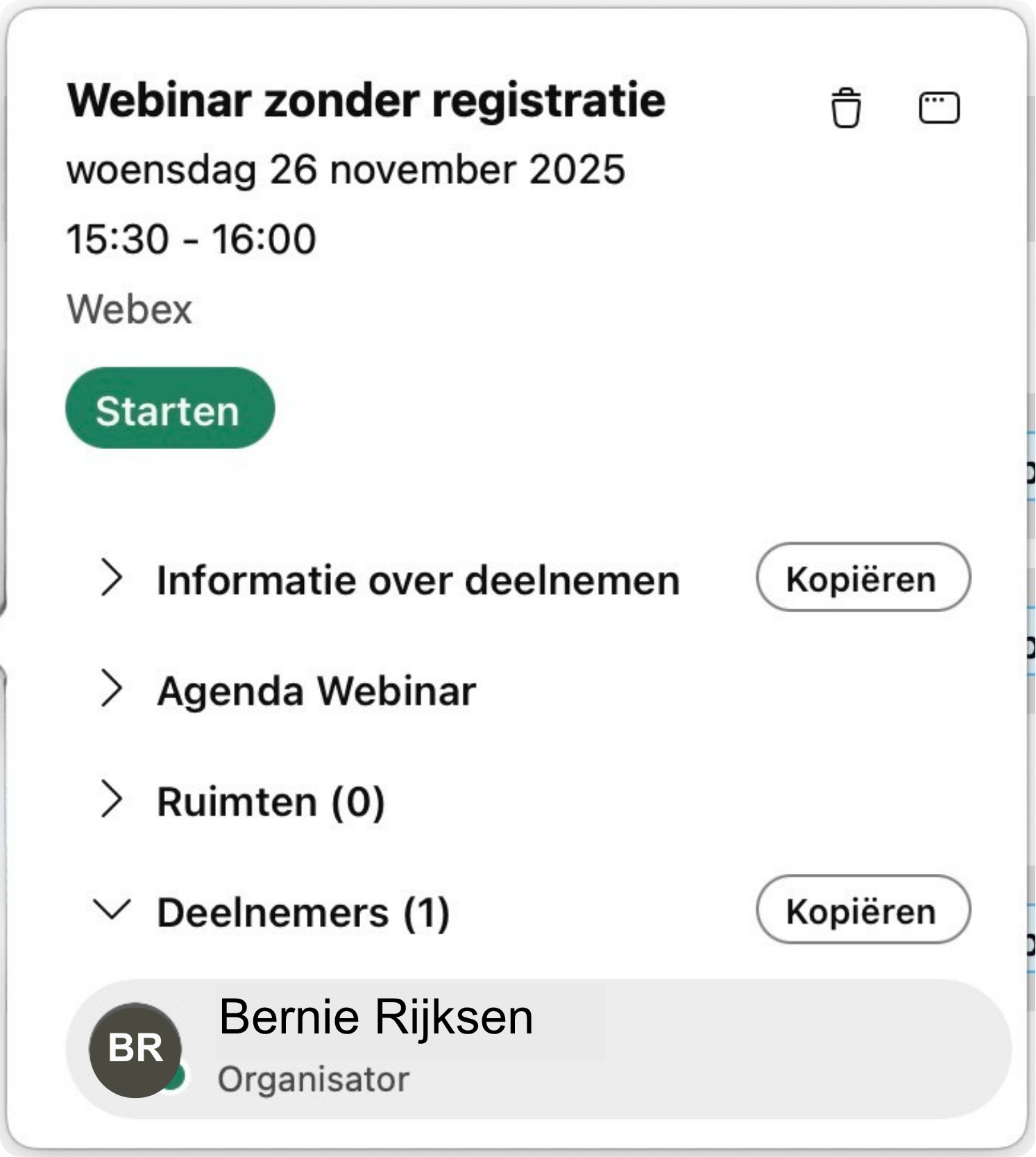
- Klik links in het menu op Vergaderingen en zorg dat je de tab Agenda hebt geopend.
- Klik op de webinar die je wil opstarten. Er komt een pop-upvenster tevoorschijn. Klik op Starten om de webinar op te starten.
- Controleer je camera en geluid en klik op Webinar starten om deze ook daadwerkelijk op te starten.
Goed om te weten
Mits je dit correct hebt ingesteld bij het inplannen van de webinar, kom je eerst in een oefensessie terecht. In deze modus kun je alles klaarzetten en uitproberen. Ook kunnen er dan geen deelnemers binnenkomen en zien zij niet dat de webinar actief is. Je herkent deze modus aan de gele balk bovenaan de webinar U bevindt zich in de oefensessie.
Hoe je een oefensessie instelt bij het inplannen van een webinar lees je in de gebruikerskaart Webex Webinars: Een webinar inplannen.
3. Vergrendel de webinar
Om te voorkomen dat er al deelnemers de webinar binnenkomen terwijl je alles nog aan het klaarzetten bent, kun je deze vergrendelen. Dit doe je als volgt:
- Klik onderin de menubalk op Meer opties (de 3 stipjes).
- Klik vervolgens op Webinar vergrendelen. Je ziet nu rechts bovenin het scherm ook een icoon met een sleutel
 staan waarmee wordt aangegeven dat de webinar is vergrendeld.
4. Iedereen zet alle apparaten en accounts op 'niet storen'
Om te voorkomen dat jij als presentator of (een van) de co-host(s) gestoord wordt tijdens het geven van de webinar, is het aan te raden om alle apparaten en accounts op 'niet storen' te zetten.
De Webex-app zet je op 'niet storen' door onderstaande stappen te volgen:
- Klik op je avatar (of cirkel met initialen).
- Klik vervolgens op Beschikbaarheid en daarna op Niet storen.
- Klik op de gewenste tijd of kies voor Aangepast om zelf een tijd in te stellen.
Wil je hier meer over weten? Lees dan de gebruikerskaart Chatten met Webex: Profiel aanpassen.
5. Geef iedereen de juiste rol
Het is de bedoeling dat de presentator van de webinar, de rol van 'host' krijgt toebedeeld. De panelleden die verantwoordelijk zijn voor het beantwoorden van vragen (via V&A (Slido) of de chat) moeten de rol van co-host krijgen. Hoe je dit doet lees je in de gebruikerskaart Webex Webinars: Rollen en rechten.
6. Verwijder eventuele deelnemers en beëindig de oefensessie
Voordat je de oefensessie beëindigt, controleer je altijd het volgende:
- Controleer of er geen deelnemers in de webinar of wachtruimte aanwezig zijn. Is dit per ongeluk toch het geval, verwijder hen dan (hiervoor klik je met je rechter muisknop op de deelnemer en kies je voor Verwijderen). (Als je deze deelnemers niet verwijdert, kunnen zij wanneer je de oefensessie beëindigt jouw webinar direct zien.)
- Controleer of de sessie is vergrendeld (zie stap 3).
- De V&A-moderator (co-host) beëindigt de oefensessie door in de gele balk bovenaan het scherm op Einde te klikken.
7. Controleer de taal van ondertiteling
Bij webinars kunnen deelnemers gebruikmaken van live ondertiteling en vertaling. Als host zorg je ervoor dat de gesproken taal juist is ingesteld. Dat doe je op de volgende manier:
- Klik links onderin op de pijl naast de knop CC
- Controleer of de Gesproken taal staat ingesteld op de taal waarin de webinar wordt gesproken. Is dat niet het geval, pas dit dan aan.
Meer informatie over deze functies lees je in de gebruikerskaart Live ondertiteling en vertaling in videovergaderingen.
8. V&A-moderator start Slido op en activeert V&A
Maak je gebruik van een Slido? Dan is dit het moment om deze op te starten. Hoe je dit doet lees je in de gebruikerskaart Videovergaderen met Webex: Slido.
9. Presentator deelt scherm
Als presentator ga je nu je scherm delen. Let op de volgende punten:
- Zet je presentatie op Diavoorstelling zodat deze je volledige scherm gebruikt.
- Kies voor het delen van je Scherm of Toepassing. Hierover lees je meer in de gebruikerskaart Videovergaderen met Webex: Inhoud delen. Maak je gebruik van twee schermen? Zorg er dan voor dat je het juiste scherm selecteert bij het delen (meer informatie vind je in de gebruikerskaart Webex Webinars: Schermindeling voor hosts).
10. Presentator zet deelvensters klaar
Om ervoor te zorgen dat je als presentator tijdens de webinar nog zicht houdt op wat er verder gebeurt in de webinar, is het aan te raden om de volgende deelvensters te openen en te plaatsen op het scherm dat je niet deelt:
- Deelnemers
- Slido (mits je deze gebruikt)
- Video
Hoe je dit doet lees je in de gebruikerskaart Videovergaderen met Webex: Inhoud delen.
11. Presentator zet de aanwijzer op verborgen
Tijdens het delen van je scherm zien alle andere deelnemers alles wat jij deelt, dus ook de muis die je beweegt. Daarom is het aan te raden om deze te verbergen voor de deelnemers. Dit doe je op de volgende manier:
- Tijdens het delen van je scherm zie je bovenaan een oranje balk staan. Klik hier op de pijltjes rechts: Bedieningselementen weergeven.
- Klik vervolgens op Meer.
- Klik op Aanwijzeropties en vervolgens op Verborgen.
12. V&A-moderator start de opname
Nu alles klaar staat, kun je de opname alvast starten. Het kan zijn dat je nog even de tijd hebt voordat je echt start met de webinar, dus vergeet dit stuk opname achteraf niet te verwijderen.
Je start de opname door onderin de menubalk op Opnemen te klikken. Kies eventueel voor Opname-indeling wijzigen wanneer je hier een andere keuze in wil maken. Klik daarna op de rode knop Opnemen. Je ziet nu rechts bovenin beeld ook de rode opnameknop staan. Deze is zichtbaar voor alle deelnemers. Ook hoor je een stem zeggen dat de webinar wordt opgenomen.
13. Iedereen zet de camera en het geluid uit
De presentator en alle panelleden zetten hun microfoon en camera uit door onderin de menubalk op Video stoppen en Microfoon dempen te klikken.
14. V&A-moderator ontgrendelt de webinar
Ongeveer 10 minuten voor de start van de webinar is het tijd om de webinar te ontgrendelen zodat de deelnemers kunnen opstarten. Houdt rekening met het volgende:
- Je bent live, dus deelnemers zien alles wat jij aan het delen bent op je scherm. Wil je nog snel iets aanpassen? Pauzeer dan het delen van je scherm door in de oranje balk op Delen onderbreken te klikken. Ben je klaar? Klik dan op Delen hervatten.
- Laat de panelleden weten dat je live bent en ook zij dus niet zomaar hun microfoon of camera meer kunnen inschakelen. Dit kun je doen via de chat van de webinar (let dan op dat je dit alleen aan de panelleden stuurt en niet aan iedereen) of in een aparte Webex-ruimte waar iedereen aan is toegevoegd.
15. Start met het geven van de webinar
Op de afgesproken tijd is het zover! Je kunt starten met de webinar!
- Zet je microfoon en camera aan en laat ook de andere panelleden hun camera aan zetten.
- Start met een warm welkom en laat de laatste deelnemers binnen druppelen.
- Controleer of het delen van je scherm nog actief is (en niet gepauzeerd).
- Geniet ervan!
Tip: bereid je voor op de webinar
Niks zo vervelend als deelnemen aan een webinar en er achter komen dat je geen beeld of geluid hebt. Om dit te voorkomen adviseren we je om dit van tevoren al te controleren en goed in te stellen. Meer informatie hierover vind je in de gebruikerskaart Videovergaderen met Webex: Audio- en camera-instellingen.