 Ga direct naar de inhoud
Ga direct naar de filters
Ga direct naar de footer
Ga direct naar de inhoud
Ga direct naar de filters
Ga direct naar de footer
Knoppen en functies op de VC-set
Publicatiedatum 06-07-2026 | Laatste update 08-09-2026
Op iedere VC-set zijn verschillende knoppen en functies te vinden. Welke dit zijn en hoe deze werken lees je in deze gebruikerskaart.
Verschillende type apparaten
Er bestaan verschillende soorten VC-sets die in de basis allemaal hetzelfde werken. In deze gebruikerskaart lichten we de bediening van de Room Navigator toe (de tablet die bij de VC-set hoort en daarmee is gekoppeld). Wil je meer weten over de verschillende apparaten? Lees dan de gebruikerskaart Verschillende soorten VC-sets.
We lichten de belangrijkste knoppen toe:
- Knoppen op het startscherm
- Knoppen tijdens de videovergadering
- Instellingen van de VC-set
- De VC-set bedienen vanaf je laptop
Knoppen op het startscherm
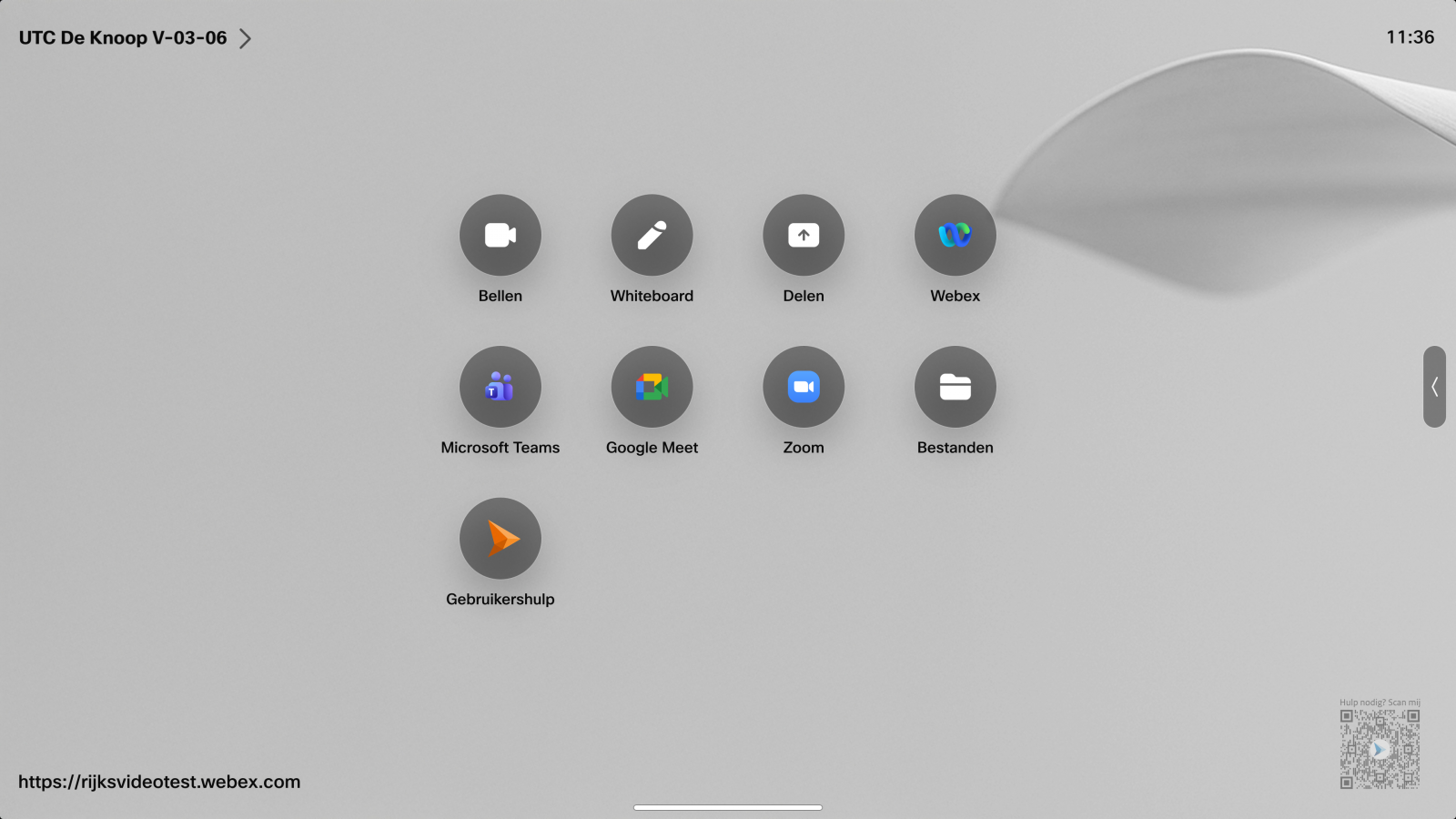
Wanneer je de VC-set opstart licht het scherm op. Hier zie je direct een aantal knoppen op het grote scherm:
Verschil Webex Board en Room Bar
Er zijn verschillende typen VC-sets. De afbeelding hierboven geeft het Webex Board weer. Dit is een scherm die als touchscreen of via de Room Navigator bediend kan worden. Op een Webex Board vind je ook de functionaliteiten Whiteboard en Bestanden, deze zijn niet beschikbaar op een Room Bar. Wil je meer weten over de verschillende apparaten? Lees dan de gebruikerskaart Verschillende soorten VC-sets.
- *Naam apparaat*: linksboven in het scherm zie je de naam van het apparaat. Klik hier op voor meer informatie over het apparaat.
- Bellen: door op deze knop te klikken start je een videovergadering. Meer informatie hierover vind je in de gebruikerskaart Een videovergadering opstarten op de VC-set.
- Whiteboard: start een whiteboard. Meer informatie hierover vind je in de gebruikerskaart Het gebruik van het whiteboard op de VC-set.
- Delen: met deze knop kun je inhoud delen vanaf je laptop op de VC-set. Wil je hier meer over weten, lees dan de gebruikerskaart Scherm delen op de VC-set.
- Webex/Microsoft Teams/Google Meet/Zoom: met deze knoppen kun je deelnemen aan een videovergadering in het gewenste programma. Meer informatie hierover vind je in de gebruikerskaart Deelnemen aan een videovergadering via de VC-set.
- Bestanden: open opgeslagen whiteboards. Meer informatie hierover vind je in de gebruikerskaart Het gebruik van het whiteboard op de VC-set.
- Gebruikershulp: klik hierop om direct naar deze website met instructies te gaan.
- < (zijmenu): via dit menu kun je de instellingen van de VC-set bedienen. Meer informatie lees je in het hoofdstuk Instellingen van de VC-set.
- Volumeregelaar: hiermee kun je het volume van de VC-set lager (-) of hoger (+) zetten.
Knoppen tijdens de vergadering
Tijdens een videovergadering zijn er een aantal knoppen zichtbaar op het scherm van de Room Navigator (de tablet die bij de VC-set hoort). Hiermee kun je het volgende:
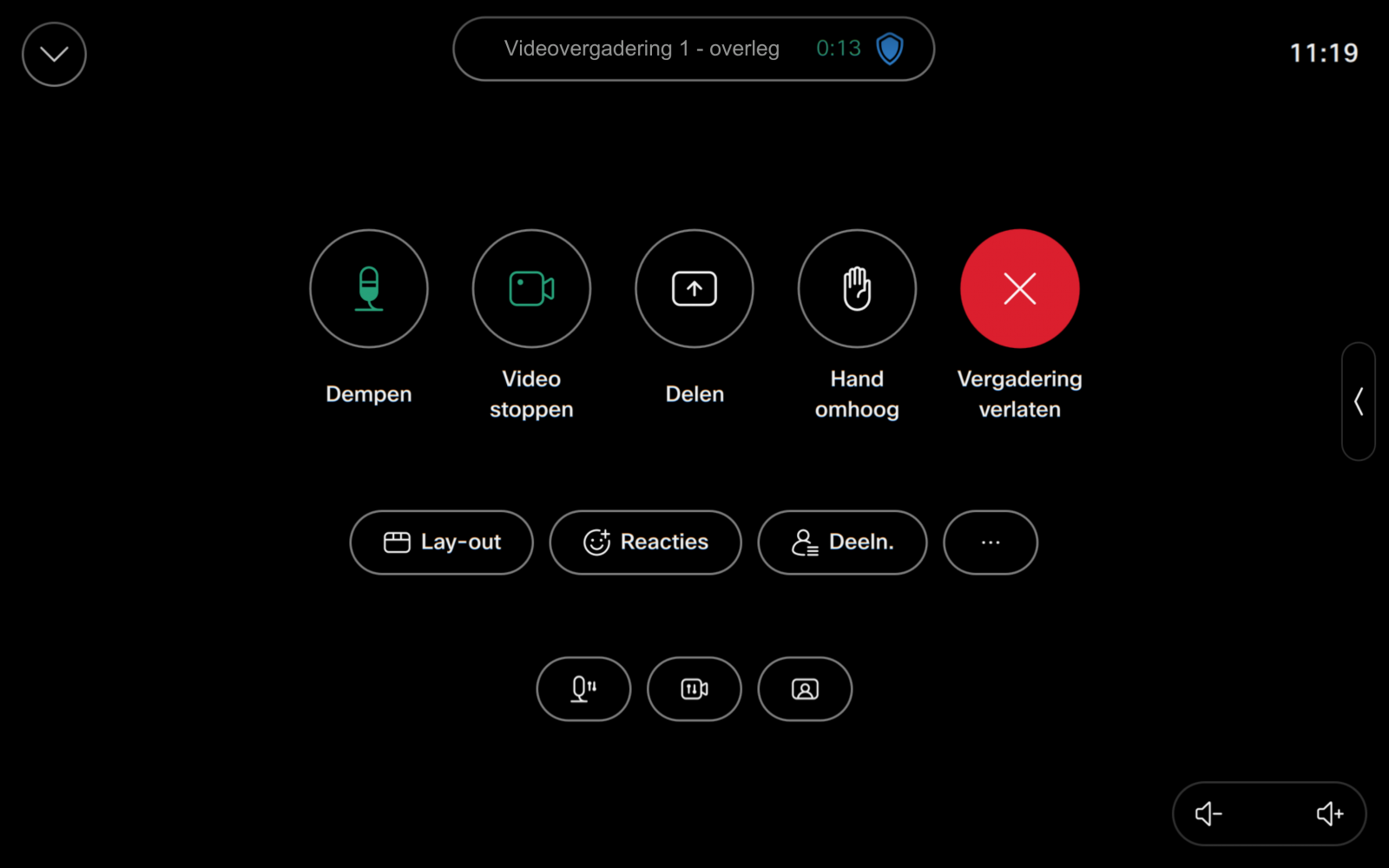
- Pijl omlaag: door op deze knop te klikken minimaliseert de vergadering en kom je terecht op het startscherm. Uitleg over deze knoppen vind je in het hoofdstuk Knoppen op het startscherm. Klik weer links onderin op de pijl omhoog te klikken opent de videovergadering weer.
- Dempen (opheffen): zet de microfoon van de VC-set aan of uit.
- Video stoppen/starten: zet de camera van de VC-set aan of uit
- Delen: start met het delen van inhoud. Wil je hier meer over weten, lees dan de gebruikerskaart Scherm delen op de VC-set.
- Hand omhoog: steek je virtuele hand op als je een vraag hebt of de beurt wil krijgen.
- Vergadering verlaten: klik op deze knop om de vergadering te verlaten en/of af te sluiten.
- Lay-out: hiermee kun je de indeling van het scherm van de VC-set wijzigen:
- Raster: alle videobeelden zijn even groot in beeld
- Stapel: de actieve spreker is het grootst in beeld, alle andere beelden zijn erboven in het klein weergegeven
- Prominent: de actieve spreker zie je linksboven in beeld, alle andere videobeelden eromheen
- Focus: je ziet alleen de actieve spreker of gedeelde inhoud groot in beeld
- Reacties: reageer door middel van een emoticon
- Deelnemers: laat de lijst met deelnemers zien
- Meer opties (...): schakel de ondertiteling (cc) in of voer een (inbel)nummer in of pas de opties voor de (co-)host aan.
- Microfoon-instellingen: pas de microfoon-instellingen van de VC-set aan
- Camera-instellingen: pas de camera-instellingen van de VC-set aan
- Camera-opties: kies ervoor om de camera handmatig of automatisch te focussen op een persoon
- Gezichtsfocus: de camera van de VC-set zoekt automatisch de gezichten en zoomt daarop in zodra iemand praat
- Deelnemers zonder video verbergen: deelnemers die geen camera hebben ingeschakeld worden niet weergegeven (met enkel initialen of foto) op het scherm
- Podium: stel het podium in
Instellingen van de VC-set
Wanneer je rechts op het scherm op het <-icoon klikt, komt het instellingen-menu tevoorschijn. Deze knop blijft altijd zichtbaar, ook tijdens videovergaderingen. Je hebt hier de volgende mogelijkheden:
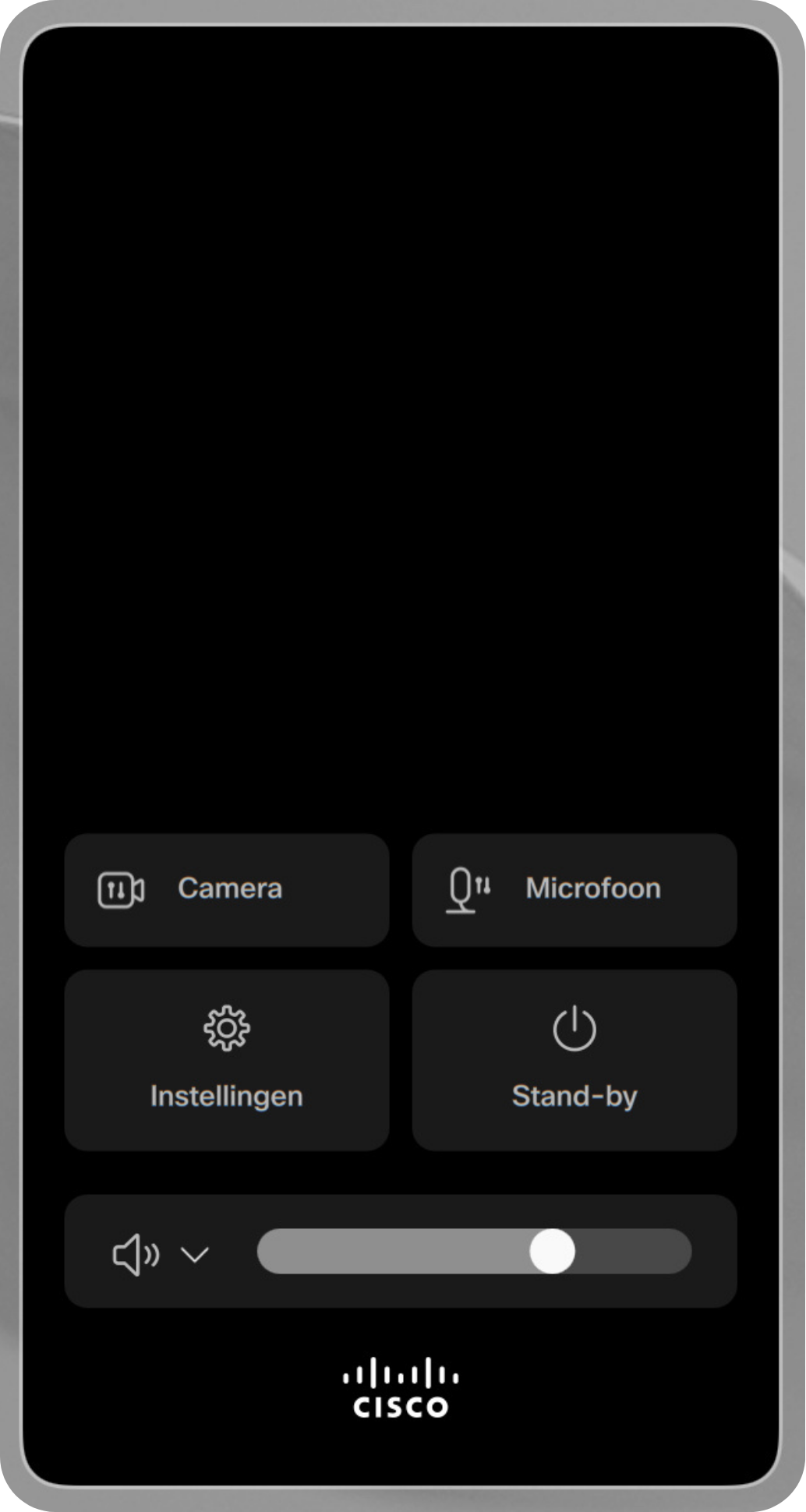
- Camera: pas de camera-instellingen van de VC-set aan. Je hebt 2 opties:
- Zelfweergave: kies ervoor of je de zelfweergave wil zien, of je deze op volledig scherm wil zien of pas de positie aan waarop de VC-set zichtbaar is
- Camerabesturing: kies voor Portret als je verticaal in het scherm weergegeven wil worden of pas zelf de camerafocus aan met Handmatig
- Microfoon: maak een keuze uit het microfoongeluid (neutraal, ruis verwijderen of optimaliseren voor mijn stem). Je kunt hier ook de microfoon testen.
- Instellingen: pas de instellingen aan. Doe dit echter zo min mogelijk, alles staat goed ingesteld.
- Stand-by: de vc-set schakelt direct uit.
- Volume: pas het volume van de VC-set aan
De VC-set bedienen vanaf je laptop
Wanneer je je laptop hebt verbonden met de VC-set kun je deze ook bedienen vanaf je laptop wanneer je in een videovergadering of webinar zit. Onderaan in de menubalk zie je hier de knop Apparaatbediening verschijnen. Wanneer je hierop klikt opent er rechts een apart deelvenster waar je de volgende mogelijkheden hebt:
- Microfoon: zet de microfoon van de VC-set aan of uit
- Camera: zet de camera van de VC-set aan of uit
- Luidspreker: zet de luidspreker van de VC-set aan of uit
- Zelfweergave: geef je eigen camerabeeld wel of niet weer op het scherm van de VC-set
- Apparaatindeling: bepaal hoe je scherm is ingedeeld.
- Video's hier en op het apparaat weergeven: kies ervoor om de video's op je laptop en/of de VC-set weer te geven
- Webinar verplaatsen naar computer: of verplaats de webinar naar je laptop om de VC-set niet meer te gebruiken.
